• Ελληνικά
  • Τεκμηρίωση 3DCoat
  • Chapters
    • Εισαγωγή στο 3DCoat
    • Ξεκινώντας
    • Διασύνδεση & Πλοήγηση
    • Εξαρτήματα Brush
    • Χώροι εργασίας Δωμάτια
    • Scripting & Core API
    • Ερωτήσεις και απαντήσεις
    • licensing
    • Εκπαιδευτικά Φροντιστήρια
  • Pilgway
  • Products
    • 3DCoat
    • 3DCoatTextura
    • 3DCoatPrint
    • PBRLibrary
  • Blog Posts
  • Store
  • Ελληνικά Ελληνικά
    • English English
    • Українська Українська
    • Español Español
    • Deutsch Deutsch
    • Français Français
    • 日本語 日本語
    • Русский Русский
    • 한국어 한국어
    • Polski Polski
    • 中文 (中国) 中文 (中国)
    • Português Português
    • Italiano Italiano
    • Suomi Suomi
    • Svenska Svenska
    • 中文 (台灣) 中文 (台灣)
    • Dansk Dansk
    • Slovenčina Slovenčina
    • Türkçe Türkçe
    • Nederlands Nederlands
    • Magyar Magyar
    • ไทย ไทย
    • हिन्दी हिन्दी
    • Tiếng Việt Tiếng Việt
    • Lietuviškai Lietuviškai
    • Latviešu valoda Latviešu valoda
    • Eesti Eesti
    • Čeština Čeština
    • Română Română
    • Norsk Bokmål Norsk Bokmål
  • Creating 3D Character Using 3DCoat
  • Τεκμηρίωση 3DCoat
  • Chapters
    • Εισαγωγή στο 3DCoat
    • Ξεκινώντας
    • Διασύνδεση & Πλοήγηση
    • Εξαρτήματα Brush
    • Χώροι εργασίας Δωμάτια
    • Scripting & Core API
    • Ερωτήσεις και απαντήσεις
    • licensing
    • Εκπαιδευτικά Φροντιστήρια
  • Pilgway
  • Products
    • 3DCoat
    • 3DCoatTextura
    • 3DCoatPrint
    • PBRLibrary
  • Blog Posts
  • Store
  • Ελληνικά Ελληνικά
    • English English
    • Українська Українська
    • Español Español
    • Deutsch Deutsch
    • Français Français
    • 日本語 日本語
    • Русский Русский
    • 한국어 한국어
    • Polski Polski
    • 中文 (中国) 中文 (中国)
    • Português Português
    • Italiano Italiano
    • Suomi Suomi
    • Svenska Svenska
    • 中文 (台灣) 中文 (台灣)
    • Dansk Dansk
    • Slovenčina Slovenčina
    • Türkçe Türkçe
    • Nederlands Nederlands
    • Magyar Magyar
    • ไทย ไทย
    • हिन्दी हिन्दी
    • Tiếng Việt Tiếng Việt
    • Lietuviškai Lietuviškai
    • Latviešu valoda Latviešu valoda
    • Eesti Eesti
    • Čeština Čeština
    • Română Română
    • Norsk Bokmål Norsk Bokmål
  • Creating 3D Character Using 3DCoat
Expand All Collapse All
  • Εισαγωγή στο 3DCoat
  • Ξεκινώντας
    • System requirements
    • Why 3DCoat is Unique?
    • Ενεργοποίηση 3DCoat
    • Σφάλμα εκκίνησης
      • Startup error Mac
    • Color management
    • Upgrading permanent license
    • Linux Setup
      • Linux initial setup per-user installation
      • Linux initial setup for system
      • Tablet setup
      • To GTK3 from GTK2
    • Δομή φακέλων
      • Custom documents folder
    • Διαφορετικές μορφές «επίλυσης»
    • Tablet on Window
    • Import & Export
    • Applinks σε 3DCoat
      • Σύνδεσμος εφαρμογής Blender
        • Blender with the Applink in Linux
      • Blender 4.2/3/4/5 applink
      • Max Applink
      • Houdini applink
      • Lightwave uplink
  • Navigation
    • Άνοιγμα διαλόγου (Μενού γρήγορης έναρξης)
    • Πίνακας πλοήγησης
    • Κάμερα και Πλοήγηση
      • Customize Navigation as Blender
    • Viewport Navigation Gizmo
    • Left tool panel
    •  Activity Bar
    • Πλοήγηση με χρήση συσκευών 3DConnexion
      • How to compile Spacenavd on non Ubuntu distro
    • Stylus doesn’t work in sculpting
    • Πλήκτρα συντόμευσης
  • Διασύνδεση & Πλοήγηση
    • Μενού Αρχείο
    • Επεξεργασία μενού
      • Calculate Curvature
      • Calculate Occlusion
      • Light Baking Tool
      • Προτιμήσεις
    • Προβολή μενού
    • Συμμετρία
    • Textures
    • Calculate
    • Μενού επιπέδων
    • Μενού παγώματος
    • Hide
    • Bake
    • Καμπύλες 2022
      • Μενού Curves
      • Curves Properties RMB
      • Γεμίστε με διχτυωτό στρώμα
      • Scale of imported curves
    • Μενού των Windows
      • Αναδυόμενοι πίνακες των Windows με καρτέλες
      • Ρυθμιστικά
    • Scripts
    • Addons
    • Capture
    • Μενού βοήθειας
    • Προσαρμογή
    • Τροποποίηση ή Δημιουργία νέου δωματίου
  • Εξαρτήματα Brush
    • Brush Top Bar
    • Βούρτσες γενικής χρήσης
      • Δημιουργήστε πινέλα και χαλκομανίες
      • Κατασκευή άλφα από την τρέχουσα γλυπτική
      • Δημιουργήστε ένα Brush από ένα τρισδιάστατο αντικείμενο
      • Create brushes based on Curves
      • Load photoshop .abr brushes
    • Εγκεφαλικά επεισόδια
      • Αναδυόμενο μενού Curves
    • Επιλογές Brush
    • Περιοριστής συνθηκών
    • Πάνελ λωρίδων
    • Στένσιλ Πάνελ
    • Έξυπνα Υλικά
      • Προσθέστε νέες εικόνες ή υλικά
      • Συνδέστε ένα έξυπνο υλικό σε ένα στρώμα
      • Import Quixel Material
    • Πώς να δημιουργήσετε προεπιλογές για το Brush
  • Χώροι εργασίας Δωμάτια
    • Painting
      • Painting υφής & τρόποι λειτουργίας
        • Painting Per-Pixel
        • Painting με μετατόπιση (Micro-Vertex)
        • Painting Ptex
        • Painting Επιφανειών (Πολυβαψίματος)
      • Εισαγωγή στην αίθουσα Painting
        • Initial CC subdivision
        • UV Set smoothing
        • Sharp (hard) edge
        • Κλείδωμα Κανονικά
        • Φόρτωση νέας διάταξης UV μετά από αλλαγές μοντέλου
        • DAZ Genesis models into 3DCoat
      • Μενού του Χώρου Εργασίας Painting
        • Edit menu
        • Μενού Υφές
          • Εργαλεία Baking υφής
        • Κρύβω
        • Μενού για το Bake Paint
        • Ο Επιλογέας Χρώματος
      • Top Bar για τη Painting
      • Ο πίνακας στρωμάτων
        • Ο πίνακας ανάμειξης
        • Layer and Clipping Masks
      • Εργαλεία δωματίου Painting
      • Αδιαφάνεια – Διαφάνεια
      • Προσαρμόστε τον χώρο εργασίας
        • Tweak Toolset
        • Εξαγωγή από το Tweak Room
      • Πίνακας προεπισκόπησης μάσκας/υλικού
      • Εξαγωγή από το Painting Room
    • Χώρος εργασίας UV
      • UV Top Bar
      • UV Αριστερός πίνακας εργαλείων
      • Πίνακας προεπισκόπησης UV
      • Παράδειγμα ροής εργασίας UV
      • Εισαγωγή στο δωμάτιο UV
      • Εξαγωγή από το δωμάτιο UV
    • Ρετοπολογία
      • Εισαγωγή στο Retopo Room
      • Μενού Retopo Mesh και Bake Menu
        • Λειτουργία εικονικού καθρέφτη
      • Bake menu
        • Treat Poly Groups as Paint Objects
        • Baking guide
      • Top Bar
        • Επιλέξτε γεωμετρία
      • Αριστερός πίνακας εργαλείων στην αίθουσα ρετοπολογίας
        • Συνολικός Σκοπός & Λειτουργία
        • Προσθήκη γεωμετρίας
          • Εργαλείο Strokes στη Ρετοπολογία
        • Retopo Tweak Tools
        • Εργαλεία UV
        • Εντολές για αίθουσα ρετοπολογίας
      • AUTORETOPO
        • Autopo guide
      • Poly Groups
    • Γλυπτική
      • Sculpt Layer
      • Sculpt Tree
      • Επιλογές Sculpt Brush
      • Top Bar
      • Κινητήρας Brush
      • Υπομενού Γεωμετρία
      • Σμιλέψτε το μενού "Δεξί κλικ".
      • Shaders
      • Λειτουργία Voxel
        • Pure Voxel Sculpting
        • Πυκνότητα και Ανάλυση
        • Πήλινη μηχανή
        • Voxel Tools
        • Εργαλεία επιφάνειας σε Voxels
        • Εργαλεία προσαρμογής Voxel
        • Ογκομετρική Painting
        • Εργαλεία αντικειμένων Voxel
      • Επιφανειακή λειτουργία
        • Επιφανειακά εργαλεία
        • Προσαρμοσμένα εργαλεία επιφάνειας
        • Εργαλεία ρύθμισης επιφάνειας
        • Επιφανειακή Painting
        • Εργαλεία αντικειμένων επιφάνειας
        • Ανάλυση πολλαπλών επιπέδων
          • Multires tools
          • Multires adjust
          • Multires commands
      • Σμιλεύει καμπύλες
        • Καμπύλες Spline
        • Splines model creation
      • Διανυσματική μετατόπιση
      • Εργαλεία μετασχηματισμού επιφάνειας
        • Voxel Transform Tools
        • Instancer
        • Move
        • Pose
        • Fit
        • Reproject
        • Surface Array
      • Voxel Primitives & Import Tools
      • Ζωντανά booleans
      • Εντολές για το δωμάτιο Sculpt
      • Import στο Sculpt Room
      • Εξαγωγή από το Sculpt Room
    • Καθιστώ
      • Comparison of different roughness values
      • Λειτουργίες πίνακα απόδοσης
      • Περιστροφική πλάκα
      • Fakebake the lighting - non PBR-
    • Factures
      • Ροή εργασιών
    • Το πιο απλό
    • Πρίπλασμα
      • Mesh Menu
      • Αριστερός πίνακας εργαλείων στην αίθουσα μοντελοποίησης
        • Προσθήκη γεωμετρίας
          • Επιλεγμένο
        • Μικροδιόρθωση
        • Smart Hybrid
        • UV
          • Εντολές
        • Ολόκληρο πλέγμα
      • Παράδειγμα επιφάνειας σοφίτας από τον Fluffy
      • Blockout από τον Poeboi
      • Import Zbrush Polygroups for UV mapping
    • Kitbash - Γρήγορη δημιουργία τρισδιάστατων μοντέλων
      • Create kitbash
      • Left tool panel Kitbash
    • 3DPrint
    • Photogrammetry
      • How to install Reality Capture
      • Reality Capture doesn’t show up ?
    • Διχτυωτό στο δωμάτιο NURBS
    • Nodes
      • Sculpt shaders Nodes Library
  • Scripting & Core API
    • Scripting
    • Core API
    • Python API
  • Δωρεάν 3DCoatPrint

Χώρος εργασίας UV

1501 views 0

Written by Carlos
September 19, 2022

Εάν έχετε εισαγάγει ένα πλέγμα για UV mapping ή εάν πρέπει να αλλάξετε ή να επεξεργαστείτε τους χάρτες UV σας, το δωμάτιο UV είναι διαθέσιμο με ένα πλήρες οπλοστάσιο εργαλείων για την τροποποίηση των χαρτών σας με UV . Ο χάρτης UV ενός πλέγματος είναι σαν τα χάρτινα σχέδια που χρησιμοποιούνται για να κόψουν το ύφασμα για τα ρούχα του μοντέλου σας. Όπως με κάθε αξιοπρεπές ρούχο, θα προσπαθήσετε να μην κάνετε το μοτίβο σας από πολλά μικρά κομμάτια και να το διατηρήσετε όσο το δυνατόν μεγαλύτερο. Το δωμάτιο UV παρέχει τα ακριβή εργαλεία που χρειάζεστε για να δημιουργήσετε έναν ισορροπημένο χάρτη UV .

Όπως ένα δείγμα χαρτιού, κάθε ρούχο διαχωρίζεται από τα άλλα και έχει σχεδιαστεί οικονομικά ώστε να αφήνει χώρο για τα υπόλοιπα. Τα εργαλεία και τα χαρακτηριστικά του δωματίου UV έχουν σχεδιαστεί κυρίως για την τοποθέτηση, το μέγεθος και την ευθυγράμμιση όλων των κομματιών του μοτίβου. Εφόσον μπορείτε να αλλάξετε γνώμη σχετικά με την τοποθέτηση των ραφών μοτίβων, όλα τα εργαλεία στο δωμάτιο Retopo που ασχολούνται με τη UV mapping βρίσκονται επίσης στο δωμάτιο UV . Υπάρχουν επίσης εργαλεία που τους βοηθούν να αποτρέψουν το τέντωμα των δειγμάτων – και πώς όλα τα μέρη συσκευάζονται στο χώρο ολόκληρου του χάρτη UV .

Δεδομένου ότι ένα μοντέλο μπορεί να έχει μια ποικιλία εφαρμογών, είναι πιθανό να χρειαστείτε διαφορετικούς χάρτες. Με το 3DCoat, μπορείτε να δημιουργήσετε και να τροποποιήσετε όσους διαφορετικούς χάρτες UV χρειάζεστε για κάθε έργο.

Αφού ολοκληρώσετε τους χάρτες σας και τοποθετήσετε το μοντέλο σας στο Paint Room, μπορείτε να χρησιμοποιήσετε το Texture UV Editor για να τοποθετήσετε λεπτομέρειες και ετικέτες που απαιτούν ακρίβεια που είναι δύσκολο να επιτευχθεί ζωγραφίζοντας στο ίδιο το 3D Viewport. Χρησιμοποιήστε το Texture UV Editor για να ζωγραφίσετε και να τοποθετήσετε ακριβείς λεπτομέρειες απευθείας στον χάρτη UV χρησιμοποιώντας όλα τα εργαλεία που είναι διαθέσιμα στο Paint Room.

Το 3DCoat υποστηρίζει επίσης τη δημιουργία και την επεξεργασία πολλαπλών χαρτών UV (uDims) σε ένα μόνο πλέγμα, αλλά σημειώστε ότι τα πολύγωνα δεν μπορούν να μοιραστούν στις διατάξεις των Χαρτών UV .

Επεξεργασία UV


Μόλις ολοκληρώσετε την τοπολογία σας και είστε έτοιμοι να ξεκινήσετε την υφή του μοντέλου σας («Baking» το πλέγμα σας στο Paint Room), το «UV Room» γίνεται διαθέσιμο με ένα πλήρες οπλοστάσιο εργαλείων για την τροποποίηση των «Χάρτων UV » σας.

Ο χώρος εργασίας UV λειτουργεί με Αντικείμενα Ζωγραφικής.

Εάν θέλετε να αντιστοιχίσετε με UV ένα αντικείμενο Retopo , μπορείτε να το κάνετε από τον χώρο εργασίας Retopo .

Ένα αντικείμενο Retopo πρέπει να έχει χάρτη UV πριν από το Baking σε ένα αντικείμενο ζωγραφικής. Τούτου λεχθέντος, σημειώστε ότι τα εργαλεία UV και στα δύο δωμάτια είναι ακριβώς τα ίδια και αυτή η σελίδα περιέχει όλες τις πληροφορίες για το ξετύλιγμα της UV .

Ο χώρος εργασίας UV παρέχει τα ακριβή εργαλεία για την παραγωγή ενός «ισορροπημένου» χάρτη UV . Ο χάρτης UV ενός μοντέλου είναι σαν το χάρτινο μοτίβο που χρησιμοποιείται για να κόψει το ύφασμα για τα ρούχα του μοντέλου σας (υφές).

Όπως με κάθε αξιοπρεπές ρούχο, θα προσπαθήσετε να αποφύγετε να φτιάξετε το μοτίβο σας από πολλά μικρά κομμάτια, αλλά μάλλον, ένα καλό ρούχο προσπαθεί να κρατήσει όλα τα συστατικά του κομμάτια όσο το δυνατόν μεγαλύτερα και στο ίδιο μέγεθος που είναι πρακτικό.
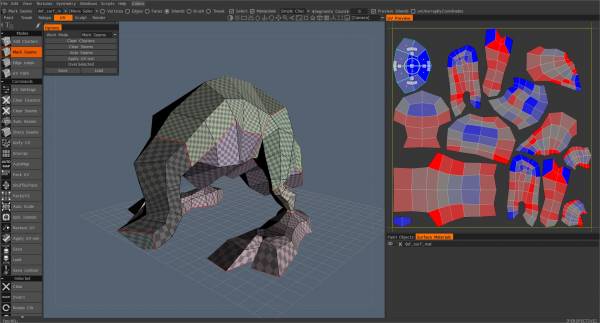
Σαν ένα χάρτινο μοτίβο, κάθε μέρος «ρούχου» διαχωρίζεται από τα άλλα και είναι οικονομικά διαρρυθμισμένο για να κάνει χώρο για όλα τα υπόλοιπα. Τα εργαλεία και οι λειτουργίες του UV Room έχουν σχεδιαστεί κυρίως για να ασχολούνται με την τοποθέτηση, το μέγεθος και τον προσανατολισμό όλων των κομματιών «μοτίβου».

Δεδομένου ότι μπορεί να αλλάξετε γνώμη σχετικά με την τοποθέτηση ραφών “μοτίβου”, πολλά εργαλεία που βρίσκονται στο Retopo Workspace που ασχολούνται με τη UV Mapping βρίσκονται επίσης στον χώρο εργασίας UV .

Υπάρχουν επίσης εργαλεία που σας βοηθούν να αποτρέψετε το «τέντωμα» των κομματιών «μοτίβου» και πώς όλα τα κομμάτια «πακετάρονται» στο χώρο του συνολικού χάρτη.

Δεδομένου ότι ένα μοντέλο μπορεί να έχει ποικίλες χρήσεις και μπορεί να προβληθεί από διάφορες οπτικές γωνίες, μπορεί να βρείτε την ανάγκη να έχετε διαφορετικούς Χάρτες, ο καθένας για τον μοναδικό του σκοπό στην τελική παραγωγή σας.

Το 3DCoat σάς επιτρέπει να δημιουργήσετε και να τροποποιήσετε όσους χάρτες UV χρειάζεστε για οποιοδήποτε έργο.

Αφού ολοκληρώσετε τους χάρτες σας και τοποθετήσετε το μοντέλο σας στο Paint Room, μπορείτε να χρησιμοποιήσετε το Texture UV Editor για να τοποθετήσετε λεπτομέρειες και ετικέτες που απαιτούν ακρίβεια που είναι δύσκολο να επιτευχθεί ζωγραφίζοντας σε 3D Viewport.

Για να ξετυλίξετε ένα αντικείμενο (Paint ή Retopo), πρέπει πρώτα να έχει ραφές UV . Σημειώνοντας και έχοντας ραφές UV , το 3DCoat θα γνωρίζει πού να κόψει το πλέγμα και να το απλώσει για εφαρμογή υφής μέσω 3D και 2D μέσων (3DCoat’s Paint Room, Photoshop, κ.λπ.).

Χρησιμοποιήστε το Texture UV Editor για να ζωγραφίσετε και να τοποθετήσετε ακριβείς λεπτομέρειες απευθείας στον χάρτη UV χρησιμοποιώντας όλα τα διαθέσιμα εργαλεία στο Paint Room.

Η μετακίνηση εμπρός-πίσω μεταξύ του χώρου εργασίας UV και του χώρου εργασίας Paint σάς επιτρέπει να κάνετε όλες τις ρυθμίσεις Seam και Island για να αποκτήσετε το βέλτιστο σύνολο Χαρτών Υφής έτοιμο για export στην εξωτερική εφαρμογή της επιλογής σας.

Το UV Workspace είναι ένα διπλότυπο και μια επέκταση των εργαλείων που είναι διαθέσιμα στο Retopo Workspace , τα οποία έχουν σχεδιαστεί για να λειτουργούν με τους Χάρτες UV μόλις το μοντέλο σας «Ψηθεί» στον Χώρο εργασίας Paint . Αυτό που παράγετε στον χώρο εργασίας UV θα αντιπροσωπεύει τους μόνιμους χάρτες που θα χρησιμοποιήσετε για export σε εφαρμογές τρίτων.

Retopo Room & UV Room

Πολλοί ειδικοί 3D χρησιμοποιούν μόνο εκείνα τα μέρη του 3DCoat που τους βοηθούν να κάνουν πολύ συγκεκριμένες εργασίες, όπως τη δημιουργία χαρτών UV ή νέας τοπολογίας. Το UV Workspace της 3DCoat παρέχει ένα πολύ ισχυρό σύνολο ειδικών εργαλείων για την εκτέλεση κάθε τύπου μετατροπής UV για υπάρχοντα μοντέλα και χάρτες.

Στο 3DCoat, το Retopo Room και το UV Room είναι στενά δεμένα μεταξύ τους και τις περισσότερες φορές χρησιμοποιούνται μαζί για την παραγωγή τελικών χαρτών UV .

Όταν αλλάζετε έναν υπάρχοντα χάρτη UV , μερικές φορές είναι επιθυμητές μικρές αλλαγές στην τοπολογία του μοντέλου. Αυτές οι προσαρμογές γίνονται πρώτα στο δωμάτιο Retopo , ακολουθούμενο από Ξετύλιγμα του τροποποιημένου πλέγματος και μεταφορά του νέου Χάρτη στο δωμάτιο UV για την τελική τοποθέτηση και συσκευασία του νησιού.

Ανά πάσα στιγμή στη διαδικασία UV Mapping , μπορούν να τοποθετηθούν νέες ραφές και να δημιουργηθούν νέοι χάρτες, οι οποίοι διαφέρουν από εκείνες τις διατάξεις που έγιναν στο δωμάτιο Retopo .

Πριν ξετυλίξετε, μπορείτε να καθορίσετε ποιον αλγόριθμο ξετυλίγματος θέλετε να χρησιμοποιήσετε. Υπάρχει το παλαιότερο ξετύλιγμα LSCM και το νεότερο ξετύλιγμα ABF++. Όταν σημειώνετε μια νέα ραφή, το 3DCoat ξετυλίγει νέα συμπλέγματα σε πραγματικό χρόνο και σας εμφανίζει αμέσως την προεπισκόπηση των αποτυλιγμένων συμπλεγμάτων, ώστε να μπορείτε να δείτε τον βαθμό παραμόρφωσης για κάθε μέρος. Η ύπαρξη αυτής της βολικής λειτουργίας σας βοηθά να μην ξεχάσετε τη θέση οποιασδήποτε ραφής ή συμπλέγματος.

Φροντιστήρια


Γρήγορη εκκίνηση: Εργαλεία συσκευασίας UV

Τα βασικά της UV Mapping : Αυτό το σεμινάριο καλύπτει τα βασικά του ξετυλίγματος υφής, αλλιώς γνωστή ως UV mapping, τη διαδικασία περιτύλιξης μιας εικόνας 2d υφής σε ένα τρισδιάστατο αντικείμενο.

Πώς να ανταλλάξετε UVs : Αυτό το βίντεο καλύπτει μια εύκολη μέθοδο στο 3DCoat, για να τροποποιήσετε τις UVs ενός μοντέλου αφού κάνετε κάποιες εργασίες βαφής υφής….χωρίς ποινή.

Working w/ Symmetry (Retopo/ UVs) : Αυτό το βίντεο συνεχίζει την Εισαγωγή στην εργασία με το Symmetry, εστιάζοντας στο Retopo Room και στα UVs.

Was this helpful?

Yes  No
Related Articles
  • Surface Array
  • Top Bar
  • Curves Properties RMB
  • Left tool panel Kitbash
  • Create kitbash
  • Color management
Previously
Εξαγωγή από το Painting Room
Up Next
UV Top Bar
AI:
Hi! How can I help you?
Attention: This is a beta version of AI chat. Some answers may be wrong. See full version of AI chat