 हिन्दी
  English
 Українська
 Español
 Deutsch
 Français
 日本語
日本語 Русский
 한국어
한국어 Polski
 中文 (中国)
 Português
 Italiano
 Suomi
Suomi Svenska
 中文 (台灣)
 Dansk
Dansk Slovenčina
 Türkçe
 Nederlands
 Magyar
 ไทย
ไทย Ελληνικά
 Tiếng Việt
 Lietuviškai
 Latviešu valoda
 Eesti
Eesti Čeština
 Română
 Norsk Bokmål
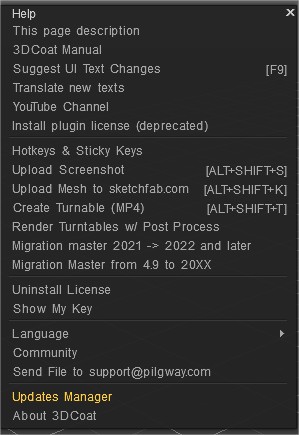
– यह पृष्ठ विवरण।
– 3DCoat मैनुअल
– यूआई पाठ परिवर्तन का सुझाव दें
– नए टेक्स्ट का अनुवाद करें: नए टेक्स्ट का अनुवाद करें जो हाल ही में 3DCoat में शामिल किए गए थे या अपडेट किए गए थे। अधिकतम 30 नए लेख दिखाए गए.
– यूट्यूब चैनल
– प्लगइन लाइसेंस स्थापित करें (पदावनत)
– हॉटकीज और स्टिकी कीज: आप हॉटकी को लगभग किसी भी टूल/एक्शन के लिए परिभाषित कर सकते हैं जिसे आप यूआई के माध्यम से कर सकते हैं। हॉटकी को परिभाषित करने के लिए, अपने कर्सर को आवश्यक टूल/एक्शन पर होवर करें और “END” कुंजी दबाएं। फिर आवश्यक कुंजियों के संयोजन को दबाएं। कुंजी को वर्तमान कमरे या एक उपकरण के लिए भी निर्दिष्ट किया जा सकता है।
एक कुंजी एक साथ कई क्रियाओं या उपकरणों को सौंपी जा सकती है (जिन्हें "स्टैक्ड कीज़" कहा जाता है)। स्टैक्ड कीज़ आपको एक हॉटकी के साथ कई टूल्स के माध्यम से साइकिल चलाने की अनुमति देती हैं। यदि आपने किसी एकल क्रिया, टूल या किसी कुंजी को प्रीसेट परिभाषित किया है, तो आप स्टिकी कुंजियों का उपयोग कर सकते हैं। कुंजी दबाने से टूल सक्रिय हो जाएगा और यदि आप इसे जारी रखते हैं तो छोड़ दें, यह पिछले टूल को सक्रिय कर देगा। ऐसे में आप उदाहरण के लिए फ्रीज जैसे कुछ टूल को अस्थायी रूप से सक्रिय कर सकते हैं। स्टिकी कीज के साथ, यदि आप हॉटकी के माध्यम से टूल को सक्रिय करते हैं और असाइन की गई कुंजी को फिर से दबाते हैं, तो यह पहले इस्तेमाल किए गए टूल को फिर से सक्रिय कर देगा। स्टिकी कुंजियाँ स्टैक्ड कुंजियों के साथ काम नहीं करती हैं।
अन्य महत्वपूर्ण संभावना "किसी भी पाठ को 3D-Coat में बदलना" है। किसी भी UI तत्व पर होवर करें और "ALT+SHIFT+F9" दबाएँ। पाठ बदलें और निर्देशों का पालन करें।
हॉटकी और स्टिकी की
– स्क्रीनशॉट अपलोड करें
– मेश को Sketchfab.com पर अपलोड करें: अपना पेंट/वोक्सेल/ retopo मॉडल को Sketchfab.com पर अपलोड करें। आपके वर्तमान कमरे के आधार पर, संबंधित मेश अपलोड किया जाएगा।
– टर्नटेबल बनाएं (MP4)
– रेंडर टर्नटेबल्स w/ पोस्ट प्रोसेस
– माइग्रेशन मास्टर 2021 -> 2022 और बाद में:
– 4.9 से 20XX तक माइग्रेशन मास्टर: यह विज़ार्ड 3DCoat की पिछली स्थापना से वर्तमान में अल्फा, स्ट्रिप्स, स्मार्ट सामग्री, स्टेंसिल और 3B फ़ाइलों की प्रतिलिपि बनाने में आपकी सहायता करेगा। 3DCoat के पिछले संस्करणों से उनके द्वारा बनाए गए या संचित संपत्तियों को एक नए संस्करण में स्थानांतरित करने में सहायता करें।
– लाइसेंस की स्थापना रद्द करें: यह विकल्प आपको इस पीसी पर लाइसेंस की स्थापना रद्द करने और इसे दूसरे पर स्थापित करने की अनुमति देता है। दो कंप्यूटरों पर उपयोग की अनुमति: आपको एक ही लाइसेंस फ़ाइल के तहत दो कंप्यूटरों पर प्रोग्राम स्थापित करने की अनुमति है (उदाहरण के लिए, आपके कार्यालय और घर के कंप्यूटर पर, यदि आपको दूरस्थ रूप से काम करने की आवश्यकता है)। उस स्थिति में, उन मशीनों पर प्रोग्राम को वैकल्पिक समय पर चलाना सुनिश्चित करें ताकि आपके एप्लिकेशन का कार्य अवरुद्ध न हो! क्योंकि हो सकता है कि आप इसे एक समय में एक से अधिक पीसी पर एक साथ न चला सकें।
– शो माय की: की इंस्टॉलेशन लाइसेंस दिखाएं।
– भाषा: अपनी भाषा का चयन करें।
– समुदाय: 3DCoat फोरम से लिंक करें
फ़ाइल को support@pilgway.com पर भेजें : यह वीडियो एक नई सुविधा को कवर करता है जो उपयोगकर्ता को एक बड़ी (1GB तक) समस्या फ़ाइल को सीधे 3D-Coat पर भेजने की अनुमति देता है, एप्लिकेशन के भीतर से … साथ ही साथ अन्य का उल्लेख करता है समर्थन विकल्प।
– अद्यतन प्रबंधक: जांचें कि आपका संस्करण नवीनतम है या नहीं।
– 3DCoat के बारे में: 3DCoat विकास दल और सामुदायिक सहायकों के बारे में पॉपअप जानकारी।
ट्यूटोरियल
ब्रश और पैनल के लिए हॉटकी एक्सेस : यह वीडियो पैनल और पैलेट को सीधे आपके कर्सर पर लाने के लिए हॉटकी का उपयोग करने की क्षमता और एक अलग ब्रश या टूल का चयन करते समय 3DCoat को अलग-अलग ब्रश पैक पर स्विच करने से कैसे रोकें, यह प्रदर्शित करता है।