• 日本語
  • 3DCoatドキュメント
  • Chapters
    • 3DCoatの紹介
    • 入門
    • インターフェイスとナビゲーション
    • Brushコンポーネント
    • ワークスペース ルーム
    • ScriptingとCore API
    • 質問と回答
    • licensing
    • トレーニング チュートリアル
  • Pilgway
  • Products
    • 3DCoat
    • 3DCoatTextura
    • 3DCoatPrint
    • PBRLibrary
  • Blog Posts
  • Store
  • 日本語 日本語
    • English English
    • Українська Українська
    • Español Español
    • Deutsch Deutsch
    • Français Français
    • Русский Русский
    • 한국어 한국어
    • Polski Polski
    • 中文 (中国) 中文 (中国)
    • Português Português
    • Italiano Italiano
    • Suomi Suomi
    • Svenska Svenska
    • 中文 (台灣) 中文 (台灣)
    • Dansk Dansk
    • Slovenčina Slovenčina
    • Türkçe Türkçe
    • Nederlands Nederlands
    • Magyar Magyar
    • ไทย ไทย
    • हिन्दी हिन्दी
    • Ελληνικά Ελληνικά
    • Tiếng Việt Tiếng Việt
    • Lietuviškai Lietuviškai
    • Latviešu valoda Latviešu valoda
    • Eesti Eesti
    • Čeština Čeština
    • Română Română
    • Norsk Bokmål Norsk Bokmål
  • Creating 3D Character Using 3DCoat
  • 3DCoatドキュメント
  • Chapters
    • 3DCoatの紹介
    • 入門
    • インターフェイスとナビゲーション
    • Brushコンポーネント
    • ワークスペース ルーム
    • ScriptingとCore API
    • 質問と回答
    • licensing
    • トレーニング チュートリアル
  • Pilgway
  • Products
    • 3DCoat
    • 3DCoatTextura
    • 3DCoatPrint
    • PBRLibrary
  • Blog Posts
  • Store
  • 日本語 日本語
    • English English
    • Українська Українська
    • Español Español
    • Deutsch Deutsch
    • Français Français
    • Русский Русский
    • 한국어 한국어
    • Polski Polski
    • 中文 (中国) 中文 (中国)
    • Português Português
    • Italiano Italiano
    • Suomi Suomi
    • Svenska Svenska
    • 中文 (台灣) 中文 (台灣)
    • Dansk Dansk
    • Slovenčina Slovenčina
    • Türkçe Türkçe
    • Nederlands Nederlands
    • Magyar Magyar
    • ไทย ไทย
    • हिन्दी हिन्दी
    • Ελληνικά Ελληνικά
    • Tiếng Việt Tiếng Việt
    • Lietuviškai Lietuviškai
    • Latviešu valoda Latviešu valoda
    • Eesti Eesti
    • Čeština Čeština
    • Română Română
    • Norsk Bokmål Norsk Bokmål
  • Creating 3D Character Using 3DCoat
Expand All Collapse All
  • 3DCoatの紹介
  • 入門
    • System requirements
    • Why 3DCoat is Unique?
    • 3DCoatの有効化
    • 起動エラー
      • Startup error Mac
    • Color management
    • Upgrading permanent license
    • Linux Setup
      • Linux initial setup per-user installation
      • Linux initial setup for system
      • Tablet setup
      • To GTK3 from GTK2
    • フォルダ構造
      • Custom documents folder
    • さまざまな形の「解決」
    • Tablet on Window
    • Import&Export
    • 3DCoatのApplinks
      • Blenderアプリリンク
        • Blender with the Applink in Linux
      • Blender 4.2/3/4/5 applink
      • Max Applink
      • Houdini applink
      • Lightwave uplink
  • Navigation
    • オープニングダイアログ(クイックスタートメニュー)
    • ナビゲーションパネル
    • カメラとナビゲーション
      • Customize Navigation as Blender
    • Viewport Navigation Gizmo
    • Left tool panel
    •  Activity Bar
    • 3DConnexion デバイスを使用したナビゲーション
      • How to compile Spacenavd on non Ubuntu distro
    • Stylus doesn’t work in sculpting
    • ホットキー
  • インターフェイスとナビゲーション
    • ファイルメニュー
    • 編集メニュー
      • Calculate Curvature
      • Calculate Occlusion
      • Light Baking Tool
      • 環境設定
    • メニューを見る
    • 対称
    • Textures
    • Calculate
    • レイヤーメニュー
    • フリーズメニュー
    • Hide
    • Bake
    • カーブス 2022
      • 曲線メニュー
      • Curves Properties RMB
      • メッシュレイヤーで塗りつぶす
      • Scale of imported curves
    • ウィンドウ メニュー
      • タブ付き Windows ポップアップ パネル
      • スライダー
    • Scripts
    • Addons
    • Capture
    • ヘルプメニュー
    • カスタマイズ
    • ルームの変更または新規作成
  • Brushコンポーネント
    • Brushトップバー
    • ブラシの一般的な使用
      • ブラシとデカールを作成する
      • 現在のスカルプトからアルファを作成する
      • 3D オブジェクトからBrushを作成する
      • Create brushes based on Curves
      • Load photoshop .abr brushes
    • ストローク
      • 曲線ポップアップメニュー
    • Brushオプション
    • 条件リミッター
    • ストリップパネル
    • ステンシル パネル
    • スマートマテリアル
      • 新しい画像や素材を追加する
      • スマートマテリアルをレイヤーにアタッチする
      • Import Quixel Material
    • Brushのプリセットを作成する方法
  • ワークスペース ルーム
    • Painting
      • テクスチャPaintingとモード
        • Per-PixelのPainting
        • ディスプレイスメントPainting(マイクロ頂点)
        • PtexPainting
        • 表面Painting(ポリペイント)
      • Paintingルームにインポートする
        • Initial CC subdivision
        • UV Set smoothing
        • Sharp (hard) edge
        • 法線をロックする
        • モデル変更後に新しいUVレイアウトをロードする
        • DAZ Genesis models into 3DCoat
        • ID map
      • Paintingワークスペースのメニュー
        • Edit menu
        • テクスチャメニュー
          • テクスチャBakingツール
        • 隠れる
        • Bake Paintのメニュー
        • カラーピッカー
      • Paintingのトップバー
      • レイヤーパネル
        • ブレンディングパネル
        • Layer and Clipping Masks
      • Painting室ツール
      • 不透明度 - 透明度
      • ワークスペースを調整する
        • 微調整ツールセット
        • Tweak Room からのエクスポート
      • マスク/マテリアル プレビュー パネル
      • Paintingルームからのエクスポート
    • UVワークスペース
      • UVトップバー
      • UV左ツール パネル
      • UVプレビュー パネル
      • UVワークフローの例
      • UVルームへのインポート
      • UVルームからのエクスポート
    • リトポロジー
      • Retopoへのインポート
      • Retopo Mesh メニューと Bake メニュー
        • 仮想ミラーモード
      • Bake menu
        • Treat Poly Groups as Paint Objects
        • Baking guide
      • トップバー
        • ジオメトリを選択
      • リトポロジー ルームの左ツール パネル
        • 全体的な目的と機能
        • ジオメトリを追加
          • リトポロジーのストローク ツール
        • Retopo微調整ツール
        • UVツール
        • リトポロジ ルームのコマンド
      • オートレトポ
        • Autopo guide
      • ポリ グループ
    • スカルプ
      • Sculpt Layer
      • スカルプト ツリー
      • スカルプトBrushのオプション
      • Top Bar
      • Brushエンジン
      • 形状サブメニュー
      • スカルプトの「右クリック」メニュー
      • シェーダー
      • Voxelモード
        • ピュアVoxelスカルプティング
        • 密度と解像度
        • クレイエンジン
        • Voxelツール
        • ボクセルのサーフェス ツール
        • Voxel調整ツール
        • ボリュメトリックPainting
        • Voxelオブジェクト ツール
      • 表面モード
        • サーフェスツール
        • サーフェス カスタム ツール
        • 表面調整ツール
        • 表面Painting
        • サーフェス オブジェクト ツール
        • マルチレベル解像度
          • Multires tools
          • Multires adjust
          • Multires commands
      • スカルプト カーブ
        • スプライン曲線
        • Splines model creation
      • ベクトル変位
      • サーフェス変換ツール
        • Voxel変換ツール
        • Instancer
        • Move
        • Pose
        • Fit
        • Reproject
        • Surface Array
      • VoxelプリミティブとImportツール
      • ライブブール値
      • スカルプト ルームのコマンド
      • スカルプト ルームにImport
      • スカルプト ルームからのエクスポート
    • 与える
      • Comparison of different roughness values
      • レンダリング パネル関数
      • ターンテーブル
      • ライティングをフェイクベイクする -non PBR-
    • Factures
      • ワークフロー
    • 最も単純な
    • モデリング
      • Mesh Menu
      • モデリング ルームの左ツール パネル
        • ジオメトリの追加
          • 選択済み
        • 微調整
        • Smart Hybrid
        • UV
          • コマンド
        • メッシュ全体
      • Fluffyによるロフト面の例
      • ポエボイによるブロックアウト
      • Import Zbrush Polygroups for UV mapping
    • Kitbash - クイック 3D モデル作成
      • Create kitbash
      • Left tool panel Kitbash
    • 3DPrint
    • Photogrammetry
      • How to install Reality Capture
      • Reality Capture doesn’t show up ?
    • NURBS ルームへのメッシュ
    • Nodes
      • スカルプト シェーダ ノード ライブラリ
  • ScriptingとCore API
    • Scripting
    • Core API
    • Python API
  • 無料の3DCoatPrint

編集メニュー

1747 views 1

Written by Carlos
September 19, 2022

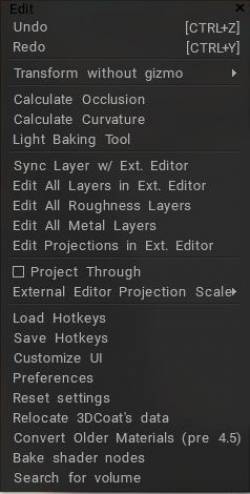
元に戻す:ホットキー Ctrl+Z
やり直し:ホットキー Ctrl+Y


ギズモなしで変換:

これらのメニュー項目は、ギズモなしでオブジェクトを変換するためのホットキーを割り当てることを目的としています。
1) 必要なメニュー項目でENDを押し、ホットキーを割り当てます。
2) そのホットキーを押して、オブジェクトを変換します。
3) SPACE を押して数値を入力します (これが 1 次元変換の場合)。
4) 離散変換を行うには、SHIFT、CTRL、または CTRL+SHIFT を押します。
5) ESCまたはRMB を押して変換をキャンセルします。
6) LMB を押して変換を完了します。

このメソッドを使用してオブジェクトを変換する場合、主な編集機能とシーンの設定について学習する編集メニューの概要、ホットキーを使用できます ( 3D-Coatでの割り当て方法に関係なく)。

W – 無料翻訳を有効にします。
E – 自由回転を有効にします。
R – フリースケーリングを有効にします。
X、Y (または C)、Z – 現在のモードに応じて、軸に沿って平行移動、回転、またはスケーリングを行います。

– 翻訳モードの場合:
X、次に YまたはSHIFT Z 、またはZZ – オブジェクトを平面 XY で移動します。
Y、次に Z または SHIFT X、または XX – 平面 YZ でオブジェクトを移動します。
Z、次に X または SHIFT Y、または YY – 平面 ZX でオブジェクトを移動します。
F – 変換の新しいピボットを選択します。


オクルージョンを計算する

オクルージョンの計算:オブジェクトを取り囲む多数の光線のトレースに基づいて、「アンビエント オクルージョン」(グローバル イルミネーション) を計算するルーチンを実行します。これを使用して、「現実世界」の環境照明状況をシミュレートします。完了するまでに時間がかかる場合があります。このツールは、半球上に分布する多数のスポット ライトからグローバル イルミネーションを計算します。グレー スケールの結果は、現在のレイヤーに書き込まれます。そのため、新規レイヤーを作成し、カラー操作を「Modulate」または「Modulate2X」に設定した方がよいでしょう。オクルージョン計算ツールは、ハイ ポリゴン (数百万) 用に特別に最適化されています。高速ですが、このようなハイ ポリゴンではまだ時間がかかることがわかっています。
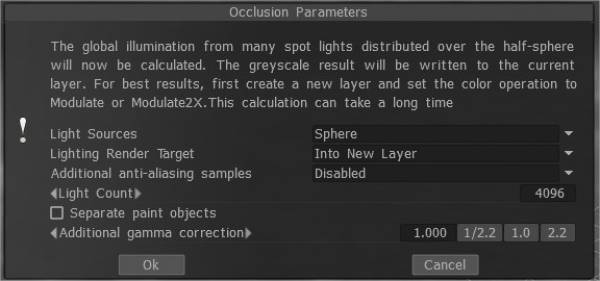
– 光源 (光の分布):

  • 1) 半球上
  • 2) 球上
  • 3) 半球+球上

– ライティング レンダー ターゲット: オクルージョン計算を配置するレイヤーを選択する必要があります。新しいレイヤーを自動的に追加するか、現在のレイヤーを上書きするかを選択できます。最初のケースでは、ライト計算のために新しいレイヤーを削除することを忘れないでください。また、新規レイヤーには新しいカラーオプション「To time」が搭載されています。前のレイヤーをレンダリングすると、その色情報はすべて削除されます。
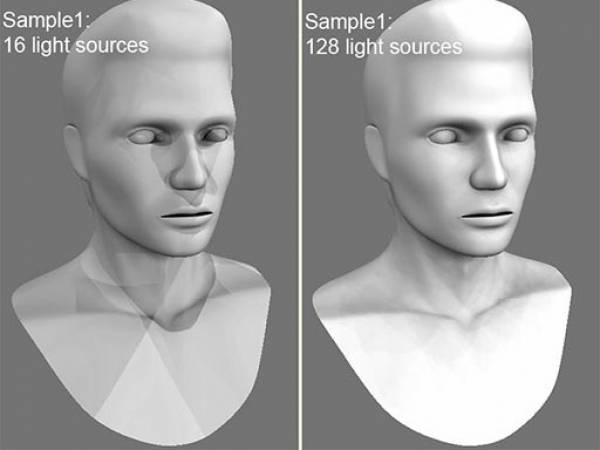
– ライトの数: ライトが多いほど、計算に時間がかかります。光源が多いほど、照明の品質が向上し、計算に時間がかかります。最大値は 256、最小値は 16 です。 – 追加のアンチエイリアシング サンプル: オクルージョン計算後のポスト スムージング ステップの量。数倍の大きさのテクスチャを使用して計算します。これにより、 UVアイランドが小さすぎる場合やピクセルが長い場合に、アーティファクトを取り除くことができます。
警告: この関数は計算を遅くし、より多くの RAM と VRAM を消費します。

ペイント オブジェクトを分離する:オブジェクトをパーツ上で分解して、間違った AO 接触プロジェクションを回避します。

OpenGL と法線マップの使用による AOBaking: このビデオでは、OpenGL アクセラレーションと法線マップの使用における AO ベイクの 2 つの主要な新しい改善点について説明します。
編集

曲率を計算する

曲率の計算:マテリアルまたは条件付きペイントの条件として空洞/曲率を使用するには、曲率レイヤーが必要です。このコマンドは、現在のディスプレイスメントとnormal mapを使用して空洞/曲率レイヤーを更新します。
曲率は 2 つのコンポーネントで構成されていることに注意してください。

  • 1 つ目は、細部や傷を検出できる局所的な曲率です。
  • 2 つ目は、スムーズに流れ、大きな詳細を検出できる長距離曲率です。

両方の種類の曲率の強度を設定します。

3DCoat 2021.53 から、テクスチャリングのデフォルトの計算方法として RGB キャビティが導入されました。これは、テクスチャ/メッシュ上のPBRPaintingにとって非常に重要な機能です。

このビデオは、改善されたキャビティ技術がどのように機能するかを示しています。これは、すでに RGB キャビティと呼ばれる改良された技術です。
まず、RGB キャビティ バージョンが有効になっていることを確認する必要があります。これを行うには、[編集] > [設定] に移動し、[ツール] セクションに移動して、デフォルトのキャビティ計算方法として [RGB キャビティを使用] を選択します。
3DCoat 2021 での RGB キャビティの使用

– この機能を有効にした後、Texture メニューに移動し、Calculate Curvature オプションを選択します。計算が行われるためには、少し待つ必要があります。
– これで、キャビティ マップ (RGB) がレイヤーにどのように表示されるかがわかります。

– 新しい技術により、地図が多くの色に見えます。

現在、マップはデフォルトで閉じている必要があります。スマート マテリアルを作成して、それがどのように機能するかを見てみましょう。

– 新しい編集アイコンに注目 – 花瓶のように見えます – これは追加されたもので、以前は存在しませんでした。更新機能が構成されているのはスピン エッジです。

これは追加のキャビティ幅です。値 0 は、キャビティがマテリアル設定からそのまま取得されることを意味します。
値が小さいほど空洞が鋭くなり、0.5 を超えると空洞が広がります。またはもちろん、キャビティの幅を変更するには、シーンに RGB キャビティ レイヤーが必要です。
凹面が多い、凸面が多い、凹面が少ない、凸面が少ない、フラットが多い、曲線が多いなどの条件でのみ機能します (これらのモードのいずれかを使用できます)。

– 新しいパラメータは半径キャビティを担当します。また、次数とコントラストの調整の影響も受けます。

ライトBakingツール
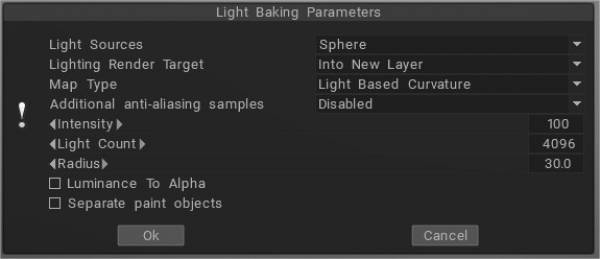
ライトBakingツール:このビデオでは、 3DCoatのライトBakingツールについて説明します。

Light Based Curvature : UVオーバーラップの結果をより正確に計算します。同じUV座標を持つ別のオブジェクトに黒い領域が表示されなくなりました。
厚さ: AO と同様に、メッシュの表面から内部に光線を投射します。 SSS シェーディングで使用できます。
レンダリング ルームからのライト: 環境なしでライトをbakeたい場合は、「ライトと反射」の代わりに「レンダリング ルームからのライト」を使用します。
サブサーフェス スキャタリング:
半透明:
ベント法線: マテリアル内でベント法線を使用すると、ライティングとシェーディングに対するマテリアルの反応を改善するのに役立ちます。これは周囲照明の平均的な方向を示しています。
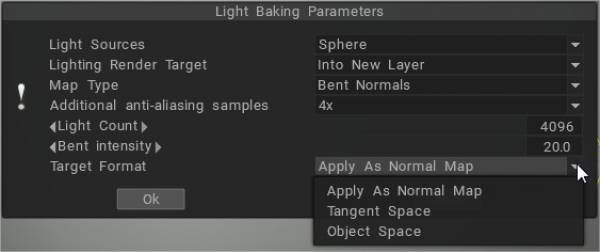
例: ベント法線を使用する利点


光と反射:レイヤーを反射スマート マテリアルで塗りつぶし、反射をbakeと、テクスチャ レイヤーに反射レイヤーが作成されます。環境ライトを含め、レンダリング ルームで設定したすべてのライトをピックアップします。
ローカル曲率:normal mapを使用してオブジェクトの曲率を計算し、ピクセルごとに多くの投影でモデルの曲率を分析します。これにより、より正確で美しい結果を得ることができます。半径と強度を調整できます。
Local Curvature RGB: 半径 1、20、100 の曲率をそれぞれ RGB チャンネルに焼き付けます。 (デフォルトのキャビティ計算方法は環境設定で設定できるため、RGB キャビティを使用します)。
デフォルトの計算方法として、新しい RGB キャビティが導入されました。この場合、マルチレンジ キャビティは GPU で計算され、条件/スマート マテリアルの UI に「キャビティ幅」という追加のコントロールが表示されます。これにより、リアル タイムでのキャビティ幅/スムージングの変化が可能になります。これは、リアルなPBRテクスチャリングにとって非常に重要です。
キャビティ幅 (RGB キャビティを使用) は、各レイヤーのスマート マテリアルに個別に使用できます。各マテリアル レイヤーには、独自のキャビティ幅設定があります。これにより、複数の異なる「経年変化」した塗料の層など、「経年変化」したマテリアルに対してより優れた効果が得られます。

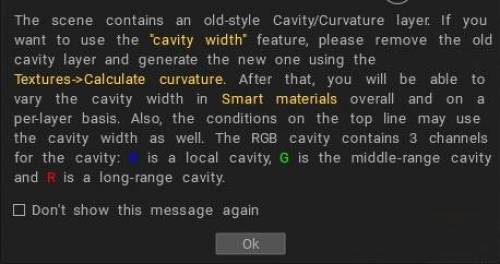
RGB キャビティはマルチレンジ キャビティ テクスチャで、各チャネルは異なるキャビティ スケールに対応します。 B はローカル キャビティ、G は中距離キャビティ、R は遠距離キャビティです。

シーンに古いキャビティ レイヤーが既にある場合、この機能を使用するにはそれを削除する必要があります。これは、テクスチャ/メッシュ上のPBRペインティングにとって非常に重要な機能です。
RGB キャビティがデフォルトで有効になっていて、古いスタイルのキャビティ レイヤーを含むシーンをロードしている場合、Coat は、より適切に制御するにはキャビティを再計算する方がよいことを警告します。

レイヤーを外部エディターと同期:このコマンドを使用すると、現在のレイヤーを外部エディターと同期できます。環境設定でエディターへのパスを設定できます。 (デフォルトはAdobe Photoshopです。) アルファ チャネルには透明度マスクが含まれます。
このコマンドを呼び出すと、プログラムAdobe Photoshopがファイルとともに自動的に開きます。その後、CTRL+S を押して変更し、 3DCoatに戻ることができます。

Ext 内のすべてのレイヤーを編集します。エディター:外部エディターですべてのレイヤーを編集します。 [オプション] メニューでエディターを変更できます (デフォルトではAdobe Photoshop )。このエディタは PSD ファイルを編集できるはずです。テクスチャはレイヤーとして保存され、外部エディターで PSD ファイルとして開かれます。その後、テクスチャを編集したり、新しいレイヤーを追加したりできます。保存すると、 3DCoat は自動的に再読み込みします。ホットキー Ctrl+P
すべての光沢レイヤーを編集: 外部エディターですべての光沢レイヤーを編集します。
すべての金属レイヤーを編集: 外部エディターですべての光沢レイヤーを編集します。
Ext でプロジェクションを編集します。エディター: レイヤーを使用して、 Adobe Photoshopで現在の投影を編集できます。環境設定メニューでエディターを変更できます (デフォルトではAdobe Photoshop )。このエディタは PSD ファイルを編集できるはずです。テクスチャはレイヤーとして保存され、外部エディターで PSD ファイルとして開かれます。その後、テクスチャを編集したり、新しいレイヤーを追加したりできます。保存すると、 3DCoat は自動的に再読み込みします。ホットキー Ctrl+Alt+P

Project Through:背面を含め、すべてのオブジェクトを通して画像を投影します。

External Editor Projection Scale :外部エディターで編集するために投影画像に適用される追加のスケール。
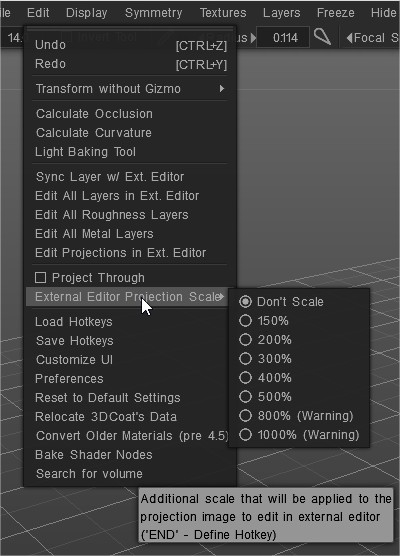
外部エディター スケール

ホットキーの読み込み:ファイルからホットキーを読み込みます。
ホットキーを保存:ファイルからホットキーを保存します。
UI のカスタマイズ: UI 要素を削除/カスタマイズします。
環境設定:ホットキーの設定、自動保存時間、外部 2D エディター、UI の色など…
環境設定

設定のリセット:プログラムの動作が不安定な場合は、リセットが必要です。リセットする必要がある設定を選択します。ファイル options*.xml は削除されます。プログラムが再起動されるので、まず変更を保存します
3DCoat のデータの再配置:データ配置の編集。
古いマテリアルの変換 (4.5 より前):古いマテリアルの変換 (4.5 より前)
ボリュームを検索:

チュートリアル

クイック ヒント AOBakingのトラブルシューティング: このビデオでは、 3DCoatでの AO ベイクのトラブルシューティングに関するクイック ヒントを紹介しています。

OpenCLと法線マップの利用による AOBaking: このビデオでは、 3DCoat 4.5 での AO ベイクに対する 2 つの主要な新しい改善点について説明します。 OpenCLアクセラレーションと法線マップの利用。

Krita と3DCoat のワークフローPaul Geraskin 作。

Was this helpful?

1 Yes  No
Related Articles
  • Factures
  • ID map
  • Surface Array
  • Top Bar
  • Curves Properties RMB
  • Left tool panel Kitbash
Previously
ファイルメニュー
Up Next
Calculate Curvature
AI:
Hi! How can I help you?
Attention: This is a beta version of AI chat. Some answers may be wrong. See full version of AI chat