 日本語
日本語  English
 Українська
 Español
 Deutsch
 Français
 Русский
 한국어
한국어 Polski
 中文 (中国)
 Português
 Italiano
 Suomi
Suomi Svenska
 中文 (台灣)
 Dansk
Dansk Slovenčina
 Türkçe
 Nederlands
 Magyar
 ไทย
ไทย हिन्दी
 Ελληνικά
 Tiếng Việt
 Lietuviškai
 Latviešu valoda
 Eesti
Eesti Čeština
 Română
 Norsk Bokmål
ホットキーの仕組みが改善されました。現在、キーがツール内のアクションに割り当てられている場合、別のツールの同じ名前のアクションがホットキーに反応します。 「Act as vox hide」やその他の一般的なオプションなどの一般的な操作にキーを割り当てたい場合は重要です。
キーボード ショートカット (ホットキー) の追加
ホットキーを定義するのは、実際には非常に簡単です。ホットキーを設定したい項目にマウス カーソルを合わせて END キーを押すだけで、次のプロンプトが表示されます。

これで、機能に割り当てたいキーを押すことができます。 3DCoatに表示されるほぼすべてのボタンまたはメニュー項目には、カスタム ホットキーがあることに注意してください。また、ホットキーが既に使用されている場合は、先に進んでキーを好きなものに再割り当てしても問題ありません。
バックスペースを使用してホットキーを削除します。
ホットキーと固定キー:
UI を介して実行できるほぼすべてのツール/アクションにホットキーを定義できます。ホットキーを定義するには、必要なツール/アクションの上にカーソルを置き、「END」キーを押します。次に、必要なキーの組み合わせを押します。キーは、現在の部屋またはツールに対しても指定できます。
1 つのキーを複数のアクションまたはツールに同時に割り当てることができます (「スタック キー」と呼ばれます)。スタック キーを使用すると、1 つのホットキーで複数のツールを切り替えることができます。 1 つのアクション、ツール、またはプリセットをキーに定義した場合は、スティッキー キーを使用できます。キーを押すとツールがアクティブになり、キーを押し続けて離すと、前のツールがアクティブになります。このような方法で、たとえばフリーズなどのツールを一時的にアクティブにすることができます。スティッキー キーを使用すると、ホットキーでツールをアクティブにし、割り当てられたキーをもう一度押すと、以前に使用したツールが再びアクティブになります。スティッキー キーはスタック キーでは機能しません。
ホットキーを割り当てる
ルームの 1 つからツールまたはメニュー項目を選択すると、短いまたは長い「ヒント」を表示するオプションを有効にできます。これらは、興味のあるツールまたは機能の上にマウスを置くと表示され、ヒントの最後に次のように表示されます。
“(‘END’ – ホットキーの定義).ユーザー インターフェイスで、ほぼすべての3DCoat機能またはツールに単一および複数ボタンのショートカットを直接割り当てることができます。キーボードの END キーを押しながら、任意の要素の上にマウスを移動してから、選択したキーボード ショートカットを押します。
ホットキーがすでに割り当てられている場合は、次のことを行うかどうか尋ねられます。
- 新しいツール/機能でキーを再割り当てします。
- ツール/機能を以前のツール/機能とスタックして、1 つのホットキーですべてのツールを切り替えることができます。
前のブラシと現在のブラシを切り替えるより速い方法はありますか?手動選択とスペースバー メニュー以外: ブラシのショートカットを設定すると、2 回目に押すと前のブラシに戻ります。
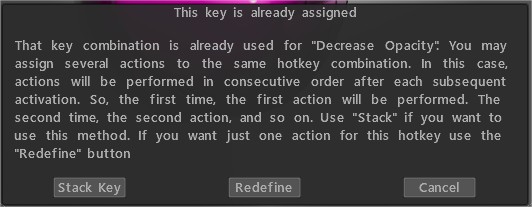
そのキーに割り当てられているツール/機能をすべて削除します。
スティッキー キー:このビデオでは、 3DCoatの新しいスティッキー キー機能の使用方法と、ホットキーとスタック キーを割り当てる方法を示します。
ブラシとパネルへのホットキー アクセス:このビデオでは、ホットキーを使用してパネルとパレットを直接カーソルに移動する機能と、別のブラシまたはツールを選択するときに3DCoatが別のブラシ パックに切り替えないようにする方法を示します。
スペースパネル
作業中は、必要なすべてのツールにすばやくアクセスできることが非常に重要です。ホットキーはそれを助けることができます。 3DCoat は、ホットキーのセットアップと使用に便利なシステムを開発しました。
ここでは、ワークフローを高速化するために使用できる重要なホットキーのいくつかについて説明します。
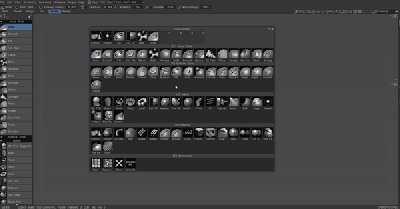
このキーを使用すると、使用可能なすべてのツールを呼び出すことができ、左側のペインでそれらを選択する必要はありません。
「スペース パネル」の上部には、1、2、3、4 などの数字もあります。ツールが必要な場所にマウスを移動するだけで、キーボードの適切なキーを使用してアクセスできます。
次に、スペースとツールが立っている数字の組み合わせを押すだけで、ツールをすばやく選択できます。
この方法の利点は、このパネルを好きなようにカスタマイズして、パネル内のツールをすばやく変更できることです。
ホットキーのリスト
LMB=”マウスの左ボタン”
RMB=”マウスの右ボタン”
MMB=”マウスの中ボタン”
WHEEL=”マウスホイールのスクロール”
ファイルメニュー
ファイルを開く (CTRL+O)
ファイルを保存 (CTRL+S)
ファイルに名前を付けて保存 (CTRL+ALT+S)
段階的に保存 (CTRL+SHIFT+S)
モデルのImport(CTRL+SHIFT+O)
イメージ プレーンのImport(CTRL+SHIFT+M)
編集メニュー
元に戻す (CTRL+Z)
やり直し (CTRL+Y)
外部エディターですべてのレイヤーを編集 (CTRL+P)
外部エディタでプロジェクションを編集 (CTRL+ALT+P)
オフセット ツール (CTRL+SHIFT+F)
メニューを見る
正投影 (NUM5)
レリーフのみを表示 (1)
影のないモデルを見る (2)
鏡面反射のみ表示 (3)
ワイヤーフレームを見る (4)
シェーディング モデルを表示 (5)
ローポリモデルを見る (6)
低い影付きモデルを表示 (7)
2D グリッドを表示 (CTRL+’)
ポップアップ
カラーピッカー (B)
基点をピック (F)
レイヤーリストを表示 (L)
ツールパネルを表示 (SPACE)
深度チャンネル (D)
カラーチャンネル (C)
鏡面チャンネル (R)
ペン一覧 (T)
材料一覧(M)
図面の種類 (E)
クイックパネル (~)
シンメトリー(小)
レイヤー操作
新しいレイヤーを追加 (CTRL+SHIFT+N)
レイヤーを削除 (CTRL+SHIFT+DELETE)
フリーズ解除(DELETE)
未凍結の充填 (INS)
マスクで塗りつぶす (CTRL+INS)
レイヤーを複製 (CTRL+SHIFT+D)
表示レイヤーを結合 (CTRL+SHIFT+E)
下にマージ (CTRL+E)
フリーズ操作
フリーズ ビューの切り替え (ALT+F)
すべて解凍 (CTRL+D)
フリーズ/選択を反転 (CTRL+SHIFT+I)
フリーズの表示/非表示 (CTRL+F)
スムーズ フリーズ (CTRL+NUM*)
フリーズ領域を拡大 (CTRL+NUM+)
契約凍結領域 (CTRL+NUM–)
境界線を固定 (CTRL+NUM/)
コピー/ペースト & ピック
貼り付け (CTRL+V)
コピー (CTRL+C)
サイトからの新しいペンの作成 (CTRL+SHIFT+C)
色を選ぶ (V)
レイヤーを選択 (H)
スプライン
スプラインにポイントを追加 (LMB)
押し出し曲線を描く (ENTER)
1 つに押された (CTRL + ENTER)
すべてのポイントを削除 (ESC)
最後のポイントを削除 (BKSP)
位置対称面を変更 (TAB + ドラッグ LMB)
操作を非表示
すべて再表示 (CTRL+X)
隠し領域を拡大 (NUM+)
契約隠しエリア (NUM–)
スムージング
スムージングのレベルを上げる (SHIFT+”+”) または SHIFT+WHEEL UP
スムージングのレベルを下げる (SHIFT+”-”) または SHIFT+WHEEL DOWN
光沢
光沢の不透明度を上げる (/)
光沢の不透明度を下げます (;)
色
テクスチャの透明度を上げる (P”)
テクスチャの透明度を下げる (O)
スプライン
点をスプラインに追加 (LMB) 押し出し曲線を描く (ENTER) 1 つに押し込む (CTRL + ENTER) すべての点を削除 (ESC) 最後の点を削除 (BKSP ) 位置対称面を変更 (TAB + ドラッグ LMB) 編集。
コピー/ペースト & ピック
貼り付け (CTRL+V) コピー (CTRL+C) サイトからの新しいペンの作成 (CTRL+SHIFT+C) 色の選択 (V) レイヤーの選択 (H) 編集。
ポップアップ パネル
カラーピッカー (B)
基点をピック (F)
レイヤーリストを表示 (L)
ツールパネルを表示 (SPACE)
深度チャンネル (D)
カラーチャンネル (C)
光沢チャンネル (R)
ペン一覧 (T)
材料一覧(M)
図面の種類 (E)
クイックパネル (~)
シンメトリー(小)
カメラとカスタム ナビゲーション
テンキー 1 下
テンキー 2 フロント
テンキー 4 左
NumPad 5 トグル透視 – 正投影
テンキー 6 右
テンキー 7 トップ
NumPad 8 戻る
Ctrl+上矢印 カメラのショートカットを追加
Ctrl+下矢印 カメラのショートカットを削除
Ctrl+左矢印 前のショートカットに切り替える
Ctrl+右矢印 次のショートカットに切り替える
スライダー設定
不透明度を下げる O
不透明度を上げる P
角度を減らす 9
角度を大きくする 0
半径を減らす [
半径を大きくする]
度数を下げる –
度数アップ +
スムーズ度を下げる Shift + –
スムーズ度シフトを増加 + +
光沢の不透明度を下げます。
光沢の不透明度を上げる ‘
光沢度を下げる <
光沢度を上げる >
色を入れ替え X