• 日本語
  • 3DCoatドキュメント
  • Chapters
    • 3DCoatの紹介
    • 入門
    • インターフェイスとナビゲーション
    • Brushコンポーネント
    • ワークスペース ルーム
    • ScriptingとCore API
    • 質問と回答
    • licensing
    • トレーニング チュートリアル
  • Pilgway
  • Products
    • 3DCoat
    • 3DCoatTextura
    • 3DCoatPrint
    • PBRLibrary
  • Blog Posts
  • Store
  • 日本語 日本語
    • English English
    • Українська Українська
    • Español Español
    • Deutsch Deutsch
    • Français Français
    • Русский Русский
    • 한국어 한국어
    • Polski Polski
    • 中文 (中国) 中文 (中国)
    • Português Português
    • Italiano Italiano
    • Suomi Suomi
    • Svenska Svenska
    • 中文 (台灣) 中文 (台灣)
    • Dansk Dansk
    • Slovenčina Slovenčina
    • Türkçe Türkçe
    • Nederlands Nederlands
    • Magyar Magyar
    • ไทย ไทย
    • हिन्दी हिन्दी
    • Ελληνικά Ελληνικά
    • Tiếng Việt Tiếng Việt
    • Lietuviškai Lietuviškai
    • Latviešu valoda Latviešu valoda
    • Eesti Eesti
    • Čeština Čeština
    • Română Română
    • Norsk Bokmål Norsk Bokmål
  • Creating 3D Character Using 3DCoat
  • 3DCoatドキュメント
  • Chapters
    • 3DCoatの紹介
    • 入門
    • インターフェイスとナビゲーション
    • Brushコンポーネント
    • ワークスペース ルーム
    • ScriptingとCore API
    • 質問と回答
    • licensing
    • トレーニング チュートリアル
  • Pilgway
  • Products
    • 3DCoat
    • 3DCoatTextura
    • 3DCoatPrint
    • PBRLibrary
  • Blog Posts
  • Store
  • 日本語 日本語
    • English English
    • Українська Українська
    • Español Español
    • Deutsch Deutsch
    • Français Français
    • Русский Русский
    • 한국어 한국어
    • Polski Polski
    • 中文 (中国) 中文 (中国)
    • Português Português
    • Italiano Italiano
    • Suomi Suomi
    • Svenska Svenska
    • 中文 (台灣) 中文 (台灣)
    • Dansk Dansk
    • Slovenčina Slovenčina
    • Türkçe Türkçe
    • Nederlands Nederlands
    • Magyar Magyar
    • ไทย ไทย
    • हिन्दी हिन्दी
    • Ελληνικά Ελληνικά
    • Tiếng Việt Tiếng Việt
    • Lietuviškai Lietuviškai
    • Latviešu valoda Latviešu valoda
    • Eesti Eesti
    • Čeština Čeština
    • Română Română
    • Norsk Bokmål Norsk Bokmål
  • Creating 3D Character Using 3DCoat
Expand All Collapse All
  • 3DCoatの紹介
  • 入門
    • System requirements
    • Why 3DCoat is Unique?
    • 3DCoatの有効化
    • 起動エラー
      • Startup error Mac
    • Color management
    • Upgrading permanent license
    • Linux Setup
      • Linux initial setup per-user installation
      • Linux initial setup for system
      • Tablet setup
      • To GTK3 from GTK2
    • フォルダ構造
      • Custom documents folder
    • さまざまな形の「解決」
    • Tablet on Window
    • Import&Export
    • 3DCoatのApplinks
      • Blenderアプリリンク
        • Blender with the Applink in Linux
      • Blender 4.2/3/4/5 applink
      • Max Applink
      • Houdini applink
      • Lightwave uplink
  • Navigation
    • オープニングダイアログ(クイックスタートメニュー)
    • ナビゲーションパネル
    • カメラとナビゲーション
      • Customize Navigation as Blender
    • Viewport Navigation Gizmo
    • Left tool panel
    •  Activity Bar
    • 3DConnexion デバイスを使用したナビゲーション
      • How to compile Spacenavd on non Ubuntu distro
    • Stylus doesn’t work in sculpting
    • ホットキー
  • インターフェイスとナビゲーション
    • ファイルメニュー
    • 編集メニュー
      • Calculate Curvature
      • Calculate Occlusion
      • Light Baking Tool
      • 環境設定
    • メニューを見る
    • 対称
    • Textures
    • Calculate
    • レイヤーメニュー
    • フリーズメニュー
    • Hide
    • Bake
    • カーブス 2022
      • 曲線メニュー
      • Curves Properties RMB
      • メッシュレイヤーで塗りつぶす
      • Scale of imported curves
    • ウィンドウ メニュー
      • タブ付き Windows ポップアップ パネル
      • スライダー
    • Scripts
    • Addons
    • Capture
    • ヘルプメニュー
    • カスタマイズ
    • ルームの変更または新規作成
  • Brushコンポーネント
    • Brushトップバー
    • ブラシの一般的な使用
      • ブラシとデカールを作成する
      • 現在のスカルプトからアルファを作成する
      • 3D オブジェクトからBrushを作成する
      • Create brushes based on Curves
      • Load photoshop .abr brushes
    • ストローク
      • 曲線ポップアップメニュー
    • Brushオプション
    • 条件リミッター
    • ストリップパネル
    • ステンシル パネル
    • スマートマテリアル
      • 新しい画像や素材を追加する
      • スマートマテリアルをレイヤーにアタッチする
      • Import Quixel Material
    • Brushのプリセットを作成する方法
  • ワークスペース ルーム
    • Painting
      • テクスチャPaintingとモード
        • Per-PixelのPainting
        • ディスプレイスメントPainting(マイクロ頂点)
        • PtexPainting
        • 表面Painting(ポリペイント)
      • Paintingルームにインポートする
        • Initial CC subdivision
        • UV Set smoothing
        • Sharp (hard) edge
        • 法線をロックする
        • モデル変更後に新しいUVレイアウトをロードする
        • DAZ Genesis models into 3DCoat
      • Paintingワークスペースのメニュー
        • Edit menu
        • テクスチャメニュー
          • テクスチャBakingツール
        • 隠れる
        • Bake Paintのメニュー
        • カラーピッカー
      • Paintingのトップバー
      • レイヤーパネル
        • ブレンディングパネル
        • Layer and Clipping Masks
      • Painting室ツール
      • 不透明度 - 透明度
      • ワークスペースを調整する
        • 微調整ツールセット
        • Tweak Room からのエクスポート
      • マスク/マテリアル プレビュー パネル
      • Paintingルームからのエクスポート
    • UVワークスペース
      • UVトップバー
      • UV左ツール パネル
      • UVプレビュー パネル
      • UVワークフローの例
      • UVルームへのインポート
      • UVルームからのエクスポート
    • リトポロジー
      • Retopoへのインポート
      • Retopo Mesh メニューと Bake メニュー
        • 仮想ミラーモード
      • Bake menu
        • Treat Poly Groups as Paint Objects
        • Baking guide
      • トップバー
        • ジオメトリを選択
      • リトポロジー ルームの左ツール パネル
        • 全体的な目的と機能
        • ジオメトリを追加
          • リトポロジーのストローク ツール
        • Retopo微調整ツール
        • UVツール
        • リトポロジ ルームのコマンド
      • オートレトポ
        • Autopo guide
      • ポリ グループ
    • スカルプ
      • Sculpt Layer
      • スカルプト ツリー
      • スカルプトBrushのオプション
      • Top Bar
      • Brushエンジン
      • 形状サブメニュー
      • スカルプトの「右クリック」メニュー
      • シェーダー
      • Voxelモード
        • ピュアVoxelスカルプティング
        • 密度と解像度
        • クレイエンジン
        • Voxelツール
        • ボクセルのサーフェス ツール
        • Voxel調整ツール
        • ボリュメトリックPainting
        • Voxelオブジェクト ツール
      • 表面モード
        • サーフェスツール
        • サーフェス カスタム ツール
        • 表面調整ツール
        • 表面Painting
        • サーフェス オブジェクト ツール
        • マルチレベル解像度
          • Multires tools
          • Multires adjust
          • Multires commands
      • スカルプト カーブ
        • スプライン曲線
        • Splines model creation
      • ベクトル変位
      • サーフェス変換ツール
        • Voxel変換ツール
        • Instancer
        • Move
        • Pose
        • Fit
        • Reproject
        • Surface Array
      • VoxelプリミティブとImportツール
      • ライブブール値
      • スカルプト ルームのコマンド
      • スカルプト ルームにImport
      • スカルプト ルームからのエクスポート
    • 与える
      • Comparison of different roughness values
      • レンダリング パネル関数
      • ターンテーブル
      • ライティングをフェイクベイクする -non PBR-
    • Factures
      • ワークフロー
    • 最も単純な
    • モデリング
      • Mesh Menu
      • モデリング ルームの左ツール パネル
        • ジオメトリの追加
          • 選択済み
        • 微調整
        • Smart Hybrid
        • UV
          • コマンド
        • メッシュ全体
      • Fluffyによるロフト面の例
      • ポエボイによるブロックアウト
      • Import Zbrush Polygroups for UV mapping
    • Kitbash - クイック 3D モデル作成
      • Create kitbash
      • Left tool panel Kitbash
    • 3DPrint
    • Photogrammetry
      • How to install Reality Capture
      • Reality Capture doesn’t show up ?
    • NURBS ルームへのメッシュ
    • Nodes
      • スカルプト シェーダ ノード ライブラリ
  • ScriptingとCore API
    • Scripting
    • Core API
    • Python API
  • 無料の3DCoatPrint

Paintingのトップバー

1142 views 0

Written by Carlos
September 19, 2022

Paintingルームのチャンネル切り替えアイコン

3DCoat には、いつでもペイントできる 3 つのチャネルがあります。
各ツールがPaintingモードでどのように機能するかを理解する前に、深度/色/光沢チャネルでのペイントと、色の選択と描画の種類について知っておく必要があります。
このアイコンを LMB クリックすると、チャンネルのオンとオフが切り替わります。チャンネルがオフの場合、それぞれのアイコンの上に大きな「X」が表示されます。
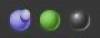
右側の画像で、これら 3 つのアイコンを確認できます。それらは左から右へ:

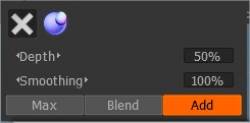
  • 深さ:深さスライダーを使用して、描画中に適用する押し出しの量を調整します。スムージング スライダーを使用して、SHIFT キーを押しながら描画中に適用するスムージングの量を調整します。メニューを表示するには、 Dを使用します。
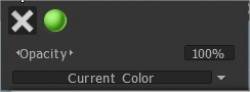
  • 色:不透明度スライダーを使用して、適用する色の量を調整します。クリックして色を無効にします。ボタンを使用して、描画色のルールを決定します。メニューを表示するには、 Cを使用します。
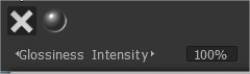
  • 光沢:光沢チャンネルの強度コントロール。クリックして光沢のオンとオフを切り替えます。メニューを表示するには、 Rを使用します。
 「~」キーを使用して、3 つのチャンネルすべてのパラメーターをコンパクトな形式で含む半透明のパネルにすばやくアクセスします (作業スペースのどこにでも固定できます)。

また、各アイコンにカーソルを合わせると、それぞれにさらにいくつかのオプションが表示されます。これらのオプションは、RMB + 上下または左右にドラッグして制御することもできます。

  • RMB でマウスを上下にドラッグすると、Brushの強度が変化します。
  • RMB でマウスを左右にドラッグすると、Brushのサイズが変わります。

深さ


紫色の球体にカーソルを合わせてクリックします。ここをクリックすると、深度のオンとオフを切り替えることができます。
球の上に「X」がある場合は、オフに切り替えられます。

加算描画オプションを使用すると、線を描画するときに加算適用オプションをアクティブ化/非アクティブ化できます。 Additive drawing が有効な場合、2 本の線が重ねて描画されます。
特に、オプションが無効になっている場合、クロスは現在のレイヤーに描画されたオブジェクトのみで作成されます。
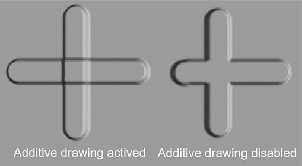
ペン カーソル上の赤い線は、レリーフの深さを示しています。 「-」キーと「+」キー、またはマウスホイール (「設定」メニューの対応する調整の下) を押して、深度がどのように変化するかを確認します。
ペンの形状が複雑な場合は、イメージの高さが急激にオーバーフォールしないように、圧力を小さくする必要があります。余談ですが、オブジェクト全体を法線マップの低ポリゴン オブジェクトとして表現するのは難しくなります。ジオメトリの大きな歪みが見られます。

「スムージング」スライダーを使用して、スムージングのレベルを変更できます。 SHIFT キーを押すと、ペン カーソルに緑色の線が表示され、SHIFT の「+」および「—」キーまたはマウス ホイールを押すと (「環境設定」メニューで対応する調整が行われている場合)、調整できます。スムージングのレベル。


色


「色」アイコンにカーソルを合わせます。 「灰色の X」記号を押すと、現在のテクスチャの色の描画が禁止されます。緑色の球体アイコンを押すと、拡散チャネルでの編集が有効になりますが、チャネルに追加のテクスチャはオーバーレイされません。テクスチャが選択されている場合は、フォルダ アイコンとテクスチャが染み込んだ四角も表示されます。フォルダを押して、テクスチャを置き換えます。
不透明度スライダーは、描画中にペンの色に適用される透明度です。ホットキー「О」と「Р」を使用して、透明度を増減できます。透明度に応じて、ペン カーソル上のセグメントの色が変化することがわかります。セグメントは青色になり、そのサイズは透明度によって異なります。

ドロップリストにカーソルを合わせると、以下が表示されます。ここでは、描画の色選択のルールを決定できます。メイン カラーで描画することも、メイン カラーと背景色を組み合わせて使用することもできます。

  • 現在の色。現在の色を使用して描画します。
  • ランダムに2色のうちの1つ。 2 つの色 (現在またはセカンダリ) のいずれかをランダムに使用して描画します。
  • 2 つの色の間でランダムな色を使用します。 2 つの主要な色をランダムに組み合わせて使用します。

光沢


輝く球のアイコンを選択すると、光沢チャンネルでの描画が有効になります。強度スライダーを使用して、描画中に適用される反射品質を変更できます。ホットキー「<」および「>」またはマウスホイール(「設定」メニューの対応する調整の下)を使用すると、光沢パラメータをすばやく変更できます。

不透明度とは異なり、ラフネスはツールバーの [編集] で設定した値まで積み上げられます。

トップツールバーオプション

トップ ツールバー メニューは、作業中のワークスペースに応じてカスタマイズされます。

一部のペン オプションは上部のメニュー バーにあるため、ツールを変更すると、メニュー バーの一部も変更されることに気付くでしょう。これらのオプションは、ソフト ストローク、圧力依存性、半径、スムージング、深さなどです。
安定したストローク: このモードでは、軌道がさらに滑らかになるため、ストロークがより正確になります。

反転ツール:反転ツール。 CTRL キーを押したままにするなど、現在のツールの機能を切り替えます。
半径: これにより、スライダーを使用するか、値を手動でキー入力することにより、ビューポート内のペンのサイズを拡大または縮小できます。これは、設定したシーンのスケールに相対的です。
テーパリング パラメータの設定: テーパリングを使用すると、曲線から取得した値で筆圧を調整または置換できます。

焦点シフト:このスライダーは、アルファの鮮明さを調整し、中心点の周りを修正します。値が高いほど、ほとんどのシェイプでエッジがソフトになります ([環境設定] でこのオプションを有効にします)。
Falloff:これにより、フォールオフ カーブでブラシを制御できるようになり、ブラシが深度に影響を与える放射状の領域をより厳密に制御できます。
深さ: これにより、スライダーを使用するか、値を手動でキー入力して、ストロークの深さの強度を変えることができます。

スムージング:スライダーを使用するか、値を手動でキー入力することにより、スムージングの強度を増減できます。
不透明度:これにより、カラー チャネルの透明度の強度を、スライダーまたは手動で値をキー入力して上下させることができます。
Glossiness Intensity: これにより、Glossiness チャネルの強度を、スライダーまたは手動で値をキー入力して上下させることができます。値を小さくすると、拡散ハイライトが生成されます。値が高いほど、よりシャープなハイライトが生成されます。
粗さ: 反射の鋭さを制御します。
Metalness: Metalness の強度を変更します。値が大きいほど反射率が高くなります。値が低いほど、反射率が低くなります。

条件リミッター:トップ バーのもう 1 つの重要な機能は、高さ/色のリミッターまたは条件です。この機能を使用すると、たとえば、キャビティ内をさらにペイントしたり、ピークをさらにペイントしたり、特定の色やマスクをさらにペイントしたりすることができます。


ペン、マウス、およびロック アイコン

これら 3 つのアイコンは、スタイルが現在どのモードにあるかを示します。アイコンを LMB クリックするだけで、一方から他方に切り替えることができます。

マウス アイコンは、アイコンの横にあるそれぞれの設定にある値に筆圧をロックします。
ペン アイコンを使用すると、スタイラスから直接筆圧を加えることができます。ロック アイコンは、ペンの「画面上の」サイズをロックします。モデルを前後に動かすだけでペンの半径を変えたい場合に便利です。
深さスライダーの近くにあるロック アイコンを使用すると、絶対的なペンの深さを変えることなく、さまざまなペン半径を使用できます。標準モードでは、半径と深さが比例します。

ツールバーの最小化

フォールオフ、深度など、ツールバーの設定を折りたたむ/展開することもできます。これは、最小化したい設定のすぐ近くの領域をクリックすることで実行できます。ここの画像は、これを実現するためにクリックする領域を示しています。
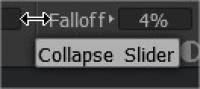
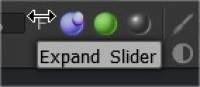
Brushカーブ

ブラシの圧力に応じて半径をブラッシングする方法を定義します。曲線は、ブラシの半径がブラシの圧力に依存することが許可されている場合にのみ使用されます。


タッパー (スカルプト ブラシとペイント ブラシの両方に使用)


Taper Modifier : テーパリングにより、筆圧を調整したり、曲線の値に置き換えたりすることができます。もちろん、効果を確認するには、圧力に対する半径または不透明度の依存関係を有効または無効にする必要があります。テーパリング自体は圧力を変更するだけですが、それをどのように使用するかはあなたの好み次第です.テーパーの長さは、現在のブラシ半径の倍数であることに注意してください。


レイヤー ゴースト オプション (スカルプト ルーム用)

レイヤー ゴースト オプション


Painting室の条件(高さ・カラーリミッター)

高さ・色制限条件
ブラシ ストロークの深さ、色、および光沢が、色、高さ、およびその他のパラメーターによってどのように影響を受けるかを選択します。このオプションを使い終わったら、忘れずに「なし」に設定してください。


チュートリアル

アンチバンプ スムージング オプション:このビデオでは、 3DCoatでサーフェス モード スカルプトを行うときに、SHIFT または CTRL + SHIFT ホットキーの組み合わせメニューから使用できる、新しいアンチバンプ スムージング オプションのデモを行います。

カスタムBrushカーブの作成とスタンプBrushの移動:このビデオ デモでは、 3DCoatの 2 つの新機能について説明します。カーブ プロファイル エディタを使用してブラシ アルファを作成し、新しい Move Stamp Brush (E-Panel 内) を使用する機能が含まれます。これにより、結果をプレビューしながら、配置に満足するまでモデルを移動できます。

Was this helpful?

Yes  No
Related Articles
  • Surface Array
  • Top Bar
  • Curves Properties RMB
  • Left tool panel Kitbash
  • Create kitbash
  • Color management
Previously
カラーピッカー
Up Next
レイヤーパネル
AI:
Hi! How can I help you?
Attention: This is a beta version of AI chat. Some answers may be wrong. See full version of AI chat