• 日本語
  • 3DCoatドキュメント
  • Chapters
    • 3DCoatの紹介
    • 入門
    • インターフェイスとナビゲーション
    • Brushコンポーネント
    • ワークスペース ルーム
    • ScriptingとCore API
    • 質問と回答
    • licensing
    • トレーニング チュートリアル
  • Pilgway
  • Products
    • 3DCoat
    • 3DCoatTextura
    • 3DCoatPrint
    • PBRLibrary
  • Blog Posts
  • Store
  • 日本語 日本語
    • English English
    • Українська Українська
    • Español Español
    • Deutsch Deutsch
    • Français Français
    • Русский Русский
    • 한국어 한국어
    • Polski Polski
    • 中文 (中国) 中文 (中国)
    • Português Português
    • Italiano Italiano
    • Suomi Suomi
    • Svenska Svenska
    • 中文 (台灣) 中文 (台灣)
    • Dansk Dansk
    • Slovenčina Slovenčina
    • Türkçe Türkçe
    • Nederlands Nederlands
    • Magyar Magyar
    • ไทย ไทย
    • हिन्दी हिन्दी
    • Ελληνικά Ελληνικά
    • Tiếng Việt Tiếng Việt
    • Lietuviškai Lietuviškai
    • Latviešu valoda Latviešu valoda
    • Eesti Eesti
    • Čeština Čeština
    • Română Română
    • Norsk Bokmål Norsk Bokmål
  • Creating 3D Character Using 3DCoat
  • 3DCoatドキュメント
  • Chapters
    • 3DCoatの紹介
    • 入門
    • インターフェイスとナビゲーション
    • Brushコンポーネント
    • ワークスペース ルーム
    • ScriptingとCore API
    • 質問と回答
    • licensing
    • トレーニング チュートリアル
  • Pilgway
  • Products
    • 3DCoat
    • 3DCoatTextura
    • 3DCoatPrint
    • PBRLibrary
  • Blog Posts
  • Store
  • 日本語 日本語
    • English English
    • Українська Українська
    • Español Español
    • Deutsch Deutsch
    • Français Français
    • Русский Русский
    • 한국어 한국어
    • Polski Polski
    • 中文 (中国) 中文 (中国)
    • Português Português
    • Italiano Italiano
    • Suomi Suomi
    • Svenska Svenska
    • 中文 (台灣) 中文 (台灣)
    • Dansk Dansk
    • Slovenčina Slovenčina
    • Türkçe Türkçe
    • Nederlands Nederlands
    • Magyar Magyar
    • ไทย ไทย
    • हिन्दी हिन्दी
    • Ελληνικά Ελληνικά
    • Tiếng Việt Tiếng Việt
    • Lietuviškai Lietuviškai
    • Latviešu valoda Latviešu valoda
    • Eesti Eesti
    • Čeština Čeština
    • Română Română
    • Norsk Bokmål Norsk Bokmål
  • Creating 3D Character Using 3DCoat
Expand All Collapse All
  • 3DCoatの紹介
  • 入門
    • System requirements
    • Why 3DCoat is Unique?
    • 3DCoatの有効化
    • 起動エラー
      • Startup error Mac
    • Color management
    • Upgrading permanent license
    • Linux Setup
      • Linux initial setup per-user installation
      • Linux initial setup for system
      • Tablet setup
      • To GTK3 from GTK2
    • フォルダ構造
      • Custom documents folder
    • さまざまな形の「解決」
    • Tablet on Window
    • Import&Export
    • 3DCoatのApplinks
      • Blenderアプリリンク
        • Blender with the Applink in Linux
      • Blender 4.2/3/4/5 applink
      • Max Applink
      • Houdini applink
      • Lightwave uplink
  • Navigation
    • オープニングダイアログ(クイックスタートメニュー)
    • ナビゲーションパネル
    • カメラとナビゲーション
      • Customize Navigation as Blender
    • Viewport Navigation Gizmo
    • Left tool panel
    •  Activity Bar
    • 3DConnexion デバイスを使用したナビゲーション
      • How to compile Spacenavd on non Ubuntu distro
    • Stylus doesn’t work in sculpting
    • ホットキー
  • インターフェイスとナビゲーション
    • ファイルメニュー
    • 編集メニュー
      • Calculate Curvature
      • Calculate Occlusion
      • Light Baking Tool
      • 環境設定
    • メニューを見る
    • 対称
    • Textures
    • Calculate
    • レイヤーメニュー
    • フリーズメニュー
    • Hide
    • Bake
    • カーブス 2022
      • 曲線メニュー
      • Curves Properties RMB
      • メッシュレイヤーで塗りつぶす
      • Scale of imported curves
    • ウィンドウ メニュー
      • タブ付き Windows ポップアップ パネル
      • スライダー
    • Scripts
    • Addons
    • Capture
    • ヘルプメニュー
    • カスタマイズ
    • ルームの変更または新規作成
  • Brushコンポーネント
    • Brushトップバー
    • ブラシの一般的な使用
      • ブラシとデカールを作成する
      • 現在のスカルプトからアルファを作成する
      • 3D オブジェクトからBrushを作成する
      • Create brushes based on Curves
      • Load photoshop .abr brushes
    • ストローク
      • 曲線ポップアップメニュー
    • Brushオプション
    • 条件リミッター
    • ストリップパネル
    • ステンシル パネル
    • スマートマテリアル
      • 新しい画像や素材を追加する
      • スマートマテリアルをレイヤーにアタッチする
      • Import Quixel Material
    • Brushのプリセットを作成する方法
  • ワークスペース ルーム
    • Painting
      • テクスチャPaintingとモード
        • Per-PixelのPainting
        • ディスプレイスメントPainting(マイクロ頂点)
        • PtexPainting
        • 表面Painting(ポリペイント)
      • Paintingルームにインポートする
        • Initial CC subdivision
        • UV Set smoothing
        • Sharp (hard) edge
        • 法線をロックする
        • モデル変更後に新しいUVレイアウトをロードする
        • DAZ Genesis models into 3DCoat
      • Paintingワークスペースのメニュー
        • Edit menu
        • テクスチャメニュー
          • テクスチャBakingツール
        • 隠れる
        • Bake Paintのメニュー
        • カラーピッカー
      • Paintingのトップバー
      • レイヤーパネル
        • ブレンディングパネル
        • Layer and Clipping Masks
      • Painting室ツール
      • 不透明度 - 透明度
      • ワークスペースを調整する
        • 微調整ツールセット
        • Tweak Room からのエクスポート
      • マスク/マテリアル プレビュー パネル
      • Paintingルームからのエクスポート
    • UVワークスペース
      • UVトップバー
      • UV左ツール パネル
      • UVプレビュー パネル
      • UVワークフローの例
      • UVルームへのインポート
      • UVルームからのエクスポート
    • リトポロジー
      • Retopoへのインポート
      • Retopo Mesh メニューと Bake メニュー
        • 仮想ミラーモード
      • Bake menu
        • Treat Poly Groups as Paint Objects
        • Baking guide
      • トップバー
        • ジオメトリを選択
      • リトポロジー ルームの左ツール パネル
        • 全体的な目的と機能
        • ジオメトリを追加
          • リトポロジーのストローク ツール
        • Retopo微調整ツール
        • UVツール
        • リトポロジ ルームのコマンド
      • オートレトポ
        • Autopo guide
      • ポリ グループ
    • スカルプ
      • Sculpt Layer
      • スカルプト ツリー
      • スカルプトBrushのオプション
      • Top Bar
      • Brushエンジン
      • 形状サブメニュー
      • スカルプトの「右クリック」メニュー
      • シェーダー
      • Voxelモード
        • ピュアVoxelスカルプティング
        • 密度と解像度
        • クレイエンジン
        • Voxelツール
        • ボクセルのサーフェス ツール
        • Voxel調整ツール
        • ボリュメトリックPainting
        • Voxelオブジェクト ツール
      • 表面モード
        • サーフェスツール
        • サーフェス カスタム ツール
        • 表面調整ツール
        • 表面Painting
        • サーフェス オブジェクト ツール
        • マルチレベル解像度
          • Multires tools
          • Multires adjust
          • Multires commands
      • スカルプト カーブ
        • スプライン曲線
        • Splines model creation
      • ベクトル変位
      • サーフェス変換ツール
        • Voxel変換ツール
        • Instancer
        • Move
        • Pose
        • Fit
        • Reproject
        • Surface Array
      • VoxelプリミティブとImportツール
      • ライブブール値
      • スカルプト ルームのコマンド
      • スカルプト ルームにImport
      • スカルプト ルームからのエクスポート
    • 与える
      • Comparison of different roughness values
      • レンダリング パネル関数
      • ターンテーブル
      • ライティングをフェイクベイクする -non PBR-
    • Factures
      • ワークフロー
    • 最も単純な
    • モデリング
      • Mesh Menu
      • モデリング ルームの左ツール パネル
        • ジオメトリの追加
          • 選択済み
        • 微調整
        • Smart Hybrid
        • UV
          • コマンド
        • メッシュ全体
      • Fluffyによるロフト面の例
      • ポエボイによるブロックアウト
      • Import Zbrush Polygroups for UV mapping
    • Kitbash - クイック 3D モデル作成
      • Create kitbash
      • Left tool panel Kitbash
    • 3DPrint
    • Photogrammetry
      • How to install Reality Capture
      • Reality Capture doesn’t show up ?
    • NURBS ルームへのメッシュ
    • Nodes
      • スカルプト シェーダ ノード ライブラリ
  • ScriptingとCore API
    • Scripting
    • Core API
    • Python API
  • 無料の3DCoatPrint

PtexPainting

1663 views 0

Written by Carlos
October 13, 2022

PtexPaintingの詳細

Ptexは非常に優れたテクノロジの 1 つであり、ポリゴンごとに非常に高解像度のテクスチャをペイントできるだけでなく、 UVマップの作成に手動で入力する必要がないため、すべてのUV作業を完全にバイパスできます。 Ptexは、現在の実装では、四角ポリゴンのみをサポートし、三角形や N ゴンはサポートしていません。

3DCoatでPtex を使用する場合、そのポリゴンのローカル エリアでより詳細なテクスチャが必要な場合は、個々のポリゴンの解像度を上げることができることに注意してください。ポリゴンまたはポリゴンのグループの解像度を上げることで、自動生成されたPtex UVマップ上のそのポリゴンのサイズを効果的に増やしています。

たとえば、極端なクローズアップ ショットが必要なメッシュ上の領域内に非常に小さな詳細をペイントしたり、1 つの領域でより多くの詳細が必要な場合がありますが、非常に高解像度のテクスチャを大量に作成する必要はありません。マップ。 Ptex は、この目的に非常に適しています。

さらに特筆すべきは、.ptex フォーマットが 1 つの .ptex ファイル内に数十万のテクスチャを直接保存できることです。現時点では、.ptex 形式をサポートする外部アプリケーションのみが、.ptex ファイルをimport/export使用できます。この .ptex サポートのギャップを埋めるために、 Ptexテクノロジに基づく通常のテクスチャ マップを TGA、BMP、および PNG 形式でexportようにしました。


Ptexペイント用のメッシュをインポートすると、いくつかのオプションを選択するよう求められます。

数百万のポリゴン:これは、「スムーズ オブジェクト」操作が実行された後に細分化されたメッシュ解像度です。
これは、テクスチャ マップのピクセル数よりも大きくする必要があります。
死体の解像度:これは中間ポリゴンの解像度です。ビューポートのパフォーマンスとビューポート内のメッシュの表示にのみ影響します。

Export用のPtexテクスチャ サイズ

テクスチャの解像度は 512×512 から 8192×8192 の間で選択できます。これは、テクスチャ解像度を拡大または縮小する必要があるときにいつでも変更できます。

Weld vertices:同じ位置を共有するすべての頂点を結合します。
Swap Y and Z: Y 軸と Z 軸を入れ替えます。これにより、 Rhinoや3DSMaxなどのアプリケーションからメッシュを簡単に取り込むことができます。
スムージング グループを無視: これにチェックを入れると、メッシュにあるスムージング グループが無視されます。
法線を反転: 各ポリゴンの法線を反転します。自動スムージング グループ: メッシュを自動的にスキャンしてポリゴン間の鋭角を検出し、スムージング グループをそれらに自動的に適用して、存在する鋭角エッジを維持します。
次の各Ptex関数を選択する必要があります。選択するには、 Ptexローカル解像度ツールをアクティブにして、ビューポート内のポリゴンを「塗りつぶす」だけです。

ローカル解像度パラメータ

クリア:選択をクリアします。
選択を反転:選択を反転します。
拡張:選択範囲を隣接する 1 つのポリゴンだけ拡張します。
縮小:選択範囲を 1 つの連続したポリゴンで縮小します。
レベルを選択:ローカル ポリゴン サブディビジョン レベルを手動でキー設定します。
解像度を上げる:現在選択されているポリゴンのローカル解像度を上げます。これにより、自動生成されたPtex UVマップのポリゴン サイズが効果的に増加します。
解像度を下げる: 現在選択されているポリゴンのローカル解像度を下げます。これにより、自動生成されたPtex UVマップのポリゴン サイズが効果的に減少します。
最大レベル: 現在の選択をPtexに許可されている最大レベルに設定します。選択したポリゴンを効果的に増やしており、 UVマップをほぼ占有しています。
最小レベル: 現在の選択をPtexに許可されている最小レベルに設定します。選択したポリゴンを効果的に縮小し、 UVマップごとにより多くのポリゴンを許可します。
Ptexテクスチャ サイズ: ptex で生成された各テクスチャのテクスチャ解像度を選択できます。選択可能な解像度は、512×512 の低解像度から 8192×8192 の高解像度までの範囲です。これは、必要に応じていつでも変更できます。また、 Ptexペインティング用のメッシュをインポートする際にも変更できます。
最適化: 自動生成されたすべてのPtex UVマップでポリゴンを整理し、ローカル解像度 ( UV空間あたりのポリゴン サイズ) に基づいてより多くのポリゴンを適合させます。
注: これを使用する場合、特定の自動生成されたPtex UVマップでメッシュを使用していた場合、すべてのUVマップのポリゴンが完全に再編成され、以前の自動生成されたUVマップが役に立たなくなることに注意してください。
ただし、あるメッシュから別のメッシュに詳細をbakeはいつでもできます。必ず 2 つのメッシュを保存してください。
オリジナルとベイク対象のメッシュ。 Ptexの詳細については、次のPtex の公式 Web サイトを参照してください。
http://ptex.us/


– Ptex は、テクスチャ 2^nx 2^m が各面に関連付けられている特別なmappingです。各面の解像度は動的に変更できます。

– パッチ N x M がマイクロ頂点アプローチのすべての面に関連付けられていたため、 Ptexはマイクロ頂点アプローチに非常に近いです。

– マイクロ バーテックス ペインティングの大きな利点は、 UV を必要としないことです。テクスチャ上のすべてのピクセルは、パッチ上の 1 つの頂点のみに対応するため、ペイントの品質が大幅に向上します。

– Ptexはサブディビジョン サーフェスには適していますが、サブディビジョン後に不規則なサーフェスを持つオブジェクトには適していません。現在、3DC ではクワッドのみがサポートされています。後で三角形をサポートするかもしれません。

– Ptex は、すべての小さなテクスチャが複数の大きなテクスチャに配置されるため、 UV-mappingアプローチに対応して設定できます。そのため、3DC はオブジェクトとテクスチャをexport、他のゲーム/レンダリング パッケージで使用できます。すべてのパッチ/小さなテクスチャが、フィルタリングを模倣する特別な方法で構成された 1 ピクセル幅の境界線を持つ大きなテクスチャに配置されるため、シームレス性が提供されます。

– Ptexを使用してエクスポートされたオブジェクトはゲームで使用できますが、すべての面が (1 ~ 2 ではなく) 4 つの頂点を生成し、レンダリング エンジンに送られるため、あまり効率的ではありません。これはそれほど重大な問題ではありませんが、いずれにせよ、多少の速度低下が発生します。もちろん、ジオメトリ シェーダーを使用してこの問題を回避するようにゲーム エンジンを最適化することはできますが、エンジン自体を改善する必要があります。ゲームエンジンで動作します。これは単なるパフォーマンス警告です。ゲーム エンジンで適切な最適化が行われている場合、この手法は、置き換えられたオブジェクトを非常によく見せることができます。たとえば、ゲーム エンジンが 2 つの入力ストリーム (頂点座標とUV + 三角形のインデックス) ではなく、3 つの入力ストリーム (頂点位置 + クワッド インデックス + パッチ パラメータ) を取得するとします。その場合、より効率的な方法でもレンダリングを実行できます。

– オブジェクトは、前述の理由 (特別にフィルタリングされた境界線) により、継ぎ目なしで通常のレンダリング エンジン/3D パッケージで使用できます。

– 近い将来、ネイティブPtex のexport/importも行われる予定ですが、継ぎ目の問題はほとんどないため、あまり重要ではありません。

– Ptex は、このアプローチでは不可能なUVオーバーラップの問題が存在しないため、ボクセルからペイント アプローチへのベイク処理に最適です。


モデルが (テクスチャ マップによる) 極端なディスプレイスメントを必要とせず、 UVマップ シームを考慮せずに (非常に高速に) 作業したい場合は、 Ptexモードを試してください。

「テクスチャ エディタ」パネルとPtex の「ツール オプション パネル」を開いた状態で、 Ptex の解像度をローカルで、またUVペインティング プロセス中にいつでも調整できます。UV マップの変化をリアルタイムで即座に確認できます。

「Paintingツール パネル」の下部にある「 Ptexアイコン」をクリックした後、ビューポートで目的のポリゴンをペイントし、「ツール オプション パネル」の「解像度を上げる」を押すことで、解像度を上げた領域を指定できます。

Paintingルームにどのような機能を追加しても、標準のテクスチャ マップに自動的に変換され、多くのサード パーティ アプリケーションで読み取ることができます。 Ptex は、テクスチャ空間の最適化された分散を提供し、非常に迅速に作業できるようにします。

Ptexモードから変換されたテクスチャ マップは、 Photoshopなどの外部ペイント アプリでの変更には適していないことに注意してください。現時点では、 Ptexはまだテクスチャリングの実験的なプロセスと見なされています。


Ptexの大きな利点は、特定の領域のテクスチャの解像度を上げることができることでした。一連のポリゴン (テキストのある領域など) に対して十分な解像度がない場合は、その領域を選択して解像度を上げることができます。
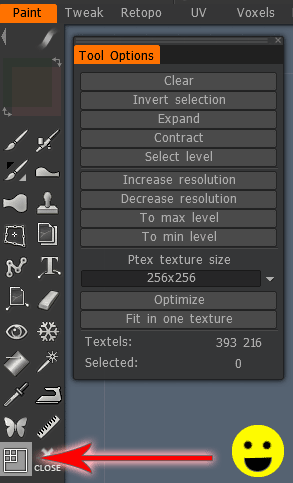
ツール パレットには、カーソルを合わせるとPtexローカル解像度を示すボタンがあります。左上隅に 4 つの小さな正方形がある正方形の画像です。それをクリックすると、一連のオプションが表示されます。その時点で、影響を与えるポリゴンを左クリックして選択できます (コントロール キーを押しながら左クリックして選択を解除します)。


Ptex テクスチャを既存のUVsを持つメッシュにBaking: Ptex UV/Texturing メソッドを使用した後にテクスチャを既存のUVマップを持つメッシュにbake方法。
3DCoatでPtex形式を高解像度の詳細を含む「ストレージ」形式として使用し、必要に応じて低解像度のテクスチャにbake場合に非常に便利です。

Tags:ptex

Was this helpful?

Yes  No
Related Articles
  • Surface Array
  • Top Bar
  • Curves Properties RMB
  • Left tool panel Kitbash
  • Create kitbash
  • Color management
Previously
ディスプレイスメントPainting(マイクロ頂点)
Up Next
表面Painting(ポリペイント)
AI:
Hi! How can I help you?
Attention: This is a beta version of AI chat. Some answers may be wrong. See full version of AI chat