• 日本語
  • 3DCoatドキュメント
  • Chapters
    • 3DCoatの紹介
    • 入門
    • インターフェイスとナビゲーション
    • Brushコンポーネント
    • ワークスペース ルーム
    • ScriptingとCore API
    • 質問と回答
    • licensing
    • トレーニング チュートリアル
  • Pilgway
  • Products
    • 3DCoat
    • 3DCoatTextura
    • 3DCoatPrint
    • PBRLibrary
  • Blog Posts
  • Store
  • 日本語 日本語
    • English English
    • Українська Українська
    • Español Español
    • Deutsch Deutsch
    • Français Français
    • Русский Русский
    • 한국어 한국어
    • Polski Polski
    • 中文 (中国) 中文 (中国)
    • Português Português
    • Italiano Italiano
    • Suomi Suomi
    • Svenska Svenska
    • 中文 (台灣) 中文 (台灣)
    • Dansk Dansk
    • Slovenčina Slovenčina
    • Türkçe Türkçe
    • Nederlands Nederlands
    • Magyar Magyar
    • ไทย ไทย
    • हिन्दी हिन्दी
    • Ελληνικά Ελληνικά
    • Tiếng Việt Tiếng Việt
    • Lietuviškai Lietuviškai
    • Latviešu valoda Latviešu valoda
    • Eesti Eesti
    • Čeština Čeština
    • Română Română
    • Norsk Bokmål Norsk Bokmål
  • Creating 3D Character Using 3DCoat
  • 3DCoatドキュメント
  • Chapters
    • 3DCoatの紹介
    • 入門
    • インターフェイスとナビゲーション
    • Brushコンポーネント
    • ワークスペース ルーム
    • ScriptingとCore API
    • 質問と回答
    • licensing
    • トレーニング チュートリアル
  • Pilgway
  • Products
    • 3DCoat
    • 3DCoatTextura
    • 3DCoatPrint
    • PBRLibrary
  • Blog Posts
  • Store
  • 日本語 日本語
    • English English
    • Українська Українська
    • Español Español
    • Deutsch Deutsch
    • Français Français
    • Русский Русский
    • 한국어 한국어
    • Polski Polski
    • 中文 (中国) 中文 (中国)
    • Português Português
    • Italiano Italiano
    • Suomi Suomi
    • Svenska Svenska
    • 中文 (台灣) 中文 (台灣)
    • Dansk Dansk
    • Slovenčina Slovenčina
    • Türkçe Türkçe
    • Nederlands Nederlands
    • Magyar Magyar
    • ไทย ไทย
    • हिन्दी हिन्दी
    • Ελληνικά Ελληνικά
    • Tiếng Việt Tiếng Việt
    • Lietuviškai Lietuviškai
    • Latviešu valoda Latviešu valoda
    • Eesti Eesti
    • Čeština Čeština
    • Română Română
    • Norsk Bokmål Norsk Bokmål
  • Creating 3D Character Using 3DCoat
Expand All Collapse All
  • 3DCoatの紹介
  • 入門
    • System requirements
    • Why 3DCoat is Unique?
    • 3DCoatの有効化
    • 起動エラー
      • Startup error Mac
    • Color management
    • Upgrading permanent license
    • Linux Setup
      • Linux initial setup per-user installation
      • Linux initial setup for system
      • Tablet setup
      • To GTK3 from GTK2
    • フォルダ構造
      • Custom documents folder
    • さまざまな形の「解決」
    • Tablet on Window
    • Import&Export
    • 3DCoatのApplinks
      • Blenderアプリリンク
        • Blender with the Applink in Linux
      • Blender 4.2/3/4/5 applink
      • Max Applink
      • Houdini applink
      • Lightwave uplink
  • Navigation
    • オープニングダイアログ(クイックスタートメニュー)
    • ナビゲーションパネル
    • カメラとナビゲーション
      • Customize Navigation as Blender
    • Viewport Navigation Gizmo
    • Left tool panel
    •  Activity Bar
    • 3DConnexion デバイスを使用したナビゲーション
      • How to compile Spacenavd on non Ubuntu distro
    • Stylus doesn’t work in sculpting
    • ホットキー
  • インターフェイスとナビゲーション
    • ファイルメニュー
    • 編集メニュー
      • Calculate Curvature
      • Calculate Occlusion
      • Light Baking Tool
      • 環境設定
    • メニューを見る
    • 対称
    • Textures
    • Calculate
    • レイヤーメニュー
    • フリーズメニュー
    • Hide
    • Bake
    • カーブス 2022
      • 曲線メニュー
      • Curves Properties RMB
      • メッシュレイヤーで塗りつぶす
      • Scale of imported curves
    • ウィンドウ メニュー
      • タブ付き Windows ポップアップ パネル
      • スライダー
    • Scripts
    • Addons
    • Capture
    • ヘルプメニュー
    • カスタマイズ
    • ルームの変更または新規作成
  • Brushコンポーネント
    • Brushトップバー
    • ブラシの一般的な使用
      • ブラシとデカールを作成する
      • 現在のスカルプトからアルファを作成する
      • 3D オブジェクトからBrushを作成する
      • Create brushes based on Curves
      • Load photoshop .abr brushes
    • ストローク
      • 曲線ポップアップメニュー
    • Brushオプション
    • 条件リミッター
    • ストリップパネル
    • ステンシル パネル
    • スマートマテリアル
      • 新しい画像や素材を追加する
      • スマートマテリアルをレイヤーにアタッチする
      • Import Quixel Material
    • Brushのプリセットを作成する方法
  • ワークスペース ルーム
    • Painting
      • テクスチャPaintingとモード
        • Per-PixelのPainting
        • ディスプレイスメントPainting(マイクロ頂点)
        • PtexPainting
        • 表面Painting(ポリペイント)
      • Paintingルームにインポートする
        • Initial CC subdivision
        • UV Set smoothing
        • Sharp (hard) edge
        • 法線をロックする
        • モデル変更後に新しいUVレイアウトをロードする
        • DAZ Genesis models into 3DCoat
      • Paintingワークスペースのメニュー
        • Edit menu
        • テクスチャメニュー
          • テクスチャBakingツール
        • 隠れる
        • Bake Paintのメニュー
        • カラーピッカー
      • Paintingのトップバー
      • レイヤーパネル
        • ブレンディングパネル
        • Layer and Clipping Masks
      • Painting室ツール
      • 不透明度 - 透明度
      • ワークスペースを調整する
        • 微調整ツールセット
        • Tweak Room からのエクスポート
      • マスク/マテリアル プレビュー パネル
      • Paintingルームからのエクスポート
    • UVワークスペース
      • UVトップバー
      • UV左ツール パネル
      • UVプレビュー パネル
      • UVワークフローの例
      • UVルームへのインポート
      • UVルームからのエクスポート
    • リトポロジー
      • Retopoへのインポート
      • Retopo Mesh メニューと Bake メニュー
        • 仮想ミラーモード
      • Bake menu
        • Treat Poly Groups as Paint Objects
        • Baking guide
      • トップバー
        • ジオメトリを選択
      • リトポロジー ルームの左ツール パネル
        • 全体的な目的と機能
        • ジオメトリを追加
          • リトポロジーのストローク ツール
        • Retopo微調整ツール
        • UVツール
        • リトポロジ ルームのコマンド
      • オートレトポ
        • Autopo guide
      • ポリ グループ
    • スカルプ
      • Sculpt Layer
      • スカルプト ツリー
      • スカルプトBrushのオプション
      • Top Bar
      • Brushエンジン
      • 形状サブメニュー
      • スカルプトの「右クリック」メニュー
      • シェーダー
      • Voxelモード
        • ピュアVoxelスカルプティング
        • 密度と解像度
        • クレイエンジン
        • Voxelツール
        • ボクセルのサーフェス ツール
        • Voxel調整ツール
        • ボリュメトリックPainting
        • Voxelオブジェクト ツール
      • 表面モード
        • サーフェスツール
        • サーフェス カスタム ツール
        • 表面調整ツール
        • 表面Painting
        • サーフェス オブジェクト ツール
        • マルチレベル解像度
          • Multires tools
          • Multires adjust
          • Multires commands
      • スカルプト カーブ
        • スプライン曲線
        • Splines model creation
      • ベクトル変位
      • サーフェス変換ツール
        • Voxel変換ツール
        • Instancer
        • Move
        • Pose
        • Fit
        • Reproject
        • Surface Array
      • VoxelプリミティブとImportツール
      • ライブブール値
      • スカルプト ルームのコマンド
      • スカルプト ルームにImport
      • スカルプト ルームからのエクスポート
    • 与える
      • Comparison of different roughness values
      • レンダリング パネル関数
      • ターンテーブル
      • ライティングをフェイクベイクする -non PBR-
    • Factures
      • ワークフロー
    • 最も単純な
    • モデリング
      • Mesh Menu
      • モデリング ルームの左ツール パネル
        • ジオメトリの追加
          • 選択済み
        • 微調整
        • Smart Hybrid
        • UV
          • コマンド
        • メッシュ全体
      • Fluffyによるロフト面の例
      • ポエボイによるブロックアウト
      • Import Zbrush Polygroups for UV mapping
    • Kitbash - クイック 3D モデル作成
      • Create kitbash
      • Left tool panel Kitbash
    • 3DPrint
    • Photogrammetry
      • How to install Reality Capture
      • Reality Capture doesn’t show up ?
    • NURBS ルームへのメッシュ
    • Nodes
      • スカルプト シェーダ ノード ライブラリ
  • ScriptingとCore API
    • Scripting
    • Core API
    • Python API
  • 無料の3DCoatPrint

ブレンディングパネル

936 views 0

Written by Carlos
October 13, 2022

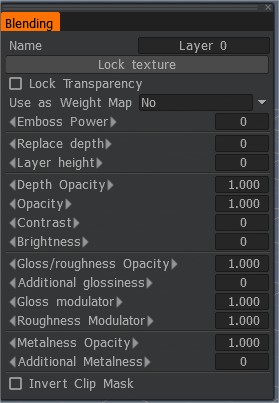
Brushをレイヤーの上に置くと、下向きの破線の矢印が表示されます。 LMB クリックしてレイヤーブレンドパネルを表示します。メニューのウィンドウ>ポップアップ>レイヤーブレンディングからパネルにアクセスすることもできます。
このパネルには、より高度なパラメーターのセットが含まれています。見てみましょう:

テクスチャのロック:テクスチャをロックすると、解像度に関係なく、レイヤー上の色/深度テクスチャをロックできます。現在の状態のテクスチャがディスクに保存されます。テクスチャの解像度を変更するとすぐに、現在のレイヤー ピクセルのリサンプリングの代わりに、ロックされたテクスチャが使用されます。
レイヤーにマテリアルをアタッチし、低解像度でペイントすることが重要です。この場合、オクルージョン、キャビティ、normal mapは元の解像度のままにしておく必要があります。この機能は、重要なレイヤーを元の解像度に保つのに役立ちます。
透明度をロック: これにより、透明度を変更せずにレイヤーに描画できます。基本的に、レイヤーを追加せずに現在の色を編集できます。
ウェイト マップとして使用: 3DCoat内でウェイト マップを直接ペイントするための非常に便利な機能です。ウェイト マップを直接ペイントするのではなく、イメージ ベースのペイントを使用しますが、このパラメーターに3DCoatを使用するように設定すると、グレースケール値がこのドロップダウン リストで指定した値の範囲に変換されます。値 0..100% は黒を 0 に、白を 100 に変換します。値 -100..100% は黒を -100 に、白を 100 に変換します。
このレイヤーを LWOexportのウェイト マップとして使用します。レイヤー名と同じ名前でウェイトマップが作成されます。

  • いいえ:オーバーライドは実行されません。
  • 値 [0..100%]:カラー アルファを使用して、以前のすべてのレイヤーの深度を現在のレイヤーでオーバーライドします。
  • 値 [-100% .. 100%]:前のレイヤーの深さをオーバーライドするレイヤーの追加の高さ。 「Replace depth」が使用されている場合にのみ機能します。

エンボス力:レイヤーの深度値を増加させる乗数効果。値が押し出しの場合、押し出しは高くなります。値が空洞の場合、空洞はより深くなります。
深度を置換:カラー アルファを使用して、以前のすべてのレイヤーの深度を現在のレイヤーでオーバーライドします。
レイヤーの高さ: 前のレイヤーの深さをオーバーライドするレイヤーの追加の高さ。 「Replace depth」が使用されている場合にのみ機能します。


深度/色/光沢/金属の不透明度: レイヤーのそれぞれの値の不透明度を制御します。これは便宜上、レイヤーパネルから反映されています。

深度不透明度:深度変調器。
不透明度:色の不透明度モジュレーター。
コントラスト:選択したレイヤーのコントラストを制御します。
明るさ: 選択したレイヤーの明るさを制御します。


光沢/粗さの不透明度:変換された領域の追加の光沢モジュレータ。
追加の光沢:レイヤーの光沢値を増加させる乗数。
グロスモジュレーター:
粗さ変調器:


金属の不透明度:
追加の金属性:

クリップ マスク レイヤー:クリップ マスクは、選択したレイヤーを別のレイヤーでマスクする場合に使用します。この機能では、選択したレイヤーをクリップマスクするために使用するレイヤーを指定できます。 Invert Clip Mask 機能を使用すると、クリップされた領域が反転します。 1 つのレイヤーからのチャネルが他のレイヤーをマスクすることに注意してください。たとえば、カラー チャネルはカラーのみをマスクします。深度チャネルは、深度、光沢などのみをマスクします。

この機能は、外観が新しく見える詳細な塗装があり、それを「汚したい」または磨耗させたい場合に非常に適しています。 1 つのレイヤーを使用して磨耗させたい領域をペイントし、それを使用して、ペイントしたレイヤーを磨耗させたいすべての詳細でクリップ マスクすることができます。


クリップ マスク レイヤー:このドロップダウン リストでは、現在のレイヤーを別のレイヤーでマスキングできます。現在のレイヤーの色、深さ、および光沢は、選択したレイヤーの色の不透明度によってクリップ マスクされます。現在のレイヤーの透明度と深度は、選択したレイヤーの透明度によって調整されます。
クリップ マスクを反転:逆レイヤー不透明度がマスクとして使用されます。


チュートリアル

Layer Blending Pop-Up :このビデオでは、 3DCoatの Layer Blending Pop-Up パネルについて簡単に説明します。これは、(パネル間で) 前後に切り替えることなく、レイヤー パネル内でレイヤーをすばやく調整できるようにすることを目的としています。

Tags:Blending Panel

Was this helpful?

Yes  No
Related Articles
  • Surface Array
  • Top Bar
  • Curves Properties RMB
  • Left tool panel Kitbash
  • Create kitbash
  • Color management
Previously
レイヤーパネル
Up Next
Layer and Clipping Masks
AI:
Hi! How can I help you?
Attention: This is a beta version of AI chat. Some answers may be wrong. See full version of AI chat