• 日本語
  • 3DCoatドキュメント
  • Chapters
    • 3DCoatの紹介
    • 入門
    • インターフェイスとナビゲーション
    • Brushコンポーネント
    • ワークスペース ルーム
    • ScriptingとCore API
    • 質問と回答
    • licensing
    • トレーニング チュートリアル
  • Pilgway
  • Products
    • 3DCoat
    • 3DCoatTextura
    • 3DCoatPrint
    • PBRLibrary
  • Blog Posts
  • Store
  • 日本語 日本語
    • English English
    • Українська Українська
    • Español Español
    • Deutsch Deutsch
    • Français Français
    • Русский Русский
    • 한국어 한국어
    • Polski Polski
    • 中文 (中国) 中文 (中国)
    • Português Português
    • Italiano Italiano
    • Suomi Suomi
    • Svenska Svenska
    • 中文 (台灣) 中文 (台灣)
    • Dansk Dansk
    • Slovenčina Slovenčina
    • Türkçe Türkçe
    • Nederlands Nederlands
    • Magyar Magyar
    • ไทย ไทย
    • हिन्दी हिन्दी
    • Ελληνικά Ελληνικά
    • Tiếng Việt Tiếng Việt
    • Lietuviškai Lietuviškai
    • Latviešu valoda Latviešu valoda
    • Eesti Eesti
    • Čeština Čeština
    • Română Română
    • Norsk Bokmål Norsk Bokmål
  • Creating 3D Character Using 3DCoat
  • 3DCoatドキュメント
  • Chapters
    • 3DCoatの紹介
    • 入門
    • インターフェイスとナビゲーション
    • Brushコンポーネント
    • ワークスペース ルーム
    • ScriptingとCore API
    • 質問と回答
    • licensing
    • トレーニング チュートリアル
  • Pilgway
  • Products
    • 3DCoat
    • 3DCoatTextura
    • 3DCoatPrint
    • PBRLibrary
  • Blog Posts
  • Store
  • 日本語 日本語
    • English English
    • Українська Українська
    • Español Español
    • Deutsch Deutsch
    • Français Français
    • Русский Русский
    • 한국어 한국어
    • Polski Polski
    • 中文 (中国) 中文 (中国)
    • Português Português
    • Italiano Italiano
    • Suomi Suomi
    • Svenska Svenska
    • 中文 (台灣) 中文 (台灣)
    • Dansk Dansk
    • Slovenčina Slovenčina
    • Türkçe Türkçe
    • Nederlands Nederlands
    • Magyar Magyar
    • ไทย ไทย
    • हिन्दी हिन्दी
    • Ελληνικά Ελληνικά
    • Tiếng Việt Tiếng Việt
    • Lietuviškai Lietuviškai
    • Latviešu valoda Latviešu valoda
    • Eesti Eesti
    • Čeština Čeština
    • Română Română
    • Norsk Bokmål Norsk Bokmål
  • Creating 3D Character Using 3DCoat
Expand All Collapse All
  • 3DCoatの紹介
  • 入門
    • System requirements
    • Why 3DCoat is Unique?
    • 3DCoatの有効化
    • 起動エラー
      • Startup error Mac
    • Color management
    • Upgrading permanent license
    • Linux Setup
      • Linux initial setup per-user installation
      • Linux initial setup for system
      • Tablet setup
      • To GTK3 from GTK2
    • フォルダ構造
      • Custom documents folder
    • さまざまな形の「解決」
    • Tablet on Window
    • Import&Export
    • 3DCoatのApplinks
      • Blenderアプリリンク
        • Blender with the Applink in Linux
      • Blender 4.2/3/4/5 applink
      • Max Applink
      • Houdini applink
      • Lightwave uplink
  • Navigation
    • オープニングダイアログ(クイックスタートメニュー)
    • ナビゲーションパネル
    • カメラとナビゲーション
      • Customize Navigation as Blender
    • Viewport Navigation Gizmo
    • Left tool panel
    •  Activity Bar
    • 3DConnexion デバイスを使用したナビゲーション
      • How to compile Spacenavd on non Ubuntu distro
    • Stylus doesn’t work in sculpting
    • ホットキー
  • インターフェイスとナビゲーション
    • ファイルメニュー
    • 編集メニュー
      • Calculate Curvature
      • Calculate Occlusion
      • Light Baking Tool
      • 環境設定
    • メニューを見る
    • 対称
    • Textures
    • Calculate
    • レイヤーメニュー
    • フリーズメニュー
    • Hide
    • Bake
    • カーブス 2022
      • 曲線メニュー
      • Curves Properties RMB
      • メッシュレイヤーで塗りつぶす
      • Scale of imported curves
    • ウィンドウ メニュー
      • タブ付き Windows ポップアップ パネル
      • スライダー
    • Scripts
    • Addons
    • Capture
    • ヘルプメニュー
    • カスタマイズ
    • ルームの変更または新規作成
  • Brushコンポーネント
    • Brushトップバー
    • ブラシの一般的な使用
      • ブラシとデカールを作成する
      • 現在のスカルプトからアルファを作成する
      • 3D オブジェクトからBrushを作成する
      • Create brushes based on Curves
      • Load photoshop .abr brushes
    • ストローク
      • 曲線ポップアップメニュー
    • Brushオプション
    • 条件リミッター
    • ストリップパネル
    • ステンシル パネル
    • スマートマテリアル
      • 新しい画像や素材を追加する
      • スマートマテリアルをレイヤーにアタッチする
      • Import Quixel Material
    • Brushのプリセットを作成する方法
  • ワークスペース ルーム
    • Painting
      • テクスチャPaintingとモード
        • Per-PixelのPainting
        • ディスプレイスメントPainting(マイクロ頂点)
        • PtexPainting
        • 表面Painting(ポリペイント)
      • Paintingルームにインポートする
        • Initial CC subdivision
        • UV Set smoothing
        • Sharp (hard) edge
        • 法線をロックする
        • モデル変更後に新しいUVレイアウトをロードする
        • DAZ Genesis models into 3DCoat
      • Paintingワークスペースのメニュー
        • Edit menu
        • テクスチャメニュー
          • テクスチャBakingツール
        • 隠れる
        • Bake Paintのメニュー
        • カラーピッカー
      • Paintingのトップバー
      • レイヤーパネル
        • ブレンディングパネル
        • Layer and Clipping Masks
      • Painting室ツール
      • 不透明度 - 透明度
      • ワークスペースを調整する
        • 微調整ツールセット
        • Tweak Room からのエクスポート
      • マスク/マテリアル プレビュー パネル
      • Paintingルームからのエクスポート
    • UVワークスペース
      • UVトップバー
      • UV左ツール パネル
      • UVプレビュー パネル
      • UVワークフローの例
      • UVルームへのインポート
      • UVルームからのエクスポート
    • リトポロジー
      • Retopoへのインポート
      • Retopo Mesh メニューと Bake メニュー
        • 仮想ミラーモード
      • Bake menu
        • Treat Poly Groups as Paint Objects
        • Baking guide
      • トップバー
        • ジオメトリを選択
      • リトポロジー ルームの左ツール パネル
        • 全体的な目的と機能
        • ジオメトリを追加
          • リトポロジーのストローク ツール
        • Retopo微調整ツール
        • UVツール
        • リトポロジ ルームのコマンド
      • オートレトポ
        • Autopo guide
      • ポリ グループ
    • スカルプ
      • Sculpt Layer
      • スカルプト ツリー
      • スカルプトBrushのオプション
      • Top Bar
      • Brushエンジン
      • 形状サブメニュー
      • スカルプトの「右クリック」メニュー
      • シェーダー
      • Voxelモード
        • ピュアVoxelスカルプティング
        • 密度と解像度
        • クレイエンジン
        • Voxelツール
        • ボクセルのサーフェス ツール
        • Voxel調整ツール
        • ボリュメトリックPainting
        • Voxelオブジェクト ツール
      • 表面モード
        • サーフェスツール
        • サーフェス カスタム ツール
        • 表面調整ツール
        • 表面Painting
        • サーフェス オブジェクト ツール
        • マルチレベル解像度
          • Multires tools
          • Multires adjust
          • Multires commands
      • スカルプト カーブ
        • スプライン曲線
        • Splines model creation
      • ベクトル変位
      • サーフェス変換ツール
        • Voxel変換ツール
        • Instancer
        • Move
        • Pose
        • Fit
        • Reproject
        • Surface Array
      • VoxelプリミティブとImportツール
      • ライブブール値
      • スカルプト ルームのコマンド
      • スカルプト ルームにImport
      • スカルプト ルームからのエクスポート
    • 与える
      • Comparison of different roughness values
      • レンダリング パネル関数
      • ターンテーブル
      • ライティングをフェイクベイクする -non PBR-
    • Factures
      • ワークフロー
    • 最も単純な
    • モデリング
      • Mesh Menu
      • モデリング ルームの左ツール パネル
        • ジオメトリの追加
          • 選択済み
        • 微調整
        • Smart Hybrid
        • UV
          • コマンド
        • メッシュ全体
      • Fluffyによるロフト面の例
      • ポエボイによるブロックアウト
      • Import Zbrush Polygroups for UV mapping
    • Kitbash - クイック 3D モデル作成
      • Create kitbash
      • Left tool panel Kitbash
    • 3DPrint
    • Photogrammetry
      • How to install Reality Capture
      • Reality Capture doesn’t show up ?
    • NURBS ルームへのメッシュ
    • Nodes
      • スカルプト シェーダ ノード ライブラリ
  • ScriptingとCore API
    • Scripting
    • Core API
    • Python API
  • 無料の3DCoatPrint

Voxelオブジェクト ツール

1086 views 0

Written by Carlos
September 26, 2022

プリミティブ

プリミティブ

Import

スカルプト ワークスペースへのインポート
このツールを使用すると、ポリゴン メッシュをimportます。

ツリージェネレーター
ツリージェネレーター

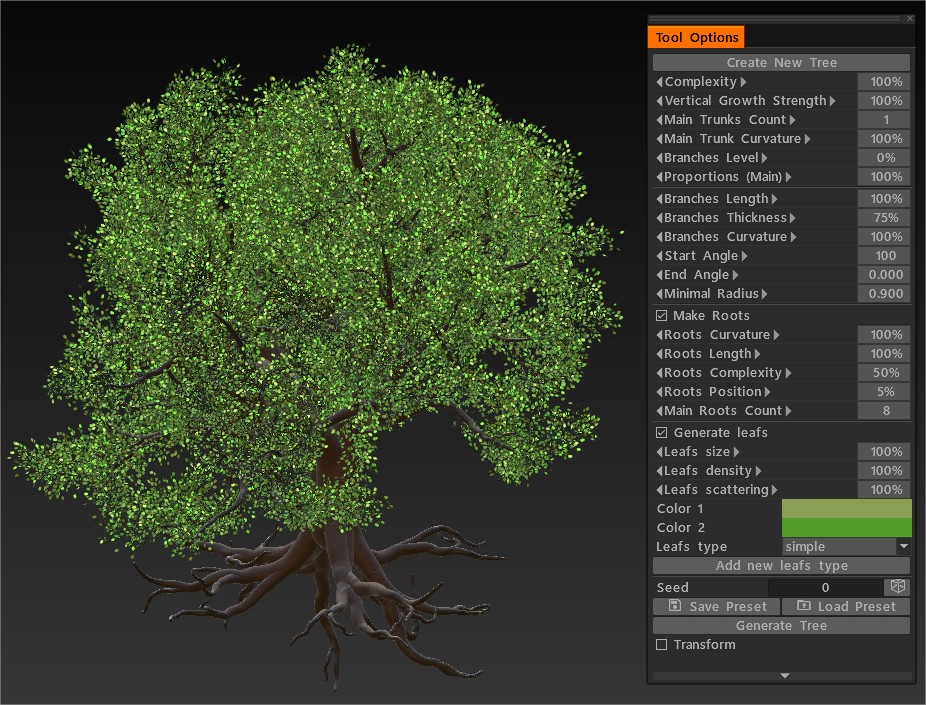
新しい Tree Generator ツールの概要: 3D Coat内の新しい Tree Generator ツールの最初の外観。これは、非破壊的な手続き型ツールです。プロシージャルで非破壊的なツールを作成するために3DCoatで作成された優れたメカニズムよりもさらに重要です。
Trees Generator ツールで Leafs を生成できるようになりました。独自のリーフ タイプを追加したり、必要に応じてクローンの形状をスカルプトしたり、これらすべてを FBX としてexportできます。 CoreAPI では、テクスチャ オブジェクトをスカルプト シーンに追加することができます (ツリー ジェネレーターの例を参照してください)。

ロゴ

ロゴ:ロゴ ツールを使用すると、白黒画像をimportてボクセルに変換できます。 .BMP、.TGA、.jpeg、および .PNG 形式の画像を変換できます。ロゴ ツールをクリックし、画像を選択します。インポートすると、ボクセルはグレースケール イメージに基づいて作成されます。ここでは標準のマージ ギズモを使用できるように、デフォルトでマージ ツールが使用されます。

請負業者

コンストラクター:基本的な幾何学的形状をレンガとして使用して、PixelArt の 3D モデリング プロセスを簡素化します。

このツールは、さまざまなフィッティング コンポーネントを含むいくつかのプリセット形状で構成されています。レンガのおもちゃセットを想像してみてください。各パーツはスナップして他のほとんどのパーツに接続し、より大きな構造を作成できます。それがこのツールの機能ですが、どのパーツも他のパーツに接続でき、配置すると、パーツがそれらを接続してシームレスで 1 つのソリッド オブジェクトになります。 [エッジの配置] または [コーナーの配置] を使用して、それぞれコーナーとエッジを配置できます。

Smart Placement を使用して、ピースの配置方法をツールに決定させることもできます。レンガのサイズ X/Y/Z を使用して、各ピースの面積の大きさを決定することもできます。

Constructor で作成されたモデルは、次の場合に最適です。
– 仮想現実世界の構築
– ゲーム開発
– 3D プリント
– STEM ベースの学習。

スケッチ

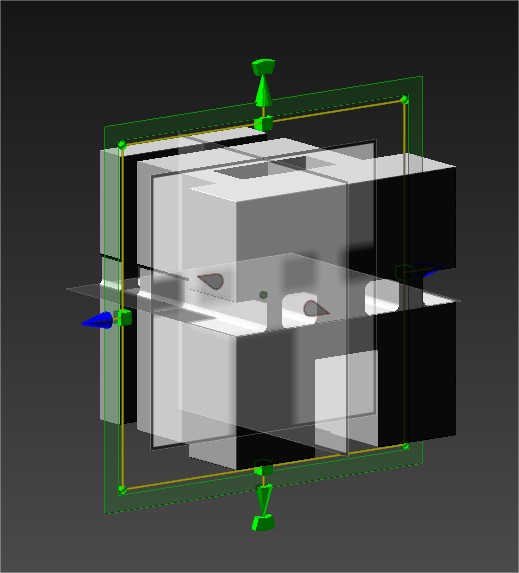
前面、側面、底面の 3 つの平面にマスクをペイントすることで、動的に 3D プリミティブを作成するツールです。

コントロール:
白:ジオメトリを追加します。
黒:ジオメトリを差し引きます。
Ctrl + LMB:黒くペイントします。
Clear Current:各軸を個別に黒で塗りつぶします。
Fill Current:各軸を個別に白で塗りつぶします。
スケッチをリセット:すべての軸を白にリセットし、立方体を再度作成します。
参考画像:発動。
白黒画像 512x512。

Anton Tenitskyによるスケッチ ツール 2022+ 。

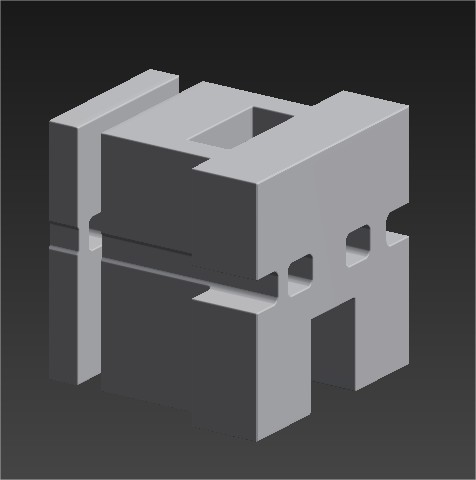
スケッチ:このツールは、ツールセットに追加された非常に重要なツールです。 2 つまたは 3 つのイメージ プロジェクションを持つボリューム オブジェクトを作成できます。 3 つの画像を使用すると、ボクセル オブジェクトがより詳細になります。より詳細なオブジェクトの基本的な形状を非常に迅速に作成するのに最適です。このツールにはいくつかの操作があり、そのすべては一目瞭然です。

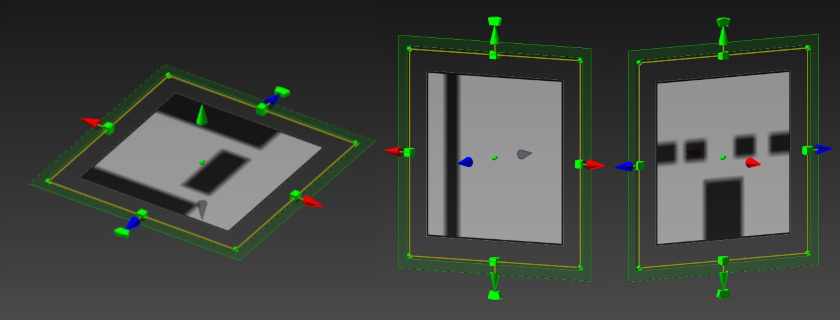
側面と底面の前面
3D プリミティブ
最終結果

スプリット

Split :このツールは、Cut&Clone ツールと非常によく似ています。同じ境界設定があります。違いは、操作しているオブジェクトのチャンクを引き裂き、VoxTree にそのオブジェクト Layer を作成することです。

Split Border Width (上部バー コントロール) を 1.0 (最小値の 0.0 ではない) に設定して Split ツールを使用すると、Vox Hide + Objectify Hidden Volumes を使用するのとは対照的に、新しいレイヤーはきれいにカットされます。
Split Border Width を 0 に設定して、分割エッジでベベルを取得します。

クローン

Clone :選択範囲をカットせずに複製します。

カット&クローン

このツールを使用すると、ブラシ パラメータのタイプに基づいて、ボクセル オブジェクトのボリュームをカットおよびクローンできます。デフォルトではドラッグ長方形ペン モードで、下にあるオブジェクトのボリューム全体をコピーします。 3 つの異なるタイプで境界線パラメーターを調整することもできます。

  • ラウンド、プレーン、シャープ。

ボックス押し出し

Vox Extrude は、新しいオブジェクト レイヤーを作成せずに VoxLayer と同様に機能しますが、レイヤー全体を Surface モードに切り替えます。ツールを反転させたい場合は、Ctrlを押しながら「適用」を押します。
ボックスレイヤー

ボックスレイヤー

Vox Layer は、現在のボリュームの凍結領域の周りに薄いレイヤーを作成します。フリーズでペイントして領域をマークし、後で適用を押します。

コート

このツールを使用すると、非破壊的な方法で層の上にコーティングを追加できます。 VoxLayer に似ていますが、曲線を使用して領域を定義し、後でコーナー ポイントを変更することができます。

ポリゴンへのポイント

LMB でポイントを追加します。ポイントを微調整し、RMB で面を追加します。 (プレビューを見てください) SHIFT で三角形を強制します。クワッドをより正確に配置するには、潜在的なクワッドの中心近くにカーソルを置きます。

蛇

Snake : LMB でクリック アンド ドラッグすると、ビューポートに蛇のような形状が作成されます。その位置は、最初のクリックとビューポートの視点に基づいています。カーブ ツールと同様に、Tube ボタンでリセットできます。複数のプロファイルを選択でき、もちろんスプライン プリセットも使用できます。
このツールに固有のパラメータの 1 つに、*スムージング速度:蛇がその全長に沿って滑らかになり、動きが生じます。値が高いほど、滑らかになります。 (最小/最大値: 1-5)

スパイク

スパイク:スネーク ツールと同じように機能しますが、エンドポイントで先細りになり、スパイクのような外観になる点が異なります。

歯磨き粉

歯磨き粉:このツールは、筋肉の種類を除くすべてのオプションを筋肉ツールと共有します。その機能はその名前に似ています。歯磨き粉を表面に塗るようなものです。大きな利点は、Brushアルファを尊重することです。そのため、それらを使用して独自のレーキ ブラシを作成できます。

筋
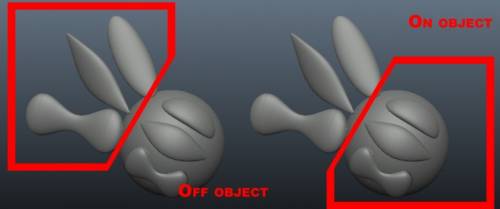
筋肉:筋肉や腱のような形状を簡単にスカルプトできます。たとえば、ボリュームの外側でこのツールを使用してスカルプトし、翼のように見えるオブジェクトを作成するなど、さまざまな効果を実現できます。

このツールにはいくつかの設定があります。

  • スムージング速度:ストロークがスムージングされる速度を調整できます。
  • 適合: ベース オブジェクトの前を通過したり、ベース オブジェクトを通過したりするのではなく、ストロークをオブジェクトの表面に密着させます。
  • 筋肉の種類:筋肉と腱の 2 つの異なるタイプから選択します。

布


– 3DCoatのリアルタイム クロス シミュレーションは、新しいレベルの品質と速度になりました。

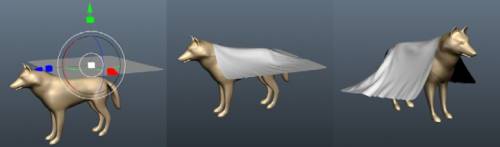
クロス:このツールは、ポリゴン メッシュを別のオブジェクトにドレープするために使用できるクロス シミュレータです。テストできるデフォルトのクロスがありますが、外部ポリゴン メッシュをimportこともできるので、これに限定されません。
ドレープに使用するメッシュの解像度が高いほど、シミュレーションが遅くなり、目的の結果が得られるまでの時間が長くなることに注意してください。シミュレーションは、[開始] ボタンで開始できます。シミュレーションが実行されたら、シミュレーションを一時停止/再開、終了、およびリセットできます。

このツールのパラメーターは次のとおりです。

  • メッシュを選択:ドレープするオブジェクトとして使用するディスク上のファイル (.OBJ、.LWO、.FBX、.STL、.PLY、および .3b) を選択できるファイルを開くダイアログが表示されます。
  • サブディバイド:メッシュを作成したオブジェクトを別のオブジェクトの上にサブディバイドします。テストがありますが、外部のものをimportこともできるので、これに限定されません。シミュレーションの実行前または実行後に使用できます。
  • 開始/リセット:これらの 2 つのボタンは、シミュレーションの開始とリセットを行います。
  • Pick from retopo:何かをリトポロジー化し、それが[Retopo]タブにある場合、このボタンを使用して、ドレープするオブジェクトとしてそのメッシュを選択できます。
  • To retopo:最近ドレープされたメッシュをRetopoタブに送信して、さらにリトポロジ化します。

その他:ドレープしているオブジェクト上のドレープされたオブジェクトの重力と摩擦、布の厚さなど、その他のいくつかのパラメータを設定します。厚さは値が大きいほど生地が厚くなります。

現在のオブジェクトに固執する:
重力:重力を変更して、オブジェクトの落下を速く/遅くし、ドレープの全体的な重量も変更します。
摩擦:ドレープがドレープされているオブジェクトに対してどの程度「粘着性」があるかを決定します。
布の厚さ:アイテムをドレープした後、スカルプトとして適用する前に、厚さを指定する必要があります。
Rapid:非常に高速で、形状をすばやく構築できます。

クロス シミュレーション ツールの改良。
このビデオでは、ベッドのモデリング中に布ツールを使用する方法を示しています。
布ツールの動作


チュートリアル

3DCoatクロス シミュレーション: 3D Coat には、驚くほど強力なクロス シミュレーションがあります。voxel sculptingルームで使用できます。クロス オブジェクトを使用するか、デフォルトのオブジェクトを使用できます。進行中のシミュレーションをマウスでブラッシングして操作できます。これにより、結果をより有機的に見せることができます。

3DCoatクロス ツール:クロス ツールを使用して衣服アイテムを作成します。このチュートリアルの編集が不十分で音声が貧弱であることをお詫びします。時間がほとんどなかったので、一気に行ってみました。リトポロジーに慣れていない人を助けるために、以下のリンクがあります (Ian Thompson による)。

3DCoatの T シャツ: 3DCoat のクロス シミュレーターとリトポロジ ツールを使用して、キャラクターの T シャツをすばやく作成するデモです。

Voxelスケッチ: 3DCoat v3.01 では、スケッチ ツールと呼ばれる新しいツールがボクセル ツールセットに追加されました。このツールを使用すると、2 つまたは 3 つの画像を参照面としてimportでき、アプリケーションはそれらの画像に基づいてボリューム オブジェクトを外挿します。スカルプティングや、グリーブルやナーニーなどのベース ボリュームをすばやく作成するのに最適です。 (ハビス・ジョーンズによる)。

Tags:voxel objects

Was this helpful?

Yes  No
Related Articles
  • Surface Array
  • Top Bar
  • Curves Properties RMB
  • Left tool panel Kitbash
  • Create kitbash
  • Color management
Previously
ボリュメトリックPainting
Up Next
表面モード
AI:
Hi! How can I help you?
Attention: This is a beta version of AI chat. Some answers may be wrong. See full version of AI chat