日本語
日本語  English
 Українська
 Español
 Deutsch
 Français
 Русский
 한국어
한국어 Polski
 中文 (中国)
 Português
 Italiano
 Suomi
Suomi Svenska
 中文 (台灣)
 Dansk
Dansk Slovenčina
 Türkçe
 Nederlands
 Magyar
 ไทย
ไทย हिन्दी
 Ελληνικά
 Tiếng Việt
 Lietuviškai
 Latviešu valoda
 Eesti
Eesti Čeština
 Română
 Norsk Bokmål
これらのオプションはペイント ルームのオプションと同じで、Brushの動作を包括的に制御できます。
パネルの上部にはBrushアルファ シェイプのプレビューがあり、その後に一連の動作コントロールが続きます。
Brushの回転:ストロークの開始時のアルファの初期方向を設定します。
ゼロ圧力半径:タブレット スタイラスを使用する場合、この数値はブラシ ストロークの開始時の既定の半径を示します。
Depth Modulator:使用されている各ブラシのデフォルトの深度。
回転振幅:追加のブラシ回転の振幅を設定します。
半径の変化:ランダムなブラシ半径の変化のパーセンテージを設定します。
深さの変化:ランダム ブラシの深さのパーセンテージを設定します。
不透明度のジッター:ブラシの不透明度設定のランダム性を定義します。
ジッター:ブラシ動作の全体的なランダム性。
色相のジッター:色のペイントに使用する場合のブラシの色相のランダム性を定義します。
明るさのジッター:ストローク全体でランダムに明るさを変化させます。
彩度のジッター: 原色の彩度をストローク全体でランダムに変化させます。
ストロークごとに色を変える: このオプションを使用して、1 つのストロークをペイントするときに色相/彩度/明るさを変える必要がある場合 (多彩なストランド カラー)、または各ストロークにわずかに異なる色相/彩度/明るさ – 対応する「ジッター」設定によって決定されます。
ランダム フリップ (x, y): ペイント中に、選択したブラシを x 軸または y 軸でランダムに反転します。
塗り付けで塗りつぶす: 「間隔」コントロールで決定されるように、設定された間隔で発生する塗り付けまたは彫刻の「塗り付け」を作成します。
ストロークに沿って回転: ブラシのアルファ シェイプを使用する場合は、ブラシの剛毛のように揃えて、ブラシの方向が変わると方向が変わるようにします。ストロークに沿って、このオプションを使用します。
消しゴムスキップ:ブラシの「消しゴムレイヤー」を無効にします。
厳密なアルファ: この設定を使用して、スカルプト ブラシとペイント ブラシの両方を、ブラシ アルファによって定義された形状に厳密に準拠させます。
フラット化されたストローク: このブラシ セットを使用してPhotoshopブラシを模倣し、切り捨てられたアルファ シェイプとオーバーラップするストロークを改善します。
エッジでフェード:このオプションをオンにしてペイントされたすべてのストロークは、エッジの遷移がよりスムーズになります。
間隔を使用する: [塗り付けでペイント] オプションを使用する場合、[間隔] パーセンテージ スライダーを調整することで、塗り付けを適用する間隔を決定します。
新しいスカルプト ブラシ エンジン。
この新しいブラシ エンジンを使用すると、スカルプト ツールのコントロールを変更できます。ブラシにはさまざまな種類があり、それぞれに独自の特性があります。
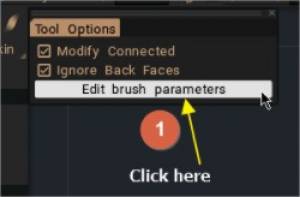
ツール オプションにアクセスするには、[ブラシ パラメータの編集] をクリックする必要があります。
この図は、新しいBrushツール オプション パネルを示しています
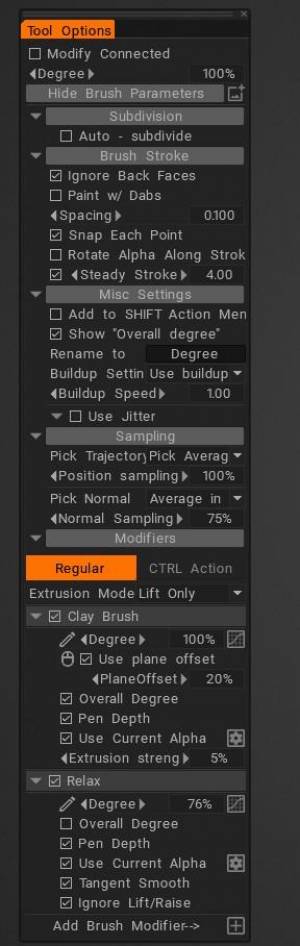
区画
接続の変更が有効になっている場合、このオプションはサポートされません。 「接続を変更」のチェックを外す
Brushストローク
その他の設定
サンプリング
修飾子
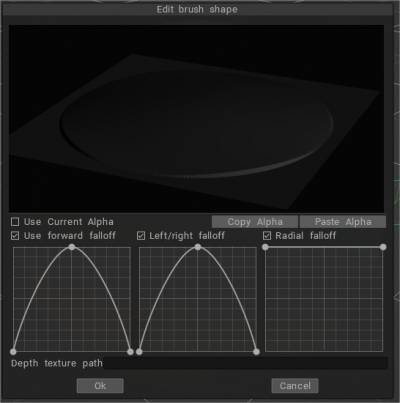
アルファ: アルファはブラシの形状を制御します。アルファはグレースケールの強度マップです。
2 つの選択方法があります。アルファ ライブラリに既に存在するものを使用するか、カーブ エディタを使用して手続き的に新しいものを作成します。
[現在のアルファを使用] をオンにして、アルファのライブラリにアクセスします (T ホットキー)。
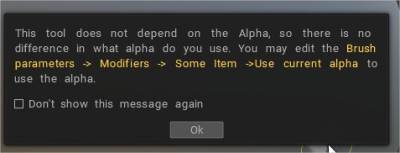

新しい手続き型アルファを使用するには、オフに切り替えます。
主にBrushエンジンの新しいビルドアップ メカニズム:
– ビルドアップ ブラシと非ビルドアップ ブラシが同じように動作するようになりました。同じ場所を何度もなでると差が出てきます。
– 非ビルドアップが高さ制限に達する;モディファイヤが許可する場合、ビルドアップは無限に (ただしゆっくりと) 増加します。
– ボクセル カラーは、ブロブ、スパイク、スネーク、マッスル、プリミティブなど、多くのツールに適用されます。
– すべてのVoxelBrushエンジン ベースのブラシでスカルプトとペイントを同時に実行できるようになりました。
クレイ エンジン ブラシAnton Tenitsky は、このビデオで新しいブラシの仕組みを示しています。
ツール オプション
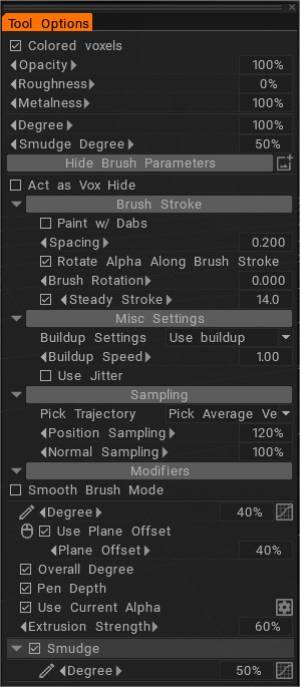
– すべてのVoxelBrushエンジン ベースのブラシでスカルプトとペイントを同時に実行できるようになりました。
– 任意のVoxelBrushエンジン ブラシを Vox 非表示ブラシとして使用できます。ブラシで非常に目に見えるオプションを有効にするだけです。
-BrushStroke
– その他の設定: 主に Clay Engine の新しいビルドアップ メカニズム。ビルドアップ ブラシと非ビルドアップ ブラシが同じように動作するようになりました。同じ場所を何度もなでると差が出てきます。非ビルドアップは高さ制限に達します。モディファイヤが許可する場合、ビルドアップは無限に (ただしゆっくりと) 増加します。
– サンプリング
– 修飾子
– 汚れ
– ピンチ
– 回転
– サイドシフト
粘土道具
Clay: ボクセル ブラシの基本的なブラシです。複製し、適切な名前を付けてカスタマイズします。
湿った粘土: これは本物の粘土に似ています。粘土効果と少しの汚れで構成されています。
Vox Smart Pinch: Vox Smart Pinch は、Surface Mode の Smart Pinch と同様に動作し、表面の角度を検出して、押し出しを内側または外側に適用し、自動的にピンチします。
Vox Pinch: このオプションは、サーフェス領域をカーソルの放射状の中心に近づけます。
いつもの粘土
VoxFlatten: このモードは、ポイントを共通の平面に上げたり下げたりすることで、カーソルの下のサーフェスを平らにします。
滑らかな境界線をトリム
ソフトクレイ
厚い層
一定の増分のない粘土効果 (ビルドアップなし)。 Extruder: ボクセルのサーフェスの押し出し。
Vox Buildup: ブラシが移動している間のサーフェスの絶え間ないビルドアップ。
彫刻はどのように機能しますか?
ふわふわ:
使用しているブラシと達成しようとしている結果のタイプについての知識がなければ、どこから始めればよいかを知るのは少し難しいです ( 3D Coatでブラシ/アルファを使用する方法はかなり広い主題であり、おそらく、通過するのに時間がかかります)。
VoxelツールパネルのGrowなどのツールにはスムージングが自動的に組み込まれ、設定を微調整する必要なく非常に滑らかで有機的な結果が得られますが、クレイ エンジン パネルのツールを使用している場合は、いくつかの設定を行う必要があります。役立つかもしれません…
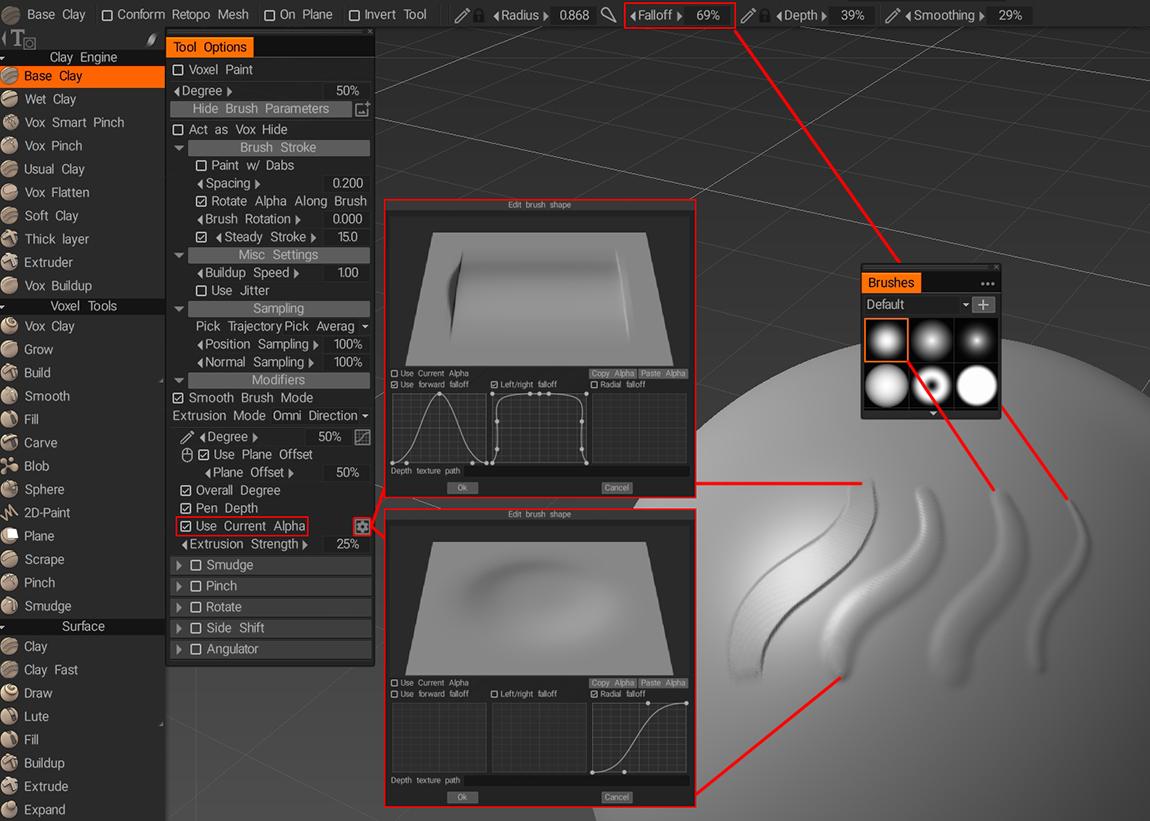
Base Clayツールを例として使用すると、 Tool Options を見ると、 Use Current Alpha のチェックボックスが表示され、その横に歯車アイコンが表示されます。 Use Current Alpha オプションが無効になっている間は、ギア アイコンを使用して Edit Brush Shape オプション ウィンドウにアクセスできます。ここで、現在のツールのブラシ形状を変更できます。または、[現在のアルファを使用] オプションを有効にすると、[ブラシ] パネルから任意のブラシ/アルファを選択できます。 Falloff値を変更することで、エッジ ブレンディングを変更することもできます。これは、さまざまな設定とその結果のブラシ ストロークのスクリーンショットです…