• Suomi
  • 3DCoat dokumentaatio
  • Chapters
    • Johdatus 3DCoat
    • Päästä alkuun
    • Käyttöliittymä ja navigointi
    • Brush osat
    • Työtilat Huoneet
    • Scripting & Core API
    • Kysymykset ja vastaukset
    • licensing
    • Koulutusopasteet
  • Pilgway
  • Products
    • 3DCoat
    • 3DCoatTextura
    • 3DCoatPrint
    • PBRLibrary
  • Blog Posts
  • Store
  • Suomi Suomi
    • English English
    • Українська Українська
    • Español Español
    • Deutsch Deutsch
    • Français Français
    • 日本語 日本語
    • Русский Русский
    • 한국어 한국어
    • Polski Polski
    • 中文 (中国) 中文 (中国)
    • Português Português
    • Italiano Italiano
    • Svenska Svenska
    • 中文 (台灣) 中文 (台灣)
    • Dansk Dansk
    • Slovenčina Slovenčina
    • Türkçe Türkçe
    • Nederlands Nederlands
    • Magyar Magyar
    • ไทย ไทย
    • हिन्दी हिन्दी
    • Ελληνικά Ελληνικά
    • Tiếng Việt Tiếng Việt
    • Lietuviškai Lietuviškai
    • Latviešu valoda Latviešu valoda
    • Eesti Eesti
    • Čeština Čeština
    • Română Română
    • Norsk Bokmål Norsk Bokmål
  • Creating 3D Character Using 3DCoat
  • 3DCoat dokumentaatio
  • Chapters
    • Johdatus 3DCoat
    • Päästä alkuun
    • Käyttöliittymä ja navigointi
    • Brush osat
    • Työtilat Huoneet
    • Scripting & Core API
    • Kysymykset ja vastaukset
    • licensing
    • Koulutusopasteet
  • Pilgway
  • Products
    • 3DCoat
    • 3DCoatTextura
    • 3DCoatPrint
    • PBRLibrary
  • Blog Posts
  • Store
  • Suomi Suomi
    • English English
    • Українська Українська
    • Español Español
    • Deutsch Deutsch
    • Français Français
    • 日本語 日本語
    • Русский Русский
    • 한국어 한국어
    • Polski Polski
    • 中文 (中国) 中文 (中国)
    • Português Português
    • Italiano Italiano
    • Svenska Svenska
    • 中文 (台灣) 中文 (台灣)
    • Dansk Dansk
    • Slovenčina Slovenčina
    • Türkçe Türkçe
    • Nederlands Nederlands
    • Magyar Magyar
    • ไทย ไทย
    • हिन्दी हिन्दी
    • Ελληνικά Ελληνικά
    • Tiếng Việt Tiếng Việt
    • Lietuviškai Lietuviškai
    • Latviešu valoda Latviešu valoda
    • Eesti Eesti
    • Čeština Čeština
    • Română Română
    • Norsk Bokmål Norsk Bokmål
  • Creating 3D Character Using 3DCoat
Expand All Collapse All
  • Johdatus 3DCoat
  • Päästä alkuun
    • System requirements
    • Why 3DCoat is Unique?
    • 3DCoat aktivointi
    • Käynnistysvirhe
      • Startup error Mac
    • Color management
    • Upgrading permanent license
    • Linux Setup
      • Linux initial setup per-user installation
      • Linux initial setup for system
      • Tablet setup
      • To GTK3 from GTK2
    • Kansioiden rakenne
      • Custom documents folder
    • "Resoluution" eri muodot
    • Tablet on Window
    • Import & Export
    • Applinks 3DCoat
      • Blender sovelluslinkki
        • Blender with the Applink in Linux
      • Blender 4.2/3/4/5 applink
      • Max Applink
      • Houdini applink
      • Lightwave uplink
  • Navigation
    • Avausikkuna (pikakäynnistysvalikko)
    • Navigointipaneeli
    • Kamera ja navigointi
      • Customize Navigation as Blender
    • Viewport Navigation Gizmo
    • Left tool panel
    •  Activity Bar
    • Navigointi 3DConnexion-laitteilla
      • How to compile Spacenavd on non Ubuntu distro
    • Stylus doesn’t work in sculpting
    • Pikanäppäimet
  • Käyttöliittymä ja navigointi
    • Tiedosto-valikko
    • Muokkaa valikkoa
      • Calculate Curvature
      • Calculate Occlusion
      • Light Baking Tool
      • Asetukset
    • Näytä valikko
    • Symmetria
    • Textures
    • Calculate
    • Tasot-valikko
    • Jäädytä valikko
    • Hide
    • Bake
    • Käyrät 2022
      • Curves-valikko
      • Curves Properties RMB
      • Täytä verkkokerroksella
      • Scale of imported curves
    • Windows-valikko
      • Välilehdillä varustetut Windowsin ponnahdusikkunat
      • Liukusäätimet
    • Scripts
    • Addons
    • Capture
    • Ohje-valikko
    • Räätälöinti
    • Muokkaa tai luo uusi huone
  • Brush osat
    • Brush Top Bar
    • Harjat yleiskäyttöön
      • Luo siveltimiä ja tarroja
      • Alfan teko nykyisestä veistoksesta
      • Luo Brush 3D-objektista
      • Create brushes based on Curves
      • Load photoshop .abr brushes
    • Aivohalvaukset
      • Käyrät -ponnahdusvalikko
    • Brush
    • Ehtojen rajoitin
    • Nauhat paneeli
    • Stensiilit -paneeli
    • Älykkäät materiaalit
      • Lisää uusia kuvia tai materiaaleja
      • Kiinnitä Smart-materiaali kerrokseen
      • Import Quixel Material
    • Kuinka luoda esiasetuksia Brush
  • Työtilat Huoneet
    • Painting
      • Painting ja tilat
        • Per-Pixel Painting
        • Painting (Micro-Vertex)
        • Ptex Painting
        • Painting (polymaalaus)
      • Painting tuonti
        • Initial CC subdivision
        • UV Set smoothing
        • Sharp (hard) edge
        • Lukitse normaalit
        • Lataa uusi UV asettelu mallin muutosten jälkeen
        • DAZ Genesis models into 3DCoat
      • Painting valikot
        • Edit menu
        • Tekstuurit-valikko
          • Texture Baking Tools
        • Piilottaa
        • Bake Paint -valikko
        • Värinvalitsin
      • Painting yläpalkki
      • Tasot-paneeli
        • Sekoituspaneeli
        • Layer and Clipping Masks
      • Painting työkalut
      • Peittävyys – läpinäkyvyys
      • Säädä työtilaa
        • Tweak Toolset
        • Vienti Tweak Roomista
      • Maskin/materiaalin esikatselupaneeli
      • Vienti Painting
    • UV työtila
      • UV yläpalkki
      • UV Vasen työkalupaneeli
      • UV esikatselupaneeli
      • Esimerkki UV työnkulusta
      • Tuominen UV huoneeseen
      • Vienti UV -huoneesta
    • Retopologia
      • Tuonti Retopo huoneeseen
      • Retopo Mesh Menu ja Bake Menu
        • Virtuaalinen peilitila
      • Bake menu
        • Treat Poly Groups as Paint Objects
        • Baking guide
      • Yläpalkki
        • Valitse geometria
      • Vasen työkalupaneeli Retopologia-huoneessa
        • Yleinen tarkoitus ja toiminta
        • Lisää geometria
          • Vetojen työkalu Retopologiassa
        • Retopo Tweak Tools
        • UV työkalut
        • Retopologiahuoneen komennot
      • AUTORETOPO
        • Autopo guide
      • Poly-ryhmät
    • Veistää
      • Sculpt Layer
      • Veistos puu
      • Sculpt Brush -vaihtoehdot
      • Top Bar
      • Brush moottori
      • Geometria-alivalikko
      • Muokkaa hiiren kakkospainikkeella valikkoa
      • Varjostimet
      • Voxel tila
        • Pure Voxel Sculpting
        • Tiheys ja resoluutio
        • Savi moottori
        • Voxel työkalut
        • Pintatyökalut Voxelissa
        • Voxel Adjustment Tools
        • Volumetrinen Painting
        • Voxel objektien työkalut
      • Pintatila
        • Pintatyökalut
        • Pinta mukautetut työkalut
        • Pinnansäätötyökalut
        • Painting
        • Pintaobjektien työkalut
        • Monitasoinen resoluutio
          • Multires tools
          • Multires adjust
          • Multires commands
      • Veistokkaat kaaret
        • Spline-käyrät
        • Splines model creation
      • Vektorin siirtymä
      • Pintamuunnostyökalut
        • Voxel Transform Tools
        • Instancer
        • Move
        • Pose
        • Fit
        • Reproject
        • Surface Array
      • Voxel primitiivit ja Import
      • Eläviä booleaneja
      • Sculpt-huoneen komennot
      • Import Sculpt Roomiin
      • Vienti Sculpt Roomista
    • Renderöi
      • Comparison of different roughness values
      • Renderöintipaneelin toiminnot
      • Levysoitin
      • Fakebake valaistus - ei PBR-
    • Factures
      • Työnkulku
    • Yksinkertaisin
    • Mallintaminen
      • Mesh Menu
      • Vasen työkalupaneeli mallinnushuoneessa
        • Lisää geometria
          • Valittu
        • Nipistää
        • Smart Hybrid
        • UV
          • komennot
        • Koko verkko
      • Fluffyn esimerkki parvipinnasta
      • Poeboin esto
      • Import Zbrush Polygroups for UV mapping
    • Kitbash - Nopea 3D-mallien luominen
      • Create kitbash
      • Left tool panel Kitbash
    • 3DPrint
    • Photogrammetry
      • How to install Reality Capture
      • Reality Capture doesn’t show up ?
    • Verkko NURBS-huoneeseen
    • Nodes
      • Muokkaa varjostimia Nodes Library
  • Scripting & Core API
    • Scripting
    • Core API
    • Python API
  • Ilmainen 3DCoatPrint

3DCoat aktivointi

2666 views 1

Written by Carlos
February 11, 2023

Lisenssimenetelmää on päivitetty koko prosessin yksinkertaistamiseksi.

Asenna lisenssi seuraavasti: Napsauta “Kirjaudu” 3DCoat antamatta mitään tietoja, niin verkkosivusto avautuu. Kirjaudu sisään ja olet valmis.
Tietenkin vanhat menetelmät (lisenssitiedoston kautta) toimivat myös.


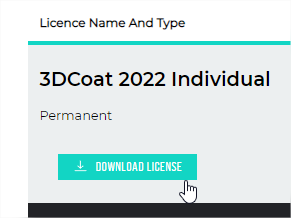
Kirjaudu tilillesi osoitteessa pilgway.com tai 3dcoat.com ladataksesi lisenssisi (vanha menetelmä).

Se on listattu profiilissasi:
image.png
image.png

Asenna se seuraavasti:

Poista ensin vanha lisenssi
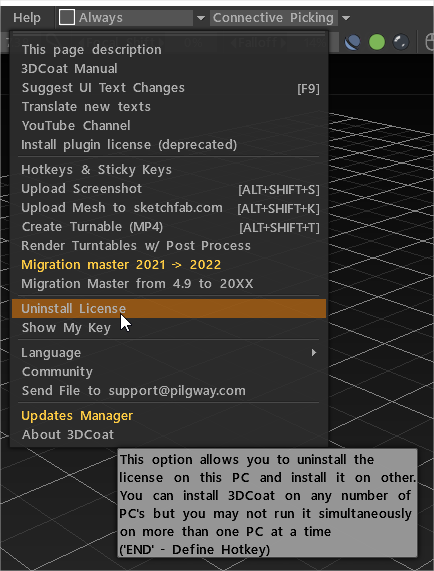
image.png

Suorita sovellus järjestelmänvalvojana ja lisää uusi käyttöoikeus.


12 kuukauden jakson jälkeen ostopäivästä lisenssisi ei ole vanhentunut:

Sinulla on pysyvä lisenssi ja tililtäsi voit ladata minkä tahansa version, joka on julkaistu kyseisenä aikana.
Voit käyttää 3DCoat rajattomasti, mutta lataa vain versiot, jotka on julkaistu 12 kuukauden kuluessa ostopäivästä.

Päivitys sisältää periaatteessa 12 kuukauden päivityksiä, ja pysyvä lisenssi tarkoittaa yksinkertaisesti sitä, että voit käyttää viimeisintä versiota/versiota, joka on julkaistu tämän 12 kuukauden aikana, pysyvästi.


Olen kirjautunut sisään Pilgway tililleni, enkä myöskään näe päivitysvaihtoehtoa. Suosituksia?

Lataa-osiossa pitäisi olla vähintään yksi vakaa koontiversio (ei beta-versio foorumilla), jota et voinut ladata ilmaisen vuosittaisen päivitysjaksosi aikana.

Koska myymme käyttäjille uuden päivityksen + 12 kuukauden ilmaisia päivityksiä, teknisesti sen pitäisi täyttää kaksi ehtoa:

1. Edellinen lisenssivapaa päivitysjakso päättyy ;
2. Uudemman STABLE-päivityksen (koontiversion) pitäisi olla saatavilla päivitettäväksi.

kun seuraava vakaa versio ( ei foorumin beta ) on saatavilla latausosiossa ( https://3dcoat.com/download/?download=windows ) ilmaisen vuosittaisen päivitysjakson jälkeen, päivitystarjous näkyy automaattisesti tililläsi. .

Logiikka on seuraava – myymme päivityksen – emme myy vain huoltoa virallisesti. Myymme lisenssejä viimeiseen vakaaseen rakentamiseen. 12 kuukauden ilmaiset päivitykset viimeisen päivityksen jälkeen on vain lahjamme.

Joten jos haluat ostaa päivityksen, sinulla pitäisi olla jotain ostettavaa.

Jos käyttäjällä saattaa jo olla pääsy uusimpaan versioon eikä uudempaa versiota ole ostettavana:

Lataa-osiossa pitäisi olla vähintään yksi vakaa koontiversio (ei beta-versio foorumilla), jota et voinut ladata ilmaisen vuosittaisen päivitysjaksosi aikana.

Nyt 3DCoat 2023 on viimeisin vakaa versio Download-osiossa, joka oli vielä vuosittaisen päivitysjakson sisällä (kuten kirjoitit). Tästä syystä et voi tehdä päivitystä.

Joten odota hetki, kunnes teemme seuraavan vakaan koontiversion Lataa-osiossa. Toivottavasti se on tällä viikolla. Tämän jälkeen päivitystarjous näkyy automaattisesti tililläsi.

Meillä saattaa olla toinen päivitys tulossa, joten kun tällainen päivitys on saatavilla, käyttäjät voivat ostaa päivityksen 12 kuukauden ilmaisilla päivityksillä.

————————————

12 kuukauden jakson jälkeen ostopäivästä lisenssisi ei ole vanhentunut:

Sinulla on pysyvä lisenssi, mutta se tarkoittaa, että voit käyttää 3DCoat rajoittamattoman ajan, mutta vain versioita, jotka on julkaistu 12 kuukauden kuluessa ostopäivästä.

Lisenssi itsessään on pysyvä ja tililläsi voit ladata minkä tahansa kyseisenä aikana julkaistun version. Emme kuitenkaan luvanneet kenellekään rajoittamattomia ilmaisia päivityksiä.

Ilmoitamme selkeästi, että täällä https://pilgway.com/store : 12 kuukautta ilmaisia päivityksiä.

Was this helpful?

1 Yes  No
Related Articles
  • Surface Array
  • Top Bar
  • Curves Properties RMB
  • Left tool panel Kitbash
  • Create kitbash
  • Color management
Previously
Why 3DCoat is Unique?
Up Next
Käynnistysvirhe
AI:
Hi! How can I help you?
Attention: This is a beta version of AI chat. Some answers may be wrong. See full version of AI chat