 Suomi
Suomi 
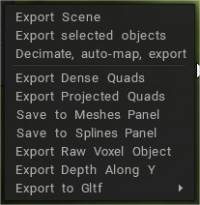
Tiedoston Export
“Tiedosto/ Export” -valikosta voit viedä veistosi seuraavasti:
Export kohtaus: Vie kaikki Voxel tasot kolmiomaisena verkkona seuraavissa käytettävissä olevissa muodoissa – .obj, .lwo, .fbx, .stl ja .ply
Export valittu objekti : Vie nykyisen Sculpt-kerroksen kolmioverkkona seuraavissa käytettävissä olevissa muodoissa : .obj, .lwo, .fbx, .stl ja .ply.
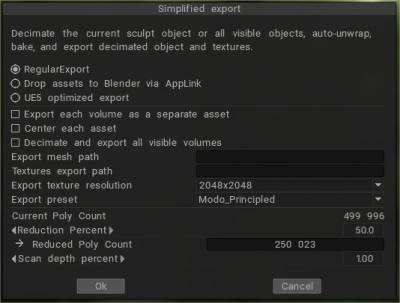
Desimimoi, automap- export: Sculpt-objektit voidaan viedä matalapoly+-tekstuurina käyttämällä erityistä komentosarjaa, joka automatisoi tämän työn: desimoi, leipoo ja vie objektin + pintakuvioita. Tiedosto → Export → Purista, kartoita automaattisesti, export.
Automaattinen vienti parani olennaisesti:
– (1) mahdollisuus export omaisuutta suoraan Blender PBR avulla.
– (2) keskittäminen tarvittaessa.
– (3) export useita resursseja.
– (4) valinnainen mahdollisuus export jokainen omaisuus kansioonsa.
– (5) parempi yhteensopivuus UE5:n kanssa (mutta ei silti täydellinen, koska FBX ei tue täyttä PBR).
– (6) mahdollisuus asettaa mukautettu skannaussyvyys. Tämän seurauksena automaattisesta viennistä tulee hyvä ja kätevä työkalu omaisuuden luomiseen.
Export Dense Quads: Vie tiheän, nelikulmaisen verkon, joka ei välttämättä aina ole monimuotoinen.
Export neloset: Vie optimoidun nelikulmaisen verkon projektion avulla.
Tallenna Meshes-paneeliin: Jos haluat säilyttää Voxel -mallisi “Mallit”-paneelissa – tulevaa ja toistuvaa käyttöä varten, tämä vaihtoehto tallentaa sen ikonisen esityksen kanssa objektista. Voit export nykyisen objektin esiasetuksena Meshes-paneelissa.
Tallenna Spline-paneeliin: Export nykyinen objekti Spline-paneelin profiilina.
Export Raw Voxel Object: Export nykyinen Voxel-pohjainen Sculpt Object tietotaulukkona. Vie vokseliraakadataa taulukon muodossa, joka kuvaa objektin kolmessa ulottuvuudessa, mikä osoittaa sen tilavuuden.
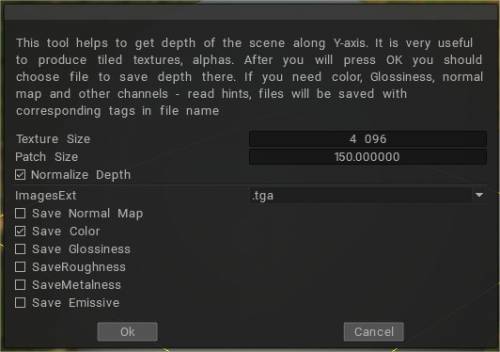
Vie syvyys Y-akselia Export : Export syvyys Y-akselia pitkin. Se on hyödyllinen alfa- ja laattatekstuurien tuottamiseen.
Korkeuskarttojen luomista varten voit muotoilla maaston perusmuodon ja export sitten korkeuskartan.
Export Gltf:ään: Voit export kahdella vaihtoehdolla:
- Gltf Separate (.gltf + .bin + tekstuurit): export erillisiin tiedostoihin.
- Gltf Embedded (.gltf): käytä tätä vaihtoehtoa upotettujen pintakuvioiden kanssa.
Tässä valikossa on useita viennin toimintoja.
Export syvyys Y-vaiheita pitkin (kiitos spray)
-Sculptissa, huone käännä mallia näyttääksesi ylhäältä
– Mene renderöintitilaan, valitse syvyyskulku
– Kytke sumu päälle ja säädä sitä hieman nähdäksesi sen kuvaportissa
-palaa kuvanveistohuoneeseen, tiedosto → export → export syvyys Y:tä pitkin, valitse .tiff- tai .exr-muoto, muista merkitä valintaruutu
– .tiff on 16-bittinen, .exr 32-bittinen
Paista Brush Anton Tenitsky 3D Coat Y Export

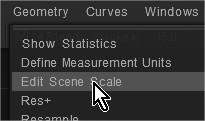
Kuinka toimia, jos 3DCoat viety malli poikkeaa Blender alkuperästä jne:
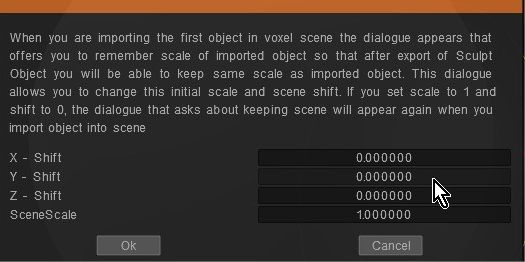
Tarkista, onko koordinaattipoikkeaman arvo syötetty muokkaamalla kohtauksen asteikkoa
Tiedostojen 3D-tulostus
“Tiedosto/3D-tulostus” -valikosta voit viedä veistoksen seuraavasti:
Export 3D-tulostusta varten:
Valmistaudu julkaisemaan: Export objekti ja renderöi se eri näkymistä saadaksesi paremman esityksen Thingiversen kaltaisissa palveluissa.
