 日本語
日本語  English
 Українська
 Español
 Deutsch
 Français
 Русский
 한국어
한국어 Polski
 中文 (中国)
 Português
 Italiano
 Suomi
Suomi Svenska
 中文 (台灣)
 Dansk
Dansk Slovenčina
 Türkçe
 Nederlands
 Magyar
 ไทย
ไทย हिन्दी
 Ελληνικά
 Tiếng Việt
 Lietuviškai
 Latviešu valoda
 Eesti
Eesti Čeština
 Română
 Norsk Bokmål
by ディグマン
スマートマテリアルのレイヤーに小さなアイコンが表示されます。ここで、別のレイヤーを選択し、スマート マテリアルがアタッチされているレイヤーを再度選択すると、そのレイヤーがシェーダー パネルでハイライト表示されます。
レイヤーごとにアタッチできるシェーダーは 1 つだけです。
レイヤー内のアイコンの上にマウスを置くと、大きなプレビューが表示されます。名前はありませんが、プレビューはかなり大きいです。
スマート マテリアルがレイヤーにアタッチされると、スマート マテリアル エディタで編集できるようになります。編集したスマート マテリアルを保存すると、メッシュ上でスマート マテリアルが自動的に更新されます。この方法を使用してビューポートでスマート マテリアルを手動で再適用することはできませんが、再適用する必要がある場合は、スマート マテリアルをデタッチして再アタッチすることができます。
マテリアルがアタッチされているレイヤーに手動でペイントすることはできません。
もちろん、これにはさらに多くのレイヤーが必要になりますが、スマート マテリアルを適用した後、編集が必要かどうかを追跡する 1 つの方法です。
上記は、スマート マテリアルをテストして編集するための良い方法です。
ディスプレイ解像度テクスチャとexport解像度マップ
スマート マテリアルをアタッチして低いペイント解像度でペイントし、すべてのマップを高解像度にexport。
例
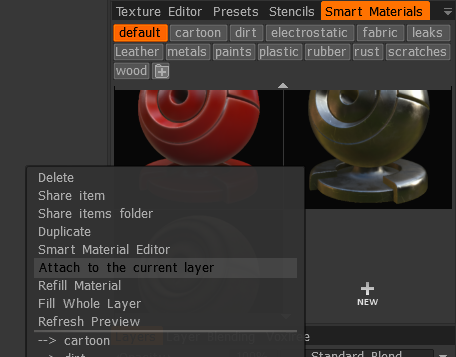
パネル内のシェーダーを右クリックします。現在のレイヤーにアタッチすることを選択します。同じ方法を使用してスマート マテリアルをデタッチするか、レイヤー自体を右クリックしてオプションをデタッチします。
モデルのどの部分に適用されたのかがわかるように、レイヤーに名前を付けることができます。
そうすれば、モデルのどの部分に取り組んでいるのか、そしてそれにアタッチされているスマート マテリアルを完全に知ることができます。
レイヤーパネルのレイヤーの上にある不透明度、深さの不透明度、および粗さの不透明度はすべて引き続き機能します。
スマートマテリアルの「現在のレイヤーにアタッチ」
by ユソン
使い方
1. 使用するスマート マテリアルを右クリックします。
2.「現在のレイヤーにアタッチ」をクリックします
3. 選択したレイヤーにスマートマテリアルがアタッチされていることがわかります。
※付属のスマートマテリアルは個別に動作します。
4. 編集する必要がある場合は、レイヤーを右クリックし、スマート マテリアル エディターで編集します。
5. 別のマテリアルに変更する必要がある場合は、右クリックして同じ [現在のレイヤーにアタッチ] を使用します。

これらはすべて同じスマート マテリアルがアタッチされていますが、レイヤー上の色が変更されています。
レイヤー上のマテリアルの使用履歴。
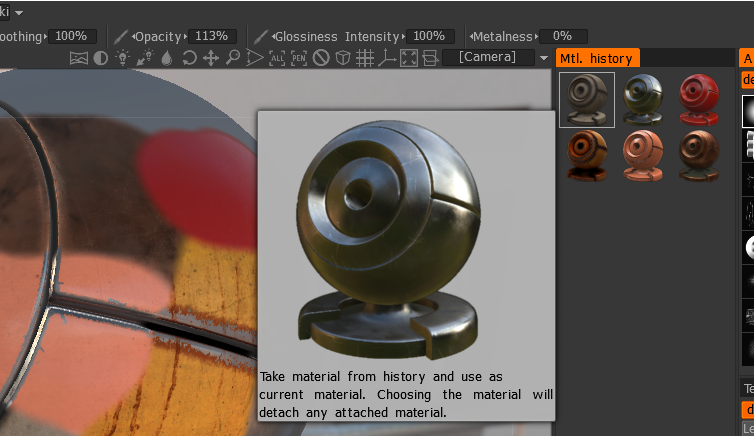
レイヤーに適用されたすべてのマテリアルは、すべての設定とともに履歴に保存されます。