 日本語
日本語  English
 Українська
 Español
 Deutsch
 Français
 Русский
 한국어
한국어 Polski
 中文 (中国)
 Português
 Italiano
 Suomi
Suomi Svenska
 中文 (台灣)
 Dansk
Dansk Slovenčina
 Türkçe
 Nederlands
 Magyar
 ไทย
ไทย हिन्दी
 Ελληνικά
 Tiếng Việt
 Lietuviškai
 Latviešu valoda
 Eesti
Eesti Čeština
 Română
 Norsk Bokmål
3DCoat のブラシは、通常のマウスまたはグラフィック タブレットの強化された動作で適用できます。
ご想像のとおり、Strokeパネルは、マウス クリックからマウス リリースまでのサーフェス上でのストロークの動作を指定します。
Strokeパネルには、Brushストロークの適用を制御するのに役立ついくつかのStrokeモードと、スプラインおよびポリゴン ベースの描画モードの広範な配列が用意されています。
スカルプトしていないとき、これらのツールは 2D で機能し、領域と「マスク」または「凍結」領域 (およびペイント ルームのレリーフ) を定義します。
一部のスカルプト ツールは、描画したシェイプを、何らかの形式のブール関数のクローン、カット、または実行する手段として使用します。
Strokeパネル
カーソルを「Strokeモード」メニューに合わせるか、E キーを押して、使用可能な 20 の描画モードを表示します。最初の 6 つのモード (黄色の四角形でマーク) はStrokeモードで、グラフィック タブレットで使用されます。

これらの最初の 5 つのアイコンは標準のBrushモードであり、1 つずつ試してみることで最もよく理解できます。これらのモードはすべて、説明どおりに機能するために感圧タブレットとスタイラスが必要です。
“ヒント”)。
各アイコンの上にマウスを置くと、各モードの説明が表示されます (「ヒント」と呼ばれるすべての3DCoatツールと機能の場合と同様)。編集
ボトム コマンド
境界線の幅:より高い値では、この設定は一種の押し出されたBrushフォールオフを作成します。たとえば、正方形は曲がったピラミッドになり、円は曲がって先細りの円柱になります。
深度制限: すべての効果を制御する深度を定義します。
背面を無視: 選択したツールが表示されているサーフェスでのみ機能するようにします。このオプションを有効にすると、長方形、輪郭、および楕円でペイントするときに、背面または非表示の面は変更されません。
設定:そこでは、正方形および円形の選択モードの修飾キーを定義できます。
形状の読み込み: ファイルから定義済みの曲線形状を読み込みます。 Adobe Illustrator ファイルを受け入れます。インポートされた曲線は、標準的な方法で操作できる3DCoatスプラインに変換されます。
形状の保存: ファイルから曲線形状を保存します。ラスター、ベクター、およびカスタム3DCoatプリセットを保存できます。
Strokeモード
Strokeパネルにあるすべての機能を、左から右、上から下に見ていきましょう。
それらのほとんどは一目瞭然です。
半径と深さの圧力:スタイラスの圧力は半径と深さに影響します。
深さと不透明度の圧力:スタイラスの圧力は、描画の深さにのみ影響します。
半径、深さ、不透明度の圧力:スタイラスの圧力は、半径、深さ、不透明度を変更します。
液滴の圧力:圧力を上げると、半径が小さくなり、深さと不透明度が上がります。
一定の圧力:スタイラスの圧力に関係なく、一定の深さと半径で描画します。
Dotted Stroke:目立たないドットで現在のBrushを適用します。ドット間隔は、ストロークの速度によって異なります。
次のモードは、直線と曲線を使った描画です:
Vertex Lines:完全な直線を作成します。クリックして頂点を配置し、繰り返して複数配置します。開始頂点をクリックして、閉じた形状を作成します。 ESC を押して新しい行を開始します。
頂点曲線: 補間された曲線を作成します。クリックして頂点を配置し、繰り返して複数配置します。開始頂点をクリックして、閉じた形状を作成します。 ESC を押して新しい行を開始します。
Curve Stroke:このモードでは、スプラインで定義された非常に正確で制御可能なストロークを描くことができます。クリックして点をスプラインに追加します。各ポイントには独自の半径があります。
ESC を押してスプライン チャンクを終了します。もう一度クリックして、新しいチャンクを開始します。ポイントの上で RMB を押して、ポイントのシャープネスまたはスムージングを変更します。 LMB をクリックして、ポイントに新しい半径を割り当てます。チャンクの最初または最後のポイントをクリックすると、チャンクを展開できます。 LMB で曲線を分割し、ポイントをドラッグできます。ポイントを削除するには、DEL キーを使用します。スプラインの上の小さな四角に注意してください。そこにはさまざまなオプションがあり、圧力の流れを定義します。 Enter キーを押すか、ダブルクリックしてストロークを描きます。ブラシの半径は、サーフェスに接続されたポイントに対してのみ表示されることに注意してください。
スタンプ モード:選択したBrushアルファを使用して、マウスを左クリックした位置に、このアルファに基づいて、印象またはくぼみ、マスク、または凍結領域を追加します。マウスを左クリックしてドラッグすると、スタンプのサイズが変更され、回転します。 LMB クリック アンド ドラッグしてサイズを変更します。中央がクリックの原点です。所定の位置に放します。
スタンプ ドラッグ モード: 通常のスタンプ モードと同様に機能しますが、マウスで左ドラッグすると、モデルの表面に沿ってBrushイメージ (アルファ) をスライドできます。 LMB ブラシをクリックしてドラッグし、放して配置します。ブラシのサイズによります。
Square Lasso:正方形でペイントします。アクティベーション後、SPACE バーを押して正方形のサイズを手動で入力します。定義された正方形 (または台形) の始点と終点に基づいて、 3DCoat はBrushの Depth 設定に基づいて立方体または台形のソリッド シェイプを押し出しまたはインデントします。 (このBrushで Orthographic ビューを使用するのが最適です)。
Voxelの解像度が高いほど、よりシャープでクリーンなシェイプが可能になります。
長方形なげなわ: 長方形でペイントします。このモードは、ほぼすべてのツールで機能します。長方形を使用して、ペイント、フリーズ、塗りつぶし、または平面を作成できます。修飾キーを使用して正方形にします (デフォルトでは「Q」です)。
正方形ツールと同じですが、長い長方形と長い台形のソリッドの押し出し、くぼみ、およびマスクを使用できます。Voxelの解像度が高いほど、よりシャープでクリーンなシェイプが可能になります。
Vertex Lasso: 不規則な領域を囲んでペイントします。クリックして曲線に頂点を追加します。開始頂点をダブルクリックまたは押して、輪郭を完成させます。 ESC を押して輪郭をキャンセルし、BKSP を押して最後の頂点を削除します。このモードは、ほぼすべてのツールで機能します。等高線を使用して、ペイント、フリーズ、塗りつぶし、平面の作成を行うことができます。
描画する 2D ポリゴン シェイプに基づいて、 3DCoat は、オブジェクトのサーフェス法線に沿った領域を押し出しまたはインデント、マスク、またはフリーズします。小さな緑色の円が表示されるまでBrushカーソルをシリーズの最初のポイントに合わせ、[Enter] を押して形状を確認します。Voxelの解像度が高いほど、よりシャープでクリーンなシェイプが可能になります。
Strokeなげなわ: 描画された輪郭でペイントします。 LMB を長押しして描画し、放して適用します。このモードは、ほぼすべてのツールで機能します。輪郭を使用して、ペイント、フリーズ、塗りつぶし、平面を作成できます。
マウスを使用してフリーフォームの形状を描き、小さな緑色の円が表示されるまでBrushカーソルを最初に描いたポイントに合わせます。 「Enter」を押して形状を確定します。 3DCoat は、 Brushの Depth 設定に基づいて、オブジェクトのサーフェス法線に沿った領域を押し出しまたはインデント、マスク、またはフリーズします。Voxelの解像度が高いほど、よりシャープでクリーンなシェイプが可能になります。
E-panel のなげなわは、より正確な輪郭のための「緩和」パラメーターを取得しました。さらに、なげなわで切り口が完全に滑らかになります。
Circle Lasso:起動後、SPACE バーを押して正方形のサイズを手動で入力します。円の中心から端まで完全な円を描き、 Brushの Depth 設定に基づいて、オブジェクトの法線に沿って円形を押し出し、インデント、マスク、またはフリーズします。
楕円なげなわ: 楕円でペイントします。修飾キーを使用して正確に丸くします (デフォルトでは「Q」です)。
押し出される形状が描画される楕円に基づくことを除いて、円ツールと同じです。
閉じたスプライン: 閉じた通常のスプラインまたは B スプラインの形状として領域を押し出しまたはインデント、マスクまたはフリーズします。 「Esc」キーを押して図形を閉じ、ポイントの追加を停止します。滑らかな補間または角度から変更するには、任意の点を右クリックします。定義した形状を読み込んで保存できます。コマンドの上にマウスを置くと、ヒントが表示されます。
ポイントを削除するには、DEL キーを押します。クリックして点を中央に挿入します。ダブルクリックするか、Enter キーを押して領域を描画します。
3D 閉じたスプライン: 3D でサーフェス上に閉じたスプラインで描画します。通常のスプラインは投影によって機能します。このモードは投影ではなく 3D 空間で機能し、サーフェス上で選択を行うことができます。主に Sculpt Room 関連のツールに適用できます。
ポイントの追加を停止するには、ESC キーを押します。 RMB を使用して、頂点の滑らかさ/鋭さを変更します。 DEL を押してポイントを削除します。クリックして点を中央に挿入します。ダブルクリックするか、Enter キーを押して領域を描画します。スプラインを編集するには、右上のコントロール パネルを使用します。
シングル ポリゴン: 1 回のクリックで 1 つのポリゴンがペイントされますが、LMB を押したままにすると、すべての「ソース」ポリゴンの境界までペイントされます。
[環境設定] -> [ツール] に配置された [ALT]+[CTRL] を使用して、E モード シェイプの回転の角度を制限できるようになりました。
Alt キーを押すと、E モードの形状 (楕円、四角形、なげなわ) を回転できます。 CTRL+ALT を使用して回転を制限できます。
Space は、画面空間内で形状を移動します。
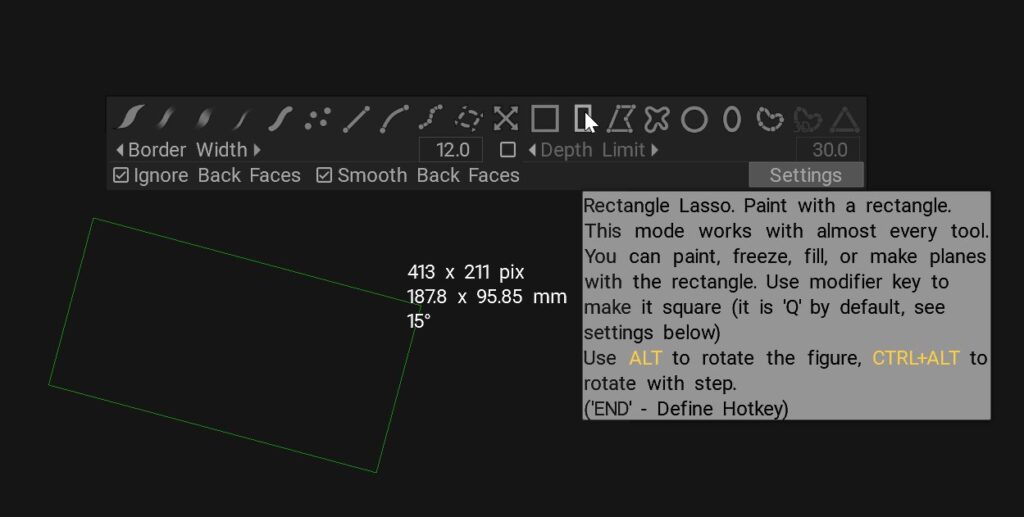
曲線ポップアップ メニュー
コントロール ポイントの近くに、描画されたスプラインに付随するドロップダウン矢印が表示されます。それを押すと、広範なコマンド メニューからさまざまなオプションを選択できます。

適用:スプライン アクションを適用します。代わりに ENTER を使用できます。 CTRL が押された状態で、それは打ち消されます。
クリア: すべてのコントロール ポイントをクリアします。
サーフェスから切り離す: このコマンドは、サーフェスに接続されているコントロール ポイントをすべて切り離します (カーソルがサーフェス上にあるときにコントロール ポイントを追加すると、コントロール ポイントが接続されます)。
サーフェスにアタッチ: 点をサーフェスにアタッチして、スプラインがモデルと一緒に回転するようにします。
ポイントの追加: コントロール ポイントを追加した後に ESC を押して続行することにした場合は、このコマンドを使用します。 ESC を押して終了します。
ポイントの編集:これは、コントロール ポイントの追加が完了した後の既定のモードです。別の制御点を追加する場所のスプラインにカーソルを合わせます (赤い点が表示されたら、LMB を押して追加します)。コントロール ポイントを LMB でドラッグします。任意のコントロール ポイントで RMB を使用して、頂点のシャープネスを切り替えます。
すべてを変換:マニピュレータでスプライン全体を変換します (回転、移動、垂直方向、水平方向、比例的にスケーリング)。

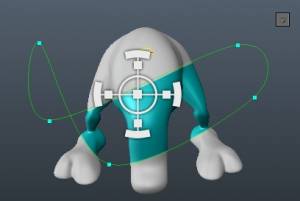
B-スプライン: (強調表示)。デフォルトで B スプラインを使用します。このモードでは、スプラインはより滑らかになり、制御点を通過しません。頂点のシャープネスと合わせて使用すると、さまざまな形が得られます。
補助線を非表示: コントロール ポイントを結ぶ灰色の線を非表示にします。
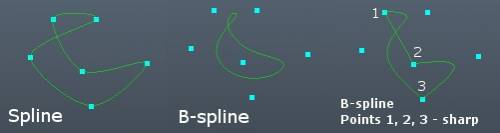
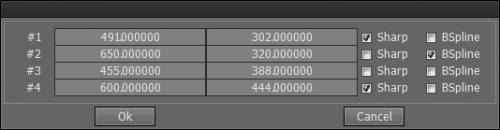
編集点テーブル:各制御点の数値を設定します。このウィンドウでは、各制御点のタイプを設定することもできます: シャープ (この点で鋭い角を作ります)、B-スプライン (チェックされていない場合は単純なスプライン)。
倍率:倍率を設定し、[OK] ボタンまたは ENTER を押します。
回転: 回転角度を設定し、「OK」ボタンまたは ENTER を押します。
水平方向に反転: スプライン全体を水平方向に反転します。
上下に反転: スプライン全体を上下に反転します。
保存…: スプラインをファイルに保存します。
読み込み…: 以前に保存したスプラインをファイルから読み込みます。
曲線プロファイルを保存およびロードできます。これは非常に強力な機能です。ペイント ルームまたはスカルプト ルームでBrushの一部として使用するベクター グラフィックスを含む EPS ファイルをimportためです。 3DCoatで作成したカーブ プロファイルを保存し、後で再読み込みしたり、他のユーザーと共有したりすることもできます。
– 保存のサポート ファイルは次のとおりです。
EPS、スプライン(3D-Coat独自ファイル)
– 読み込みがサポートされているファイルは次のとおりです。
EPS、スプライン (3D-Coat独自のファイル)、TGA、BMP、PNG、JPG、DDS、TIF/TIFF、EXR、HDR。
Apply Brush “Dabs” with Spacing:これにより、現在のBrushは、特に “Brush Options” パネルにある “Dabs, Jitter, and Spacing” オプションに反応します。実験は、このアクションを最もよく示しています。
チュートリアル
ポーズ ツールを使用した 3DStrokeモード:このビデオは、ポーズ ツールで 3DStroke描画モードを使用する新しい機能の簡単なデモです。
デカールまたは画像の適用:このビデオでは、モデルにデカール/ロゴまたは任意の画像を適用するための 3 つの方法とツールセットを紹介します。