 日本語
日本語  English
 Українська
 Español
 Deutsch
 Français
 Русский
 한국어
한국어 Polski
 中文 (中国)
 Português
 Italiano
 Suomi
Suomi Svenska
 中文 (台灣)
 Dansk
Dansk Slovenčina
 Türkçe
 Nederlands
 Magyar
 ไทย
ไทย हिन्दी
 Ελληνικά
 Tiếng Việt
 Lietuviškai
 Latviešu valoda
 Eesti
Eesti Čeština
 Română
 Norsk Bokmål
制御点の近くに、描画されたスプラインに付随するドロップダウン矢印が表示されます。これを押すと、豊富なコマンド メニューからさまざまなオプションを選択できるようになります。
適用:スプライン アクションを適用します。代わりに ENTER を使用することもできます。 CTRLを押すと打ち消します。
クリア: すべてのコントロール ポイントをクリアします。
サーフェスからデタッチ:このコマンドは、サーフェスにアタッチされているコントロール ポイントをデタッチします (カーソルがサーフェス上にあるときにコントロール ポイントを追加すると、コントロール ポイントがアタッチされます)。
スペースは画面空間内のシェイプを移動します。スプラインがモデルと一緒に回転するように、サーフェスに点をアタッチします。
スペースは画面空間内のシェイプを移動します。コントロール ポイントを追加した後に ESC キーを押し、続行することにした場合は、このコマンドを使用します。 ESC を押して終了します。
ポイントの編集:これは、コントロール ポイントの追加が完了した後のデフォルトのモードです。別のコントロール ポイントを追加する場所のスプラインの上にマウスを置きます (赤いポイントが表示されたら、LMB を押して追加します)。任意のコントロール ポイントを LMB でドラッグします。任意のコントロール ポイント上で RMB を使用して、頂点のシャープネスを切り替えます。
すべて変換:マニピュレータを使用してスプライン全体を変換します(回転、移動、垂直方向、水平方向、比例的にスケール変更)。

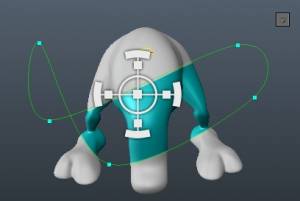
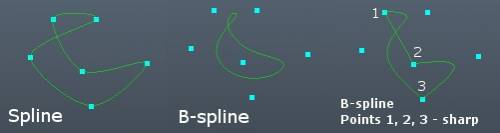
B-スプライン:(強調表示)。デフォルトでは B-スプラインを使用します。このモードでは、スプラインはより滑らかになり、制御点を通過することはありません。頂点のシャープネスを使用してさまざまな形状を取得します。
ヘルパー ラインを非表示: コントロール ポイントを接続する灰色の線を非表示にします。
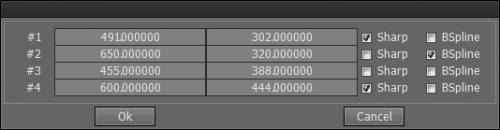
編集点テーブル:各制御点の数値を設定します。このウィンドウでは、各制御点のタイプを設定することもできます。シャープ (この点で鋭いコーナーを作成します)、B スプライン (チェックされていない場合は単純なスプライン)。
スケール:スケール係数を設定し、「OK」ボタンまたは ENTER を押します。
回転:回転角度を設定し、「OK」ボタンまたはENTERを押します。
水平方向に反転:スプライン全体を水平方向に反転します。
垂直方向に反転:スプライン全体を垂直方向に反転します。
保存…:スプラインをファイルに保存します。
ロード…:以前に保存したスプラインをファイルからロードします。
曲線プロファイルを保存およびロードできます。これは、ペイント ルームまたはスカルプト ルームでBrushの一部として使用するベクター グラフィックスを含む EPS ファイルや他のファイル タイプをimportため、非常に強力な機能です。 3DCoatで作成したカーブ プロファイルを保存し、後で再ロードしたり、他のユーザーと共有したりすることもできます。
– 保存用のサポート ファイルは次のとおりです: EPS、Spline (3DCoat独自ファイル)
– ロード用にサポートされているファイルは、EPS、スプライン (3DCoat独自のファイル)、TGA、BMP、PNG、JPG、DDS、TIF/TIFF、EXR、HDR です。
間隔を指定してBrushの「描点」を適用する:これにより、現在のBrushが「Brushオプション」パネルにある「描点、ジッター、および間隔」オプションに特に反応します。この動作は実験によって最もよく実証されます。