 日本語
日本語  English
 Українська
 Español
 Deutsch
 Français
 Русский
 한국어
한국어 Polski
 中文 (中国)
 Português
 Italiano
 Suomi
Suomi Svenska
 中文 (台灣)
 Dansk
Dansk Slovenčina
 Türkçe
 Nederlands
 Magyar
 ไทย
ไทย हिन्दी
 Ελληνικά
 Tiếng Việt
 Lietuviškai
 Latviešu valoda
 Eesti
Eesti Čeština
 Română
 Norsk Bokmål
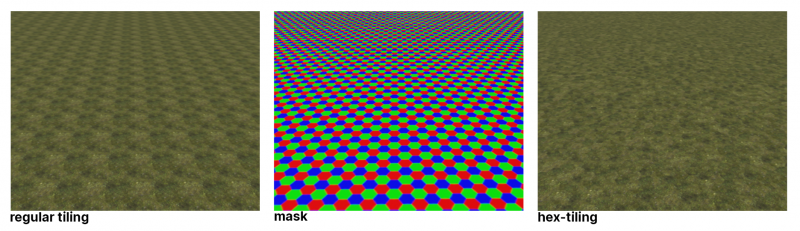
リアルタイム グラフィックスでは、タイリング テクスチャを使用して大きな表面積を表現するのが一般的です。ただし、左側では繰り返しが目立ちます。
ヘックス タイリングを使用すると、繰り返しを隠すことができますが、隣接するヘックス タイル間の継ぎ目を隠すソリューションが必要です。
これは、私たちが何年にもわたって事実に持っているものです。 Hexagon ではありませんが、より不規則な形でタイルをよりよく殺します。 (アンドリュー)
Factures は、事実上無制限のレベルのサーフェスの詳細を実現するための簡単で強力な方法を提供します。
これは、実際のUV割り当てなしでテクスチャを適用する業界初の方法です。頂点ペイントと同様に機能します。ただし、色だけでなく、テクスチャでペイントします。
Factures は、サーフェス モードでのスカルプトでのみサポートされます。
主なルールは、各頂点にテクスチャと色を割り当てることができるということです。すべてのレイヤーの各頂点には、テクスチャが 1 つしかありません。そのため、現在のレイヤーの別のテクスチャの上にテクスチャをペイントすると、テクスチャはブレンドされずに置き換えられます。
ただし、不透明度のある複数のレイヤーを使用して、各頂点に多くのテクスチャを適用できます。隣接する頂点のテクスチャが異なる場合、テクスチャは頂点間でブレンドされ、継ぎ目は表示されません。
道路ツールに注意してください。道路を建設するのと同じように、テクスチャのストリップをペイントします。
[条件] ドロップ リストを使用する場合は、まず [計算] メニューを使用して、キャビティまたはオクルージョン レイヤーを作成または更新します。
Factures は、 3DCoatにおける大きな「イースターエッグ」のようなものです。非常に詳細なオブジェクトを作成するための非常に強力な方法です。たとえば、風景があり、それを草、岩、砂などのテクスチャで覆いたいとします。
もちろん、 UVメッシュ上に直接ペイントするのは悪い考えです。巨大なテクスチャが必要になります。タイル状のテクスチャを配置することも悪い考えです。タイリングがよく見え、異なるテクスチャ間のエッジも見えます。Facturesはこれに対する良い解決策です。
頂点ごとのテクスチャリングです。 UV座標は頂点に割り当てられ、テクスチャも頂点ごとに割り当てられます。異なる頂点に異なるテクスチャがある場合、それらは互いにブレンドされ、継ぎ目は表示されません。
しかし、いくつかの問題があります。
1)Export。エンジン/3d パッケージは、Coat からエクスポートされた FBX を使用するために、頂点ごとのカラー/アルファ チャネルをサポートする必要があります。通常、エクスポートされた結果を正しく使用するには、ノードをセットアップする必要があります。
2) まだ少し未完成です。適切なテクスチャがなく、テクスチャのデフォルト ライブラリがありません。シェーダーは含まれていません。次のビルドにシェーダーを含めます。
https://3dcoat.com/forum/applications/core/interface/file/attachment.php?id=20391
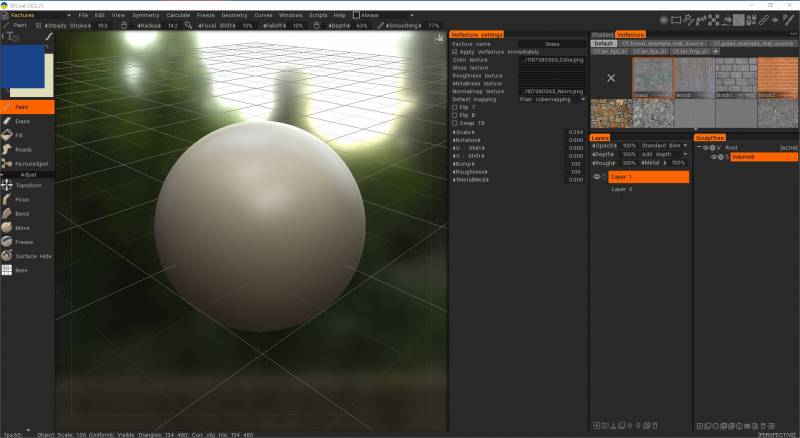
ファクトアを追加して選択します。ペイントルームで→ブラシでペイント。ファクトリ プロパティには RMB を使用します。
Quixel マテリアルをFacturesの Vertex Textures としてimportこともできます。
左ツールパネル
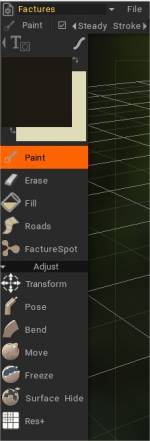
ペイント: VerTexture をメッシュ上にペイントします。
消去: VerTextureを消去します。
Fill: VerTextureで塗りつぶします。
道路: RoadsTool.
FactureSpot: Ctc_Nick ヒント = スポット ツールでは、通常のBrushモードで 1 回クリックするだけです。そうしないと、テクスチャが「にじみ」ます。代わりに、Strokeモードをスタンプまたはスタンプ ドラッグに設定します。
あなたもすることができます:
新しいレイヤーを作成します。なげなわモードのペイント ツールで描画します。
次に、Vertexture 設定で、「Apply VerTexture Interactivley」をアクティブにし、配置のためにスケール、回転、U、および V シフトを編集します。
調整
変形:オブジェクト全体を変形します。変換するオブジェクトをクリックします。
ポーズ: オブジェクトの部分選択を使用してオブジェクトのポーズを設定します。
曲げる: 軸を中心にオブジェクトを曲げます。
移動: サーフェス エリアを移動します。 LMB を押してドラッグし、画面ビューに対してカーソル内のサーフェスを移動します。 CTRL を使用して、サーフェスを法線に沿って移動します。アルファが異なれば結果も異なります。
フリーズ: サーフェスの一部をフリーズします。フリーズしたパーツをクリアするには CTRL+D を使用し、フリーズを反転するには CTRL+SHIFT+I を使用します。
表面非表示: 選択した VoxTree オブジェクトの一部を非表示にするには、BrushまたはStroke描画モードを使用します。非表示にするには、ジオメトリ メニューからそのオプションを選択します。
Res+: 現在のオブジェクトの解像度を上げます。
頂点マテリアルの設定
右上隅に矢印が表示されます。これを押すと、 Facturesの Vertextures のさまざまな新しいカテゴリを作成するための新しいフォルダーの作成オプションが表示されます。
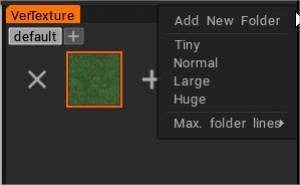
新しいフォルダーを作成し、Vertextures アイコンの視覚化のサイズを定義できます。
Vertext マテリアル ライブラリ パネル
作成された各VerTextureに対応する設定は、[Vertexture 設定] ウィンドウで表示および変更できます。
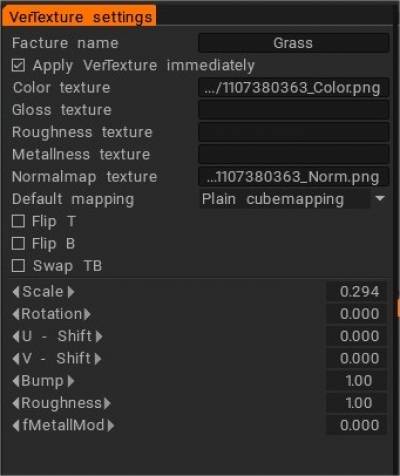
- VerTexture をすぐに適用: VerTextureプロパティの変更を現在のレイヤー全体に適用します。
- カラー テクスチャ
- 光沢のある質感
- 粗さのテクスチャ:
- Metallness テクスチャ:
- 法線マップ テクスチャ:
デフォルトのmapping
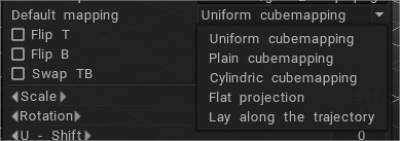
- 均一なキューブmapping: 均一なキューブmappingでは、ピースの回転がランダム化されるため、タイリングをなくすことができます。テクスチャはノイズが多く、比較的均一である必要があることに注意してください。
- プレーン キューブmapping: ランダム化のない通常のキューブmapping。
- 円柱立方体mapping: 上辺のプライオリティが低い立方体mapping。
- フラット投影:
- 軌道に沿って配置します。
Flip T: 法線マップの T ベクトルを反転します。
Flip B: 法線マップの Flip B ベクトル。
Swap TB:normal mapの T & B ベクトルをスワップします。
規模
回転
U – シフト
V – シフト
バンプ
粗さ
fMetallMod