• 日本語
  • 3DCoatドキュメント
  • Chapters
    • 3DCoatの紹介
    • 入門
    • インターフェイスとナビゲーション
    • Brushコンポーネント
    • ワークスペース ルーム
    • ScriptingとCore API
    • 質問と回答
    • licensing
    • トレーニング チュートリアル
  • Pilgway
  • Products
    • 3DCoat
    • 3DCoatTextura
    • 3DCoatPrint
    • PBRLibrary
  • Blog Posts
  • Store
  • 日本語 日本語
    • English English
    • Українська Українська
    • Español Español
    • Deutsch Deutsch
    • Français Français
    • Русский Русский
    • 한국어 한국어
    • Polski Polski
    • 中文 (中国) 中文 (中国)
    • Português Português
    • Italiano Italiano
    • Suomi Suomi
    • Svenska Svenska
    • 中文 (台灣) 中文 (台灣)
    • Dansk Dansk
    • Slovenčina Slovenčina
    • Türkçe Türkçe
    • Nederlands Nederlands
    • Magyar Magyar
    • ไทย ไทย
    • हिन्दी हिन्दी
    • Ελληνικά Ελληνικά
    • Tiếng Việt Tiếng Việt
    • Lietuviškai Lietuviškai
    • Latviešu valoda Latviešu valoda
    • Eesti Eesti
    • Čeština Čeština
    • Română Română
    • Norsk Bokmål Norsk Bokmål
  • Creating 3D Character Using 3DCoat
  • 3DCoatドキュメント
  • Chapters
    • 3DCoatの紹介
    • 入門
    • インターフェイスとナビゲーション
    • Brushコンポーネント
    • ワークスペース ルーム
    • ScriptingとCore API
    • 質問と回答
    • licensing
    • トレーニング チュートリアル
  • Pilgway
  • Products
    • 3DCoat
    • 3DCoatTextura
    • 3DCoatPrint
    • PBRLibrary
  • Blog Posts
  • Store
  • 日本語 日本語
    • English English
    • Українська Українська
    • Español Español
    • Deutsch Deutsch
    • Français Français
    • Русский Русский
    • 한국어 한국어
    • Polski Polski
    • 中文 (中国) 中文 (中国)
    • Português Português
    • Italiano Italiano
    • Suomi Suomi
    • Svenska Svenska
    • 中文 (台灣) 中文 (台灣)
    • Dansk Dansk
    • Slovenčina Slovenčina
    • Türkçe Türkçe
    • Nederlands Nederlands
    • Magyar Magyar
    • ไทย ไทย
    • हिन्दी हिन्दी
    • Ελληνικά Ελληνικά
    • Tiếng Việt Tiếng Việt
    • Lietuviškai Lietuviškai
    • Latviešu valoda Latviešu valoda
    • Eesti Eesti
    • Čeština Čeština
    • Română Română
    • Norsk Bokmål Norsk Bokmål
  • Creating 3D Character Using 3DCoat
Expand All Collapse All
  • 3DCoatの紹介
  • 入門
    • System requirements
    • Why 3DCoat is Unique?
    • 3DCoatの有効化
    • 起動エラー
      • Startup error Mac
    • Color management
    • Upgrading permanent license
    • Linux Setup
      • Linux initial setup per-user installation
      • Linux initial setup for system
      • Tablet setup
      • To GTK3 from GTK2
    • フォルダ構造
      • Custom documents folder
    • さまざまな形の「解決」
    • Tablet on Window
    • Import&Export
    • 3DCoatのApplinks
      • Blenderアプリリンク
        • Blender with the Applink in Linux
      • Blender 4.2/3/4/5 applink
      • Max Applink
      • Houdini applink
      • Lightwave uplink
  • Navigation
    • オープニングダイアログ(クイックスタートメニュー)
    • ナビゲーションパネル
    • カメラとナビゲーション
      • Customize Navigation as Blender
    • Viewport Navigation Gizmo
    • Left tool panel
    •  Activity Bar
    • 3DConnexion デバイスを使用したナビゲーション
      • How to compile Spacenavd on non Ubuntu distro
    • Stylus doesn’t work in sculpting
    • ホットキー
  • インターフェイスとナビゲーション
    • ファイルメニュー
    • 編集メニュー
      • Calculate Curvature
      • Calculate Occlusion
      • Light Baking Tool
      • 環境設定
    • メニューを見る
    • 対称
    • Textures
    • Calculate
    • レイヤーメニュー
    • フリーズメニュー
    • Hide
    • Bake
    • カーブス 2022
      • 曲線メニュー
      • Curves Properties RMB
      • メッシュレイヤーで塗りつぶす
      • Scale of imported curves
    • ウィンドウ メニュー
      • タブ付き Windows ポップアップ パネル
      • スライダー
    • Scripts
    • Addons
    • Capture
    • ヘルプメニュー
    • カスタマイズ
    • ルームの変更または新規作成
  • Brushコンポーネント
    • Brushトップバー
    • ブラシの一般的な使用
      • ブラシとデカールを作成する
      • 現在のスカルプトからアルファを作成する
      • 3D オブジェクトからBrushを作成する
      • Create brushes based on Curves
      • Load photoshop .abr brushes
    • ストローク
      • 曲線ポップアップメニュー
    • Brushオプション
    • 条件リミッター
    • ストリップパネル
    • ステンシル パネル
    • スマートマテリアル
      • 新しい画像や素材を追加する
      • スマートマテリアルをレイヤーにアタッチする
      • Import Quixel Material
    • Brushのプリセットを作成する方法
  • ワークスペース ルーム
    • Painting
      • テクスチャPaintingとモード
        • Per-PixelのPainting
        • ディスプレイスメントPainting(マイクロ頂点)
        • PtexPainting
        • 表面Painting(ポリペイント)
      • Paintingルームにインポートする
        • Initial CC subdivision
        • UV Set smoothing
        • Sharp (hard) edge
        • 法線をロックする
        • モデル変更後に新しいUVレイアウトをロードする
        • DAZ Genesis models into 3DCoat
      • Paintingワークスペースのメニュー
        • Edit menu
        • テクスチャメニュー
          • テクスチャBakingツール
        • 隠れる
        • Bake Paintのメニュー
        • カラーピッカー
      • Paintingのトップバー
      • レイヤーパネル
        • ブレンディングパネル
        • Layer and Clipping Masks
      • Painting室ツール
      • 不透明度 - 透明度
      • ワークスペースを調整する
        • 微調整ツールセット
        • Tweak Room からのエクスポート
      • マスク/マテリアル プレビュー パネル
      • Paintingルームからのエクスポート
    • UVワークスペース
      • UVトップバー
      • UV左ツール パネル
      • UVプレビュー パネル
      • UVワークフローの例
      • UVルームへのインポート
      • UVルームからのエクスポート
    • リトポロジー
      • Retopoへのインポート
      • Retopo Mesh メニューと Bake メニュー
        • 仮想ミラーモード
      • Bake menu
        • Treat Poly Groups as Paint Objects
        • Baking guide
      • トップバー
        • ジオメトリを選択
      • リトポロジー ルームの左ツール パネル
        • 全体的な目的と機能
        • ジオメトリを追加
          • リトポロジーのストローク ツール
        • Retopo微調整ツール
        • UVツール
        • リトポロジ ルームのコマンド
      • オートレトポ
        • Autopo guide
      • ポリ グループ
    • スカルプ
      • Sculpt Layer
      • スカルプト ツリー
      • スカルプトBrushのオプション
      • Top Bar
      • Brushエンジン
      • 形状サブメニュー
      • スカルプトの「右クリック」メニュー
      • シェーダー
      • Voxelモード
        • ピュアVoxelスカルプティング
        • 密度と解像度
        • クレイエンジン
        • Voxelツール
        • ボクセルのサーフェス ツール
        • Voxel調整ツール
        • ボリュメトリックPainting
        • Voxelオブジェクト ツール
      • 表面モード
        • サーフェスツール
        • サーフェス カスタム ツール
        • 表面調整ツール
        • 表面Painting
        • サーフェス オブジェクト ツール
        • マルチレベル解像度
          • Multires tools
          • Multires adjust
          • Multires commands
      • スカルプト カーブ
        • スプライン曲線
        • Splines model creation
      • ベクトル変位
      • サーフェス変換ツール
        • Voxel変換ツール
        • Instancer
        • Move
        • Pose
        • Fit
        • Reproject
        • Surface Array
      • VoxelプリミティブとImportツール
      • ライブブール値
      • スカルプト ルームのコマンド
      • スカルプト ルームにImport
      • スカルプト ルームからのエクスポート
    • 与える
      • Comparison of different roughness values
      • レンダリング パネル関数
      • ターンテーブル
      • ライティングをフェイクベイクする -non PBR-
    • Factures
      • ワークフロー
    • 最も単純な
    • モデリング
      • Mesh Menu
      • モデリング ルームの左ツール パネル
        • ジオメトリの追加
          • 選択済み
        • 微調整
        • Smart Hybrid
        • UV
          • コマンド
        • メッシュ全体
      • Fluffyによるロフト面の例
      • ポエボイによるブロックアウト
      • Import Zbrush Polygroups for UV mapping
    • Kitbash - クイック 3D モデル作成
      • Create kitbash
      • Left tool panel Kitbash
    • 3DPrint
    • Photogrammetry
      • How to install Reality Capture
      • Reality Capture doesn’t show up ?
    • NURBS ルームへのメッシュ
    • Nodes
      • スカルプト シェーダ ノード ライブラリ
  • ScriptingとCore API
    • Scripting
    • Core API
    • Python API
  • 無料の3DCoatPrint

ボリュメトリックPainting

1486 views 1

Written by Carlos
October 13, 2022
ボリュメトリックペインティング

VoxelPainting: このビデオでは、ボクセル ペインティングについて説明します。
これは、アプリケーション自体の新しいパラダイムであるだけでなく、業界全体にとっても、真のボリューム テクスチャ ペインティングを導入します。
これがユニークなペイント プラットフォームである理由を説明するために、立方体はボクセルを表し、ユーザーは真のボリューム深度を持っています。
片面の表面では、多くのペイント レイヤーが使用されている場合でも奥行きの錯覚しか得られませんが、ボクセル ペインティングでは、3D 環境内のアーティストが現実世界にはるかに近い方法で作業することができます。常にある程度の厚みやボリュームがあります。

ボリュメトリック ペインティングを使用すると、医療ボリュメトリック解剖モデルを視覚化できます。マルチスケール形式で解剖学的モデルに詳細を追加できるようにし、後で詳細を追加するために 3D でペイントできるジオメトリを持ちます。

これは、形状の表面をペイントする頂点ペイントを意味するのではなく ( UVマップを必要としないという利点があるとしても)、ボリュームをペイントして 3D テクスチャを作成し、ボクセルに色を追加することを意味します。

さらに、スカルプトとペイントを同時に行うことができます。 

Silas Merlin による3DCoat 2022 でのボリューメトリック ペインティングの実験:

ボリューメトリック ペインティングを使用して 3D スキャンをクリーンアップしています。この場合、ボリューメトリック ペイントは最終的なローポリに色をbakeためには使用されず、クリーンアップ プロセスを支援するためにのみ使用されます。最後に、retopoは写真測量ソフトウェアに送り返され、再テクスチャリングされます。
同様に、あなたの場合、それらのスマートマテリアルをプレビューとして使用するために何ができると思います.

これがあなたがすることです:

使用するスマート マテリアルごとに、新しいペイント レイヤを作成して塗りつぶし、スマート マテリアルをレイヤにアタッチします。 (スマート マテリアルを右クリック > レイヤーにアタッチ)。
上のビデオのようにスカルプトした後、retopoてbake、スカルプトを非表示にしてペイント ルームに移動します。
ペイント ルームで、スマート マテリアルがアタッチされているレイヤーの 1 つをクリックし、塗りつぶしツールを使用してもう一度塗りつぶします (レイヤーの右クリック > 塗りつぶしオプションは機能しません)。これで、lowpoly がテクスチャ解像度でペイントされます。さらに、深みのあるペイントができるようになりました。
スマート マテリアルがアタッチされている他のレイヤーについても同じ操作を行います。 (私が予見する唯一の問題は、各レイヤーの深度が追加されることです。そのため、それを回避する方法を見つける必要があります。クリップ マスクは深度に対して機能しないようです)。

ロードマップ:

– 色を保持する正しい遷移サーフェス←→ボクセル。特にスキャンエラーを修正することは非常に重要です。ボクセルはこの目的に優れているため、これは「必須」のルーチンです。
– 現在、表面またはスライス上のペイント/エアブラシ/鉛筆/消しゴム + ペン/なげなわのみが機能しています。しかし、徐々に、クローン、スマッジ、曲線、テキスト、変換、画像のすべてが機能するようになります。
– res+、resample、および proxy のサポートも行う必要があります。
– ボリューメトリック カラーは、表面のペイントが機能するあらゆる場所で完全にサポートされており、ライト ベイクもサポートされています。一部のサーフェス/ボリューム ペインティング ツールが修正され、曲線/テキストがPBRで正しく機能するようになりました。
– ボリュームフォーマットでexport。
-Painting/塗りつぶしツールがボクセルに対して正しく機能するようになりました。
– ボリューメトリック カラーは、表面のペイントが機能するあらゆる場所で完全にサポートされており、ライト ベイクもサポートされています。一部のサーフェス/ボリューム ペインティング ツールが修正され、曲線/テキストがPBRで正しく機能するようになりました。
– ボリューム ペインティングを完全にサポート: 正しい遷移ボクセル ↔ サーフェスが色/光沢/金属を維持し、色が緩和され、ボクセル モードでのサーフェス ブラシがボリューム カラーで正しく機能します。
– サーフェス ツールを使用してボクセル ボリュームを変更してからサーフェスに切り替えると、レイヤーの構造が保持されます。
– ボリューム間のブール値はボリューム カラーを保持します。
– ボクセル描画時の色の浸透の深さを設定できます。ヒントを読んで理解を深めてください。また、色は不透明度のグラデーションで浸透するため、さらにスカルプトすると色がより正確にフェードします。
-Core API はカラー ボクセルもサポートします。 – ボクセル カラーは、ブロブ、スパイク、スネーク、マッスル、プリミティブなど、さまざまなツールに適用されます。 – すべてのVoxelBrushエンジン ベースのブラシで同時にスカルプトおよびペイントできるようになりました。


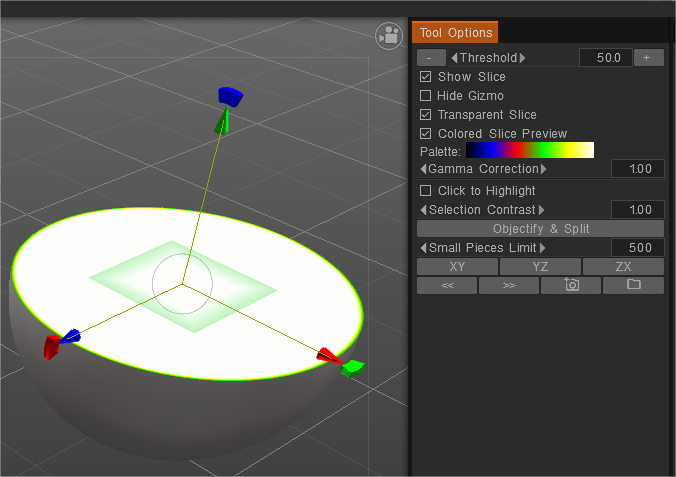
これはスライスオプションです:

ジオメトリをスライスします。 MRIやその他のスキャンデータを検査する方法です。

これは、スキャン データやその他のインポートされたメッシュに穴がないことを確認する興味深い方法であり、適切なimportを迅速に行うことができます。
画像.png

3d-Coat 2022 で深さの異なるボリュメトリック ペインティングを使用して 2 つのスマート マテリアルを混合する
Silas Merlin によるボクセル ペインティングのユースケース:

1. 単一の写真参照からスカルプトを支援するには: プロジェクター ツールを使用して、参照イメージをボクセルのブロックに投影し、その側面から形状を大まかにスカルプトします。 「投影でレイヤーをペイントする」に「反対側をペイントしない」にチェックを入れます。背面への投影に妨げられることなく、あらゆる面から彫刻できるようになりました。 (必ずしも最終的なオブジェクトで投影された色を使用するとは限りません (ただし、使用する可能性はあります)。この場合、ボリューム ペイントはスカルプトに役立ちます)。

2. 最初から 1 つの防水オブジェクトにさまざまなマテリアルを定義するには: スマート マテリアルをペイント レイヤにアタッチすることから始め、必要な数だけ作成します。スカルプトするときは、アクティブにするペイント レイヤを慎重に選択します。retopoとベイクの後、各ペイント レイヤーに付属のスマート マテリアルを再充填して、最適な解像度でペイントし、スマート マテリアルから高さマップをミックスに取得します。 (最初にテストを行います。マテリアルを補充するとレイヤー全体が塗りつぶされる可能性があるため、覚えていません…したがって、normal mapをマスクしないクリップマスクの問題がある場合は、クリップマスクを使用して以下の代替手段を使用する必要があるかもしれません修正済み) — これに代わる方法は、最初に異なるペイント レイヤで単色でスカルプトし、後でそれらをクリップ マスクとして使用することです。

3. 押し出された深さを毎回異なる色でペイントするように注意しながら、ゆっくりと段階的に形状を押し出します。最終的にはすべて単一の色で塗られた形になりますが、内部を掘り始めると、内部に隠された色の層が現れます。

ボリューメトリック ペインティングでは、スマート マテリアルの深度チャネルは考慮されません。

プレビューとして扱う : スマート マテリアルがペイント レイヤにアタッチされていることを確認してください。そうすれば、スカルプトをretopo、アンラップ、bakeた後、最終的なペイント オブジェクトのスマート マテリアルでレイヤーを再充填できます。


チュートリアル

VoxelPainting2このビデオでは、 3DCoatでのVoxelPaintingの概要を引き続き説明し、スマート マテリアル、プリミティブ、ボリューム スライスPaintingの使用について説明します。

ボリューメトリックPaintingを使用して木材に摩耗を追加するこの例では、単純なボードをモデル化し、木材マテリアルの複数のレイヤーを配置し、現実世界にあると予想されるように各レイヤーにボクセル深度を割り当てます。ボクセルに過度の摩耗と苦痛を加えます。より自然な方法でレイヤーを表示できるようにします。

Tags:volumetric painting

Was this helpful?

1 Yes  No
Related Articles
  • Surface Array
  • Top Bar
  • Curves Properties RMB
  • Left tool panel Kitbash
  • Create kitbash
  • Color management
Previously
Voxel調整ツール
Up Next
Voxelオブジェクト ツール
AI:
Hi! How can I help you?
Attention: This is a beta version of AI chat. Some answers may be wrong. See full version of AI chat