 Eesti
Eesti  English
 Українська
 Español
 Deutsch
 Français
 日本語
日本語 Русский
 한국어
한국어 Polski
 中文 (中国)
 Português
 Italiano
 Suomi
Suomi Svenska
 中文 (台灣)
 Dansk
Dansk Slovenčina
 Türkçe
 Nederlands
 Magyar
 ไทย
ไทย हिन्दी
 Ελληνικά
 Tiếng Việt
 Lietuviškai
 Latviešu valoda
 Čeština
 Română
 Norsk Bokmål
Nagu kõigi modelleerimis- ja skulptuurirakenduste puhul, moodustavad primitiivid aluse paljudele ja mitmekesistele algkujudele. Peaaegu iga mudeli saab peaaegu täielikult koostada põhiliste primitiivsete kujundite positiivsest ja negatiivsest kombinatsioonist. Igaüht neist saab muuta variatsioonide teisendustööriistade, paigutuse, poseerimise ja skulptuuri abil.
– Lisage oma kohandatud primitiivid, importides oma võrgufailid (.obj, .lwo, .fbx jne), lisades neid paneelidele Mudelid ja/või Splines. Neid kahte paneeli ja nende funktsioone kasutades saate interaktiivselt lisada oma stseenile uusi põhi- ja kohandatud kujundeid erinevate tõeväärtustoimingutega, et suhelda olemasolevate vormidega.

– Primitiivide tööriista kasutamisel saate lülituda kahe erineva teisendusrežiimi vahel, kasutades primitiivitööriista tööriistade suvandite paneeli funktsiooni Transform/Lattice Toggle. Import tööriistal on samuti kaks režiimi, mida saate kasutada: standardne teisendus ja Brush. Vaatame nüüd neid režiime.
Import sätted
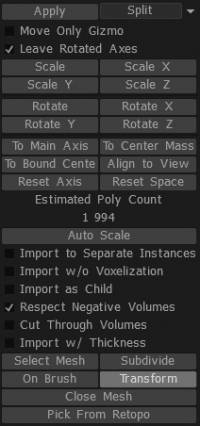
Import eraldi eksemplaridesse: loob uue VoxTree kihi.
Import ilma vokseliseerimiseta: loob võrgu pigem hulknurkse pinnana kui vokslitena.
Import lapsena: kui VoxTree kiht on praegu valitud ja see suvand on sisse lülitatud, luuakse võrk uues VoxTree kihis valitud kihi lapsena.
Austa negatiivseid mahtusid: kui imporditud objektil on sekundaarne võrguüksus/objekt ja selle nimes on “_negative”, võimaldab see suvand lahutada selle mahu stseenist ja luua esmase võrguüksuse/objekti mis tahes tõeväärtuse toiminguga, mida otsustate kasutada .
Lõika läbi mahtude: lõikab läbi valitud VoxTree kihi ja kõik alamkihid.
Import paksusega: kui võrk, mida proovite import , on ühepoolne hulknurkne võrk või sellel on augud või soovite üldiselt import midagi seintega, kasutage seda valikut pinna paksendamiseks.
Valige Võrk: see võimaldab teil sirvida arvutisse või muusse draivi salvestatud võrku.
Alamjaotamine: jagab imporditava võrgusilma osadeks, andes sellele enne importimist suurema esialgse eraldusvõime.
Sule võrk: sulgeb importimisel kõik võrgus olevad augud.
Vali Retopo: kui teil on Retopo ruumis retopoloogiavõrk, saate seda võrku kasutada voksliteks liitmiseks. Pange tähele, et kasutatakse kõiki Retopo gruppide paneeli nähtavaid võrke. Kui te ei soovi, et see juhtuks, peitke esmalt võrgud, mida te kasutada ei soovi.
Nihutamine (X, Y & Z): nihutab imporditavat võrku mööda valitud telge.
Primitiivsed tüübid
3DCoati tavaliste ja ebatavaliste primitiivide arsenal osutub kõige võimsamaks ja paindlikumaks saadaolevaks komplektiks. Igaüht neist saab primitiivses tööruumis muuta, kasutades unikaalseid teisendus-, paigutus- ja moonutusliidese elemente.
Vaatame neid režiime:
1. Üldised primitiivid
2. Vabakujulised primitiivid
3. Pliiatsil ühendamine ja positsioneerimine.
Nagu kõigi modelleerimisrakenduste puhul, on Primitiivide kasutamine aluseks paljudele ja mitmekesistele alguskujunditele. Paljud mehaanilised mudelid võivad olla peaaegu täielikult koostatud põhiliste primitiivsete kujundite positiivsest ja negatiivsest kombinatsioonist. Muuda
Tavalised primitiivid
Kui valite mõne ürgse sordi hulgast, kuvatakse teile selle ürgse ajutine esitus koos selle ainulaadse “Gizmo” või “vidinaga”, mille abil saab primitiivset manipuleerida ja soovitud orientatsiooni, moonutuse, ulatuse ja stseeni paigutada. positsiooni.
Saate kõiki neid parameetreid visuaalselt reguleerida või kui soovite, kasutada primitiivide paneelil olevaid numbrilisi sisestusvälju.
Kui soovite oma primitiivse teisenduse väärtuse aluseks võtta mõnda muud ruumipunkti, valige suvand „Teisalda ainult gizmo” ja seejärel asetage see Gizmo ümber.
Saate igal ajal oma ürgse kuju mis tahes telje või asukoha lähtestada.
Vabas vormis primitiivid
See standardsetest primitiividest tuletatud valik võimaldab teil määratleda ja kasutada moonutusraami, mis koosneb liikuvate punktide ja servade ridadest ja veergudest, mis määravad moonutuse olemuse, mida soovite oma primitiivile rakendada.

Võimalik on alustada väga lihtsast primitiivsest kujust ja seda vabakujulise võre (või moonutusraami) abil oluliselt muuta, muutes äärmiselt keerukad vormid praktiliseks.
- Lisage oma kohandatud primitiivid, kasutades valikut “Veel primitiive”.
- .obj failide lisamine standardkausta annab teile juurdepääsu kohandatud primitiividele.
Oluline on märkida, et Primitiivide paneel on ainus piiratud meetod üldiste kujundite lisamiseks ja lahutamiseks Voxel skulptuurist. Veelgi suurema mugavuse ja paindlikkuse huvides kasutage paneeli „Ühendamispaneeli” ja selle funktsioone, et lisada oma stseenile interaktiivselt uusi põhi- ja kohandatud kujundeid või tõeväärtuslike kujunditena, et suhelda olemasolevate vormidega.
Samuti pakub “mudelite paneel” visuaalset liidest ja salvestusruumi teie kõige sagedamini kasutatavate kohandatud mudelite, kujundite, greeblite ja lapsehoidjate jaoks.
Mõned uute vabavormiliste primitiivide parameetrid on järgmised:
Teisendus tervikuna: annab teile võimaluse vaiketeisendustööriista kasutades tõlkida, pöörata ja skaleerida.
Kohalik sümmeetria: võimaldab vabavormilise primitiivi kohaliku sümmeetria, mis annab teile rohkem loomingulist vabadust ja kontrolli.
Muu
ResetPrim: see võimaldab teil lähtestada kõik objektil tehtud muudatused.
Redigeerimispunktid: võimaldab võre puuri iga nähtava punkti arvväärtusi. Sisemine/välimine raadius ja paksus on rakendatud ainult mõnele vabakujulisele primitiivile, nagu vabakujuline ketas ja vabakujuline toru; need võimaldavad määrata toru sisemise või välimise sektsiooni raadiuse ja mõne võtmetava väärtustega primitiivi paksuse. Rippmenüüs on ka veel mõned valikud, tavaliselt erinevad OBJ-failid erinevate puuridega sarnaste kujundite jaoks, näiteks vabas vormis kettad. Kui hoiate all klahvi Ctrl, saate piirata oma valiku liikumist mööda selle tavalist liikumist.
Muuda
Pliiatsi ühendamine
Üks sujuvamaid ja spontaansemaid viise oma olemasolevale skulptuurile peaaegu mis tahes eelmääratletud kuju, mudeli, greeble või nurnie lisamiseks on kasutada “ühendamispaneeli” või sagedamini kasutatavate elementide puhul “mudelipaneeli”.
Selle võimsa funktsioonide komplekti pääsemiseks valige lihtsalt suvand „On Brush”.
Kui see suvand on valitud, saate käigupealt kokku panna suvalise arvu kujundite komposiidi, muutes interaktiivselt kujundi asukohta, skaalat, pöörlemist ja läbitungimist või levitatsiooni pinnale, pinnale või pinnale. mõnest muust objektist või kujundist.
Iga sellisel viisil lisatud kuju saab positiivselt kombineerida või negatiivselt lahutada mis tahes olemasolevast kujundist.
Hiire liigutused reguleerivad teie ühendatud objekti skaalat, asukohta ja läbitungimissügavust.
- Liidetud objekti skaleerimiseks kasutage hiire paremat nuppu ja lohistage vasakule või paremale.
- Liidetud objekti pinna läbitungivuse reguleerimiseks kasutage hiire paremat nuppu ja lohistage üles või alla.
Muutke selle objekti asukohta, austades lisatava objekti orientatsiooni “Normal”, lihtsalt liigutades hiirekursorit soovitud kohta ja libistades selle eelvaadet piki olemasoleva objekti pinda.
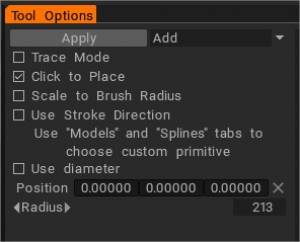
Kui soovite primitiivse teisendusväärtuse aluseks võtta mõnda muud ruumipunkti, valige suvand „Teisalda ainult Gizmo” ja seejärel paigutage see gizmo ümber. Saate igal ajal lähtestada oma primitiivse kuju mis tahes telje või asukoha.
Boole’i operaatorid
Nagu eespool mainitud, saate selle tööriistaga import tõeväärtuste toiminguid kasutades. Need Boolean toimingud võimaldavad põhikujunditega kiiresti luua väga keerulisi kujundeid ja on eriti head kõva pinna skulptuuriks. Need tõeväärtuse operaatorid on:
- Lisamine: lisab Import kasutatava võrgusilma praegusesse VoxTree kihti, ühendades need üheks skulptuuriks.
- Lahutamine: lahutab praegusest VoxTree kihist võrgusilma, mida kasutate tööriistaga Import , eemaldades nimetatud tüki praegusest skulptuurist.
- Lõikumine: säilitab ala valitud VoxTree kihi Primitiivsete tööriistade võrgu sees ja eemaldab kõik väljaspool Primitiivsete tööriistade võrku.
- Jagamine: eraldab või poolitab primitiivsete tööriistade võrgus oleva ala praegu valitud VoxTree kihist ja loob jagatud elemendi jaoks VoxTree’is uue kihi.
Teisendustööriista valikud
Ainult Gizmo teisaldamine: sisselülitamisel võimaldab see seadet liigutada ilma võrku muutmata, et saaksite selle stseeni teise kohta paigutada.
Jäta pööratud teljed: kui see on sisse lülitatud, võimaldab see pärast pööramist telgi pöörata. Vastasel juhul, kui see on välja lülitatud, lähtestub gizmo kõigi pöörlemistelgede jaoks tagasi maailmaruumi.
Skaala (ja Scale X, Y või Z): võimaldab skaleerida väärtusi numbriliselt sisestades.
Pööra (ja Pööra X, Y või Z): võimaldab pöörata väärtusi numbriliselt sisestades.
Põhiteljele: Joondatakse geomeetriline telg vastavalt objekti üldisele kujule.
Massi keskele: nihutab Gizmo keskpunkti praeguse VoxTree kihi keskele või primitiivselt.
Seotud keskele: teisaldab gizmo praeguse VoxTree kihi piirdekasti keskele või primitiivselt veel rakendatavasse.
Joonda vaatega: Joondab Gizmo telje kaameravaatega.
Lähtesta telg: lähtestab gizmo telje.
Lähtesta ruum: nullib hetkel valitud VoxTree kihi kohalikud koordinaadid või primitiivselt veel rakendatavad koordinaadid ning orienteerib Gizmo teljed globaalsetele koordinaatidele.
Muuda
Kitbashing
Vaatame seda funktsiooni üksikasjalikumalt. (Täname kirjelduste eest meie kasutajaid Tinker ja Daniel Yarmak). Greebles või Nurnies saab luua mis tahes 3D-modelleerimisrakenduses, tavaliselt suvaliste väljapressimistega.
Seda meetodit nimetati komplekti löömiseks.
Et teie mudelid näeksid välja huvitavamad, soovite tõenäoliselt luua selleks oma ainulaadsed mudelid.
Nurga pinnaga detailid näevad paremad välja kui paralleelsed pinnad. Mudelile detailide lihtsamaks paigutamiseks looge detailile kontuur, objekt nimega “_negative”, mis lahutab mudelist automaatselt ja jätab detailile pilu.
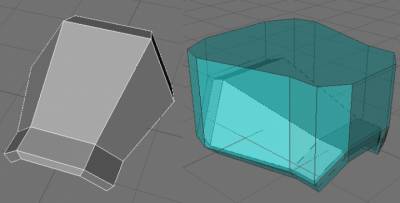
Kontuuride välistamise võimaldamiseks on parameetrite ühendamise paneelil sisselülitamine „Austa negatiivset helitugevust”. Kuna “negatiivse mahu” laius on suurem kui detaili laius, saame huvitava efekti. Keha ja objekti vahel on automaatselt genereeritud liigend.
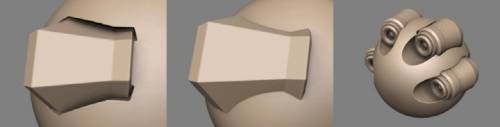
Detail näeb välja nii, nagu seisaks täpselt omal kohal ja korpusel oleks detaili jaoks spetsiaalne pesa. Sellised liigesed näevad hea välja ümbritseva oklusiooniga. Ülal on näide selle kohta, kuidas see ilma selle efektita välja näeks. Tundub mitte nii huvitav ja lisaks on probleem, mis tuleneb kere ja detaili erinevatest kumerustest – detail näeb välja kukkunud (negatiivse helitugevusega seda ei juhtuks). Negatiivne helitugevus ei tohiks olla täpselt kehakujuga. Erinevate efektide saamiseks võite selle vormi muuta. On aeg objekti üksikasjalikult kirjeldada.
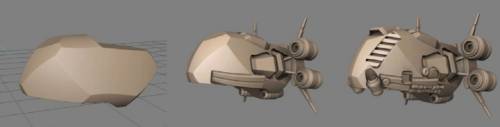
Laadige Greebles tööriista “Import” abil. Kasutage pintsli pööramiseks režiimi “Piiats” ning klahve “9” ja “0”.
Primitiivide raamatukogu Tinkerist
Õpetused
Tööriista Primitiivid uued valikud: kiirpaigutamine ja Boole’i režiimid : see video demonstreerib mõningaid 3DCoat primitiivitööriista uusi valikuid. Nimelt võimalus Primitiivi kiirelt paigutada, skaleerida ja joondada stseeni teisele objektile orientatsiooni. See hõlmab ka mõningaid Boole’i suvandeid (liitmine, lahutamine, lõikumine, poolitamine).
Uued primitiivitööriista valikud: treipingi modifikaator : see video demonstreerib uue treipingi modifikaatori kasutamist, mis on Primitives Tooli komponent. Võrdluse huvides on näidatud ka muid tehnikaid, et luua esemeid, mis on sarnased vahuga.
Primitiivide tööriist: filee valik
Tööriista Primitives täiendused : see video demonstreerib mõningaid 3DCoat 4.5 tööriista Primitives uusi täiendusi, sealhulgas uut Text Primitive’i, mis suudab “Click to Place” ja kohanduda teise objekti kujuga.
Kitbashing
Kitbashing tööriistaga Primitives : see video demonstreerib võimalust võtta mis tahes mudelit Kitbashing tööriistakomplektist ja kasutada seda kohe vabakujulise primitiivina. Väga kiire töö skaleerimine ja objekti kujundamine lennult.
Kitbashing Tools : see video demonstreerib Kitbashing Tools 3D Coat, mis võimaldab Voxel Layeri sisu või standardsete OBJ-vormingus failide kiiret ja tõhusat salvestamist või hankimist. 3DCoat loob igaühe jaoks pisipildid ja kuvab need hõlpsaks juurdepääsuks dokitavas kaubaaluses.