 हिन्दी
  English
 Українська
 Español
 Deutsch
 Français
 日本語
日本語 Русский
 한국어
한국어 Polski
 中文 (中国)
 Português
 Italiano
 Suomi
Suomi Svenska
 中文 (台灣)
 Dansk
Dansk Slovenčina
 Türkçe
 Nederlands
 Magyar
 ไทย
ไทย Ελληνικά
 Tiếng Việt
 Lietuviškai
 Latviešu valoda
 Eesti
Eesti Čeština
 Română
 Norsk Bokmål
Painting रूम पर चैनल टॉगल आइकन
3DCoat में तीन चैनल हैं जिन्हें आप किसी भी समय पेंट कर सकते हैं।
इससे पहले कि आप यह जानें कि Painting मोड में प्रत्येक उपकरण कैसे काम करता है, आपको गहराई/रंग/चमकदार चैनलों में पेंटिंग के बारे में जानना होगा और रंग चुनने और ड्राइंग के प्रकारों के बारे में भी जानना होगा।
एलएमबी क्लिक करने पर यह आइकन चैनल को चालू या बंद टॉगल करेगा। यदि चैनल बंद है, तो आपको संबंधित आइकन के ऊपर एक बड़ा “X” दिखाई देगा।

दाईं ओर, आप इमेज में वे तीन आइकन देख सकते हैं। वे बाएं से दाएं हैं:
- गहराई: ड्राइंग करते समय लागू करने के लिए एक्सट्रूज़न की मात्रा को समायोजित करने के लिए गहराई स्लाइडर का उपयोग करें। SHIFT कुंजी दबाए रखते हुए ड्राइंग करते समय लगाने के लिए स्मूथिंग की मात्रा को समायोजित करने के लिए स्मूथिंग स्लाइडर का उपयोग करें। मेनू देखने के लिए, D का उपयोग करें।
- रंग: लागू करने के लिए रंग की मात्रा को समायोजित करने के लिए अपारदर्शिता स्लाइडर का उपयोग करें। रंग अक्षम करने के लिए क्लिक करें। ड्रा रंग के लिए नियम निर्धारित करने के लिए बटन का उपयोग करें। मेनू देखने के लिए, C का उपयोग करें।
- चमक: चमक चैनल तीव्रता नियंत्रण। चमक को चालू या बंद करने के लिए क्लिक करें। मेनू देखने के लिए, R का उपयोग करें।
कॉम्पैक्ट रूप में सभी तीन चैनलों के लिए पैरामीटर वाले अर्ध-पारदर्शी पैनल को त्वरित-एक्सेस करने के लिए "~" कुंजी का उपयोग करें (आप इसे अपने कार्य स्थान पर कहीं भी पिन कर सकते हैं)।
इसके अलावा, यदि आप प्रत्येक आइकन पर होवर करते हैं, तो आपको प्रत्येक के लिए कुछ और विकल्प दिखाई देंगे, जिन्हें आपके RMB + ऊपर/नीचे या बाएं/दाएं खींचकर भी नियंत्रित किया जा सकता है।
- आरएमबी और अपने माउस को ऊपर/नीचे खींचने से आपके Brush की तीव्रता बदल जाएगी।
- आरएमबी और अपने माउस को बाएँ/दाएँ खींचने से आपके Brush का आकार बदल जाएगा।
गहराई

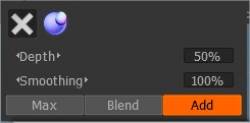
कर्सर को बैंगनी रंग के गोले पर इंगित करें और क्लिक करें। यहां क्लिक करके, आप गहराई को चालू या बंद करने के बीच टॉगल कर सकते हैं।
यदि गोले के ऊपर एक “X” है, तो इसे बंद कर दिया जाएगा।
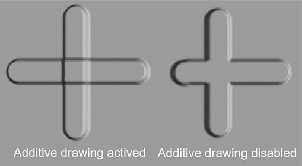
योगात्मक आरेखण विकल्प रेखाओं को आरेखित करते समय योगात्मक अनुप्रयोग विकल्प को सक्रिय/निष्क्रिय करने की अनुमति देता है। यदि योगात्मक आरेखण सक्रिय है, तो दो रेखाएँ एक के ऊपर एक खींची जाती हैं।
विशेष रूप से, यदि विकल्प अक्षम है, तो केवल वर्तमान परत में खींची गई वस्तुओं के साथ एक क्रॉस बनाया जाता है।
पेन कर्सर पर लाल रेखा पड़ी राहत की गहराई को प्रदर्शित करती है। गहराई कैसे बदलती है यह देखने के लिए “-” और “+” कुंजी या माउस व्हील (“प्राथमिकताएं” मेनू में संबंधित समायोजन के तहत) दबाएं।
यदि कलम एक जटिल आकार का है, तो छवि की ऊँचाई को अत्यधिक गिरने से रोकने के लिए कम दबाव लागू किया जाना चाहिए। एक साइड नोट पर, यह संपूर्ण वस्तु को सामान्य-मैप किए गए निम्न बहुभुज के रूप में प्रस्तुत करना कठिन बना देगा; भारी ज्यामिति विकृतियाँ दिखाई देंगी।
“स्मूथिंग” स्लाइडर की सहायता से, आप स्मूथिंग के स्तर को बदल सकते हैं। SHIFT कुंजी दबाने पर, पेन कर्सर पर एक हरे रंग की रेखा दिखाई देगी, और SHIFT “+” और “-” कुंजियाँ या माउस व्हील दबाकर (बशर्ते संबंधित समायोजन “प्राथमिकताएँ” मेनू में किए गए हों), आप समायोजित कर सकते हैं चौरसाई का स्तर।
रंग

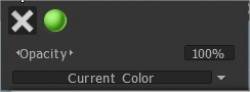
कर्सर को “रंग” आइकन पर इंगित करें। “ग्रे एक्स” चिह्न दबाकर, आप वर्तमान बनावट के लिए रंग खींचने से मना कर देंगे। एक हरे रंग के गोले के आइकन पर दबाने पर, आप एक विसरित चैनल में संपादन को सक्षम करते हैं लेकिन चैनल में कोई अतिरिक्त बनावट आच्छादित नहीं होती है। यदि बनावट का चयन किया जाता है, तो एक फ़ोल्डर आइकन और एक बनावट वाला वर्ग भी होता है। अपनी बनावट को बदलने के लिए फ़ोल्डर पर दबाएँ।
अपारदर्शिता स्लाइडर ड्राइंग करते समय पेन के रंग पर लागू होने वाली पारदर्शिता है। आप तदनुसार हॉटकीज़ “ओ” और “आर” का उपयोग करके पारदर्शिता को कम या बढ़ा सकते हैं। आप देख सकते हैं कि पारदर्शिता के आधार पर, पेन कर्सर पर सेगमेंट का रंग बदल जाता है। खंड नीला हो जाता है, और इसका आकार पारदर्शिता पर निर्भर करता है।
निम्नलिखित को देखने के लिए कर्सर को ड्रॉप-लिस्ट पर इंगित करें। यहां आप ड्राइंग के लिए रंग चयन का नियम निर्धारित कर सकते हैं। आप एक मुख्य रंग के साथ चित्र बना सकते हैं, या आप मुख्य और पृष्ठभूमि रंगों के मिश्रण का उपयोग कर सकते हैं:
- वर्तमान रंग। आरेखित करने के लिए वर्तमान रंग का उपयोग करें।
- बेतरतीब ढंग से दो रंगों में से एक। ड्रा करने के लिए यादृच्छिक रूप से दो रंगों (वर्तमान या द्वितीयक) में से एक का उपयोग करें।
- दोनों के बीच यादृच्छिक रंग का प्रयोग करें। दो मुख्य रंगों के यादृच्छिक मिश्रण का प्रयोग करें।
चमक

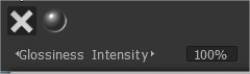
चमकता हुआ गोला आइकन चुनकर, आप ग्लॉसीनेस चैनल में आरेखण सक्षम कर देंगे। इंटेंसिटी स्लाइडर की मदद से, आप ड्राइंग करते समय लागू होने वाले परावर्तक गुणों को बदल सकते हैं। हॉट कीज़ “<" और ">” या माउस व्हील (“प्राथमिकताएँ” मेनू में संबंधित समायोजन के तहत) ग्लॉसीनेस पैरामीटर को जल्दी से बदलने की अनुमति देता है।
अपारदर्शिता के विपरीत, खुरदरापन आपके द्वारा संपादित टूलबार में सेट किए गए मान तक बनेगा।
शीर्ष टूल बार विकल्प
आप जिस कार्यक्षेत्र पर काम कर रहे हैं, उसके अनुसार टॉप टूल बार मेनू को अनुकूलित किया गया है।
चूंकि कुछ पेन विकल्प शीर्ष मेनू बार पर हैं, आप देखेंगे कि जब आप अपना टूल बदलते हैं, तो मेनू बार का एक भाग भी बदल जाएगा। ये विकल्प हैं सॉफ्ट स्ट्रोक, प्रेशर डिपेंडेंसी, रेडियस, स्मूथिंग, डेप्थ आदि।
स्थिर स्ट्रोक: इस मोड में, प्रक्षेपवक्र के अतिरिक्त चौरसाई के कारण स्ट्रोक अधिक सटीक होंगे।

इनवर्ट टूल: इनवर्ट टूल। वर्तमान टूल के फ़ंक्शन को टॉगल करें, जैसे CTRL कुंजी को दबाए रखना।
त्रिज्या: यह आपको व्यूपोर्ट में एक स्लाइडर के साथ या मैन्युअल रूप से मान दर्ज करके अपने पेन के आकार को ऊपर और नीचे करने की अनुमति देता है। यह आपके द्वारा सेट किए गए दृश्य के पैमाने के सापेक्ष है।
सेटअप टेपरिंग पैरामीटर्स: टेपरिंग हमें अपने कर्व से प्राप्त मूल्यों के साथ पेन प्रेशर को संशोधित या बदलने की अनुमति देता है।
फोकल शिफ्ट: यह स्लाइडर अल्फा की कुरकुरीता को समायोजित करता है, केंद्र बिंदु के आसपास सही किया जाता है। उच्च मान अधिकांश आकृतियों पर नरम किनारों का उत्पादन करते हैं (प्राथमिकता पर इस विकल्प को सक्रिय करें)।
फ़ॉलऑफ़: यह आपको ब्रश को फ़ॉलऑफ़ वक्र के साथ नियंत्रित करने की अनुमति देता है, रेडियल क्षेत्र पर कड़ा नियंत्रण देता है जिससे ब्रश गहराई को प्रभावित करेगा।
गहराई: यह आपको अपने स्ट्रोक की गहराई की तीव्रता को एक स्लाइडर के साथ या मैन्युअल रूप से मान दर्ज करने की अनुमति देता है।
स्मूथिंग: यह आपको स्लाइडर के साथ या मैन्युअल रूप से मान दर्ज करके स्मूथिंग की तीव्रता को ऊपर और नीचे करने की अनुमति देता है।
अपारदर्शिता: यह आपको रंग चैनलों की पारदर्शिता की तीव्रता को एक स्लाइडर या मैन्युअल रूप से एक मूल्य में कुंजीयन के साथ ऊपर और नीचे करने की अनुमति देता है।
ग्लॉसीनेस इंटेंसिटी: यह आपको ग्लॉसीनेस चैनल की इंटेंसिटी को एक स्लाइडर के साथ ऊपर और नीचे करने की अनुमति देता है या मैन्युअल रूप से वैल्यू में कुंजीयन करता है। एक कम मान एक विसरित हाइलाइट उत्पन्न करता है; उच्च मूल्य एक तेज हाइलाइट उत्पन्न करते हैं।
खुरदरापन: प्रतिबिंबों की तीक्ष्णता को नियंत्रित करता है।
धात्विकता: धात्विकता की तीव्रता बदलें। एक उच्च मूल्य एक उच्च परावर्तन पैदा करता है; कम मान कम परावर्तन पैदा करते हैं।
कंडीशन्स लिमिटर: टॉप बार पर एक अन्य महत्वपूर्ण विशेषता ऊंचाई/कलर लिमिटर या शर्तें हैं। उदाहरण के लिए, यह फ़ंक्शन आपको एक गुहा में अधिक पेंट करने की अनुमति देता है, चोटियों पर अधिक, या एक विशिष्ट रंग या यहां तक कि एक मुखौटा पर भी।
पेन, माउस और लॉक आइकन
ये तीन आइकन इंगित करते हैं कि आपकी शैली वर्तमान में किस मोड में है। आप केवल LMB आइकन पर क्लिक करके एक से दूसरे पर टॉगल कर सकते हैं।

माउस आइकन पेन प्रेशर को संबंधित सेटिंग में आपके पास जो भी मान है, आइकन के बगल में लॉक कर देता है।
पेन आइकन आपके स्टाइलस से सीधे पेन प्रेशर की अनुमति देता है। लॉक आइकन पेन के “ऑन स्क्रीन” आकार को लॉक कर देगा। यह तब सुविधाजनक होता है जब आप केवल मॉडल को पीछे और आगे ले जाकर पेन की त्रिज्या बदलना चाहते हैं।
डेप्थ स्लाइडर के पास स्थित लॉक आइकन आपको पूर्ण पेन डेप्थ की भिन्नता के बिना विभिन्न प्रकार के पेन रेडी की अनुमति देता है। मानक मोड में, त्रिज्या और गहराई आनुपातिक हैं।
टूल बार को छोटा करना
आप टूलबार पर सेटिंग्स को संक्षिप्त/विस्तारित भी कर सकते हैं, जैसे फ़ॉलऑफ़, गहराई, आदि। यह उस सेटिंग के आस-पास के क्षेत्र में क्लिक करके किया जा सकता है जिसे आप न्यूनतम करना चाहते हैं। यहां छवि इसे प्राप्त करने के लिए क्लिक करने के लिए क्षेत्र दिखाती है।
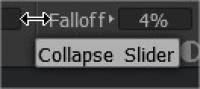
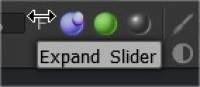
Brush वक्र
परिभाषित करें कि कैसे ब्रश करना है त्रिज्या ब्रश के दबाव पर निर्भर करता है। वक्र का उपयोग केवल तभी किया जाएगा जब ब्रश की त्रिज्या को ब्रश के दबाव पर निर्भर होने की अनुमति दी जाए।

टैपर (मूर्तिकला और पेंटिंग ब्रश दोनों के लिए)
टेपर संशोधक : टेपरिंग वक्र से मूल्यों के साथ पेन के दबाव को संशोधित या बदलने की अनुमति देता है। बेशक, आपको प्रभाव देखने के लिए दबाव पर त्रिज्या या अस्पष्टता की निर्भरता को सक्षम या अक्षम करने की आवश्यकता है। खुद को पतला करने से दबाव में बदलाव आता है, लेकिन आप इसका उपयोग कैसे करेंगे – यह आपके स्वाद पर है। ध्यान दें कि पतला करने की लंबाई वर्तमान ब्रश त्रिज्या के गुणकों में है।

लेयर घोस्टिंग विकल्प (मूर्तिकला कक्ष के लिए)
Painting कक्ष पर शर्तें (ऊंचाई/रंग सीमक)।
ऊंचाई/रंग सीमक शर्तें
चुनें कि आपके ब्रश स्ट्रोक की गहराई, रंग और चमक रंग, ऊंचाई और अन्य पैरामीटर से कैसे प्रभावित होते हैं। जब आप इस विकल्प का उपयोग करना समाप्त कर लें तो इसे “कोई नहीं” पर सेट करना याद रखें।
ट्यूटोरियल
एंटी-बम्प स्मूथिंग विकल्प : यह वीडियो नए एंटी-बम्प स्मूथिंग विकल्प को प्रदर्शित करता है, जो SHIFT या CTRL + SHIFT हॉटकी संयोजन मेनू से उपलब्ध होता है जब सरफेस मोड 3DCoat में स्कल्प्टिंग करता है।
कस्टम Brush कर्व बनाना और स्टाम्प Brush को मूव करना : यह वीडियो प्रदर्शन 3DCoat में दो नई विशेषताओं को शामिल करता है। कर्व प्रोफाइल एडिटर और फिर नए मूव स्टैम्प Brush (ई-पैनल में) का उपयोग करके अपना ब्रश अल्फा बनाने की क्षमता शामिल है। यह आपको परिणाम का पूर्वावलोकन करने की अनुमति देता है, लेकिन जब तक आप प्लेसमेंट से खुश नहीं हो जाते, तब तक इसे मॉडल के बारे में स्थानांतरित कर सकते हैं।