 हिन्दी
  English
 Українська
 Español
 Deutsch
 Français
 日本語
日本語 Русский
 한국어
한국어 Polski
 中文 (中国)
 Português
 Italiano
 Suomi
Suomi Svenska
 中文 (台灣)
 Dansk
Dansk Slovenčina
 Türkçe
 Nederlands
 Magyar
 ไทย
ไทย Ελληνικά
 Tiếng Việt
 Lietuviškai
 Latviešu valoda
 Eesti
Eesti Čeština
 Română
 Norsk Bokmål
बेशक, किसी भी अच्छे टूल में जितना दिखता है उससे कहीं अधिक है। रेटोपोलॉजी उपकरण कोई अपवाद नहीं हैं। आप Retopo कार्यक्षेत्र के शीर्ष टूलबार में मेश और बेक मेनू पा सकते हैं। नीचे इस मेनू के सभी कार्यों को सूचीबद्ध किया गया है।
Retopo मेश मेनू
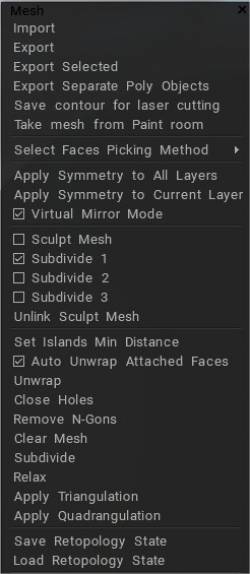
Import: दूसरे 3डी मॉडलिंग प्रोग्राम में शुरू किए गए टोपोलॉजी का निर्माण जारी रखने के लिए एक बाहरी जाल का Import ।
Export: बाहरी 3डी अनुप्रयोग में काम जारी रखने के लिए एक retopo मेश का निर्यात करता है।
Export चयनित: आपके retopo जाल के केवल चयनित चेहरों का निर्यात करता है।
Export सेपरेटेड पॉली (Retopo) ऑब्जेक्ट्स: प्रत्येक Retopo ग्रुप को एक अलग फाइल के रूप में एक्सपोर्ट करता है। प्रत्येक जनरेट की गई फ़ाइल के नाम में समूह का नाम होगा।
लेजर कटिंग के लिए सेव कंटूर: लेजर या सीएनसी कटिंग की सुविधा के लिए एक UV द्वीप की कनेक्टेड सीमा का निर्यात करता है।
पेंट रूम से मेश लें: पेंट रूम से मेश को Retopo रूम में ले जाएं। इस स्थिति में, वस्तुएँ रंगीन होंगी; रंग का उपयोग बेकिंग और दृश्य में विलय करने में किया जाएगा।
दृश्य स्केल संपादित करें: जब आप मूर्तिकला कक्ष में जाल आयात करते हैं और “हां” दबाते हैं तो परिभाषित दृश्य पैमाने को संपादित करें।
चेहरे चुनने की विधि का चयन करें: निम्नलिखित विकल्पों के आधार पर चेहरों का चयन करता है: त्रिकोण, चतुर्भुज, एन-गॉन्स और सितारे, और क्वाड टोपोलॉजी में सुधार करें।
सभी परतों में समरूपता लागू करें: सभी Retopo समूहों के लिए सभी सममित संचालन को स्थायी बनाता है जिससे उन्हें पेंट रूम में “बेक्ड” और UV रूम में “अनरैप्ड” किया जा सके।
वर्तमान परत पर समरूपता लागू करें: मर्जिंग और अनरैपिंग के लिए केवल चयनित Retopo समूह को स्थायी रूप से सममित रूप से बनाता है।
वर्चुअल मिरर मोड: यह विकल्प तभी लागू होता है जब समरूपता सक्षम हो। इस मोड में, आपको समरूपता के केवल एक तरफ टोपोलॉजी बनानी चाहिए। बहुभुज के वास्तविक निर्माण के बिना विपरीत पक्ष को दर्पण में दिखाया जाएगा। आपको जाली के केवल एक तरफ काम करने की जरूरत है।
Virtual mirror should work for you, whether you have deleted half of your model or not. Even though things might not look perfectly symmetrical in the editing process, using "Apply symmetry..." from the "Retopo" menu should rectify that and produce perfectly mirrored geometry.
समाप्त करने के बाद, आप सममित टोपोलॉजी को स्थायी बनाने के लिए “समरूपता लागू करें” कर सकते हैं। यदि यह मोड बंद कर दिया जाता है, तो सममिति के दोनों ओर बहुभुज स्वचालित रूप से बन जाएंगे।
सिडेनोट: इसे हमेशा काम करने के लिए, आपको परत का चयन करना होगा और “इस परत के सभी चेहरों का चयन करें” बटन पर क्लिक करना होगा। इस तरह, “लागू समरूपता” हमेशा पूरी तरह से काम करती है।
समरूपता के साथ काम करना (Retopo/ UVs) : यह वीडियो समरूपता के साथ काम करने का परिचय जारी रखता है, Retopo रूम और UVs पर ध्यान केंद्रित करता है)।
मूर्तिकला जाल:
उपखंड 1, 2, 3:
स्कल्प्ट मेश को अनलिंक करें
द्वीपों की न्यूनतम दूरी निर्धारित करें: द्वीपों की न्यूनतम दूरी निर्धारित करें।
संलग्न चेहरों को अपने आप खोलना: स्वचालित रूप से UVs बनाने के लिए इस विकल्प को चेक करें। ऑटो-अनरैप फेस जो पहले से ही अनरैप्ड आइलैंड्स के पास बनाए गए थे। हर बार जब आप नया टूल स्विच करते हैं तो अनरैपिंग की जाएगी।
अनरैप: UV मानचित्र पर सभी द्वीपों को फ़िट करें। यह वही कमांड है जो टूल पैनल के “UV टूल्स” सेक्शन में पाया जाता है।
बंद छेद: एक मूल्यवान विकल्प जो आयातित Retopo मेश में छेदों की मरम्मत का प्रयास करता है – विशेष रूप से घने स्कैन किए गए मेश।
एन-गॉन्स हटाएं: एन-गॉन्स हटाएं
क्लियर मेश: चयनित Retopo ग्रुप से पूरे मेश को साफ करता है।
उपखंड: वर्तमान Retopo समूह से, एक पुनरावृति का उपयोग करते हुए, पूरे जाल को उपविभाजित करता है।
retopo रूम में कैटमुल-क्लार्क उपखंड। दो आदेश हैं “उपविभाजित चयनित” और “पूरे समूह को उपविभाजित करें”।
आराम: Retopo जाल को संदर्भ सतह पर स्नैप करने में सहायता के लिए आराम देता है – वर्तमान में चयनित Retopo समूह के लिए।
त्रिकोणासन लागू करें: एक पूरे के रूप में सभी दृश्यमान retopo जाल का त्रिभुजन।
चतुष्कोण लागू करें: चतुष्कोणीयकरण सभी दृश्य retopo जाल एक पूरे के रूप में।
रेटोपोलॉजी स्टेट सेव करें: रेटोपोलॉजी स्टेट को एक अलग फाइल में स्टोर करें।
लोड रेटोपोलॉजी स्टेट: रेटोपोलॉजी स्टेट को एक अलग फाइल से रिस्टोर करें।
सेंकना
आपको 3DCoat में वस्तुओं के अच्छे संगठन को समझना चाहिए (मैक्स और Maya के लिए भी ऐसा ही सोचें)।
– वस्तु केवल बहुभुजों का समूह है; यह UV सेट से स्वतंत्र है।
– सामग्री भी बहुभुजों का समूह है। आमतौर पर, एक UV सेट में कई सामग्रियां होती हैं।
– UV सेट बनावट के अनुरूप हैं। वे, सामान्य रूप से, वस्तुओं पर स्वतंत्र रूप से मौजूद होते हैं।
– परतें सभी वस्तुओं और UV सेटों के माध्यम से मौजूद हैं।
इसलिए यदि आप retopo रूम से पेंट रूम में वस्तुओं को मिलाते हैं, तो यह एक वस्तु बनाता है, सामग्री जो पॉलीग्रुप्स के अनुरूप होती है, और UV सेट जो retopo रूम में UV सेट के अनुरूप होते हैं। हर मर्ज retopo →पेंट इस सेट को बनाता है। तो वस्तुएं और UV सेट संबंधित हो सकते हैं, लेकिन यह 1:1 पत्राचार नहीं है।
यदि आप कुछ सरल retopo टुकड़े करते हैं और bake, तो आपको एक वस्तु, एक सामग्री और एक UV सेट मिलेगा। बेहतर है अगर कम से कम UV सेट के अनूठे नाम होंगे। अगर आप फ़ाइल मेन्यू से ऑब्जेक्ट bake , तो यह अतिरिक्त ऑब्जेक्ट, सामग्री और UV सेट भी बनाएगा।
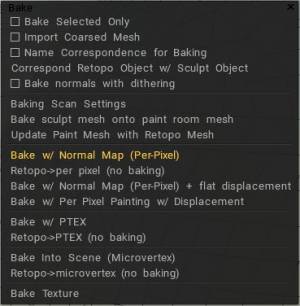
केवल चयनित बेक करें: पेंट रूम में केवल उन्हीं चेहरों को बेक करें जो वर्तमान में चयनित हैं।
खुरदरी जाली Import : पेंट रूम में एक जाली बेक करें जिसमें निर्दिष्ट बहुभुजों की संख्या हो।
बेकिंग के लिए नाम पत्राचार का उपयोग करें: यह आश्वासन देता है कि केवल Retopo समूह जिनका नाम उनके Voxel लेयर समकक्षों के समान है, को पेंट रूम में बेक किया जाता है। आप इस विकल्प का उपयोग स्कल्प्ट ऑब्जेक्ट Baking को आसान बनाने के लिए कर सकते हैं यदि Retopo ऑब्जेक्ट्स के नाम स्कल्प्ट ऑब्जेक्ट नामों के अनुरूप हों। यदि आप विकल्प की जाँच करते हैं, तो प्रत्येक Retopo ऑब्जेक्ट को केवल उसी नाम के स्कल्प्ट ऑब्जेक्ट और उसके बच्चों का उपयोग करके बेक किया जाएगा।
कॉरेस्पोंड Retopo ऑब्जेक्ट w/स्कल्प्ट ऑब्जेक्ट: यह फ़ंक्शन Retopo ऑब्जेक्ट्स को खोजने में मदद करेगा जिनके पास संबंधित मूर्तिकला ऑब्जेक्ट्स हैं। यदि समान नाम वाली कोई संबंधित वस्तु है, तो Retopo ऑब्जेक्ट केवल उसी नाम के साथ स्कल्प्ट ऑब्जेक्ट से विवरण bake करेगा।
डिथरिंग के साथ नॉर्मल बेक करें:
क्विक स्टार्ट: Retopo Baking : यह वीडियो Retopo Baking टूलसेट को प्रदर्शित करता है।
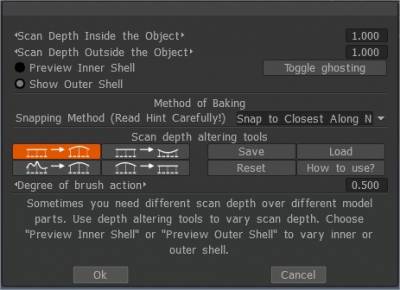
Baking स्कैन सेटिंग्स
Per Pixel Painting के लिए Import वस्तु
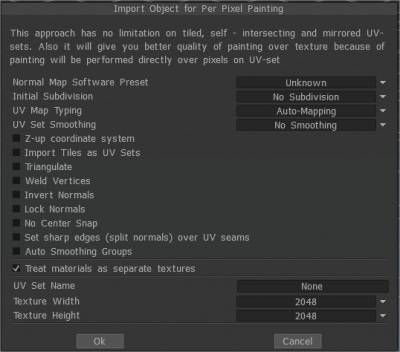
सामान्य नक्शा सॉफ्टवेयर प्रीसेट:
आरंभिक उपखंड: वस्तु के प्रारंभिक उपखंड को एक सहज रूप के लिए सेट करें (यदि आवश्यक हो)।
UV-mapping प्रकार: मूल UV रखें या ऑटो-मैपिंग चुनें।
UV-सेट स्मूथिंग: यह विकल्प केवल तभी काम करता है जब आप import के दौरान मॉडल को उप-विभाजित करते हैं।
Z-up समन्वय प्रणाली Rhino , 3DS-Max, और Z- अक्ष के साथ अन्य अनुप्रयोगों के साथ संगतता के लिए Z-up आधारित समन्वय प्रणाली।
UV सेट के रूप में Import टाइलें । अलग UV टाइल्स को अलग UV सेट के रूप में Import ।
त्रिभुज: UV ग्लिट्स से बचने के लिए एक जाल को त्रिकोणित करें।
वेल्ड कार्यक्षेत्र अलग-अलग कोने वेल्ड करते हैं जो अंतरिक्ष में एक ही बिंदु पर हैं।
उलटा सामान्य
सामान्यों को लॉक करें सामान्यों की पुनर्गणना न करें; ऑब्जेक्ट फ़ाइल से सीधे मानक का उपयोग करें। अगर आप मेश को उप-विभाजित करते हैं, तो इस विकल्प पर ध्यान नहीं दिया जाएगा।
उपविभाजन वर्टिकल को सतह पर स्नैप न करें: यह विकल्प उप-विभाजित जाल को हाई-पॉली जाल की सतह पर स्नैप करने से बचने में मदद करता है। यह Layer0 मेश को बहुत स्मूथ बनाता है। इस मामले में, सभी विस्थापन (सामान्य नक्शे) उच्च परतों पर रखे जाएंगे। यदि आप लो पॉली मेश और displacement map export तो यह विकल्प बहुत उपयोगी है।
नो सेंटर स्नैप 3D-Coat डिफ़ॉल्ट रूप से मॉडल के एक बाउंड बॉक्स को दृश्य के मूल में ले जाने की कोशिश करता है। यदि आप बिना किसी केंद्र के मॉडल को जैसा है वैसा ही import करना चाहते हैं तो इस बॉक्स को चेक करें।
UV सीम पर तेज किनारों (स्प्लिट नॉर्म्स) को सेट करें
ऑटो स्मूथिंग ग्रुप: यह विकल्प स्वचालित रूप से स्मूथिंग ग्रुप बनाने की अनुमति देता है। किनारे के तेज होने पर चेहरों के बीच अधिकतम कोण के लिए जिम्मेदार “अधिकतम कोण” विकल्प में एक मान निर्दिष्ट करके, ऑटो स्मूथिंग समूह विकल्प को सक्रिय करना आवश्यक है। इस विकल्प का उपयोग करने के लिए, ऑटो स्मूथिंग समूहों को चालू करें।
पॉली ग्रुप को पेंट ऑब्जेक्ट के रूप में ट्रीट करें: इस मोड में, प्रारंभिक UV सेट की परवाह किए बिना ऑब्जेक्ट की प्रत्येक सामग्री को एक अलग UV सेट (अलग बनावट) के रूप में माना जाएगा। यदि आप “पॉली ग्रुप्स को पेंट ऑब्जेक्ट के रूप में मानते हैं” को अचयनित करते हैं, तो आपके पेंट ऑब्जेक्ट्स या पॉली ग्रुप्स लेयर्स को सतह सामग्री में बदल दिया जाएगा। अब आपके पास केवल एक पेंट ऑब्जेक्ट होगा लेकिन कई सतह सामग्री के साथ। सभी पॉली समूह परतों के संयोजन नाम के रूप में अपने पेंट ऑब्जेक्ट का नाम बदलें।
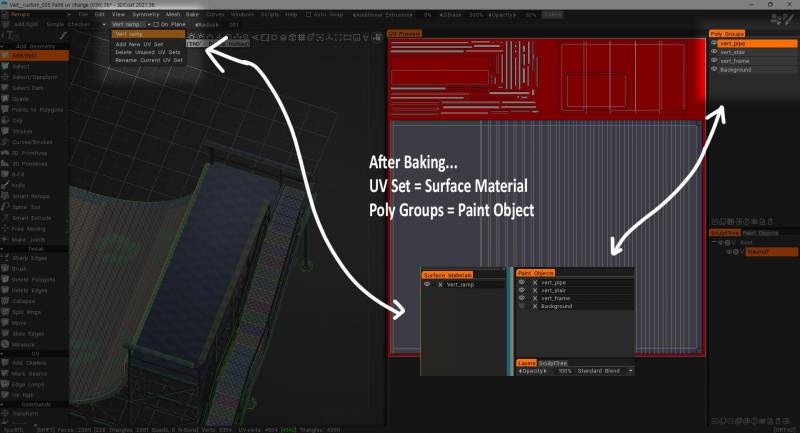
UV-सेट नाम: UV-सेट नाम दर्ज करें।
बनावट की चौड़ाई: बनावट की चौड़ाई सेट करें।
बनावट ऊंचाई: बनावट ऊंचाई सेट करें।
• नोट: अगर आपके वीडियो कार्ड में 2GB से कम Vram है, तो आपको 2000 x 2000 से बड़े टेक्सचर से बचना चाहिए।
Baking विकल्प
पेंट रूम मेश पर बेक स्कल्प्ट मेश: यह कमांड स्कल्प्ट रूम ऑब्जेक्ट को पेंट रूम ऑब्जेक्ट में बदल bake और इस प्रक्रिया में पेंट लेयर्स को अपडेट करेगा। पिछली पेंट परतों को संरक्षित किया जाएगा (जब भी संभव हो), जबकि नए बेक किए गए नक्शों को नई परतें सौंपी जाएंगी। यह कमांड पेंट सीन ऑब्जेक्ट को retopo मेश के रूप में लेता है और स्कल्प्ट सीन से पेंट की गई वस्तु तक विवरण और रंग बेक करता है।
Retopo मेश के साथ पेंट मेश को अपडेट करें: यह कमांड वर्तमान में दिखाई देने वाले पेंट रूम ऑब्जेक्ट (ऑब्जेक्ट्स) को Retopo मेश के साथ बदल देगा।
यह वॉल्यूम से संबंधित सामान्य मानचित्रों और रंग परतों को अपडेट करने की अनुमति देता है। ध्यान दें कि मूर्तिकला जाल पर चित्रित क्षेत्र पेंट रूम ऑब्जेक्ट पर चित्रित क्षेत्रों को ओवरराइट कर देंगे। यह केवल per-pixel पेंटिंग दृष्टिकोण के लिए काम करता है। इसलिए डेटा खोने से बचने के लिए सावधान रहें।
एक UV सेट आवश्यक है, लेकिन अगर आपने UV सेट असाइन नहीं किया है, तो यह स्वचालित रूप से उत्पन्न हो जाएगा।
परतें रखी जाएंगी, लेकिन retopo मेश की UV -एस पेंट रूम मेश के समान होनी चाहिए। ऑपरेशन पूर्ववत नहीं है, इसलिए हम अनुशंसा करते हैं कि आप ज्यामिति को बदलने के प्रयास से पहले दृश्य को सहेज लें।
सामान्य मानचित्र ( Per-Pixel ) के साथ बेक करें : ” Per-Pixel ” विधि का उपयोग करके बनावट के लिए पेंट रूम और “ऑब्जेक्ट्स” पैनल में वर्तमान में चयनित Retopo समूह से Retopo जाल को बेक करें। विवरण एक विशेष परत पर सामान्य मानचित्र के रूप में बेक किए जाते हैं। विस्थापन नहीं पकेगा।
एक संवाद प्रस्तुत किया गया है जो Per Pixel Painting के लिए Import वस्तु की अनुमति देता है।
Retopo → per pixel (कोई बेकिंग नहीं): per-pixel पेंटिंग के लिए पेंट रूम और ऑब्जेक्ट पैनल में विवरणों को प्रोजेक्ट किए बिना केवल Retopo ज्यामिति को बेक करें।
बेक w/ नॉर्मल मैप ( Per Pixel) + फ्लैट विस्थापन: per-pixel पेंटिंग के लिए ऑब्जेक्ट बेक करें और विशेष परतों पर normal map bake ।
विस्थापन को प्रत्येक त्रिभुज के समतल विस्थापन के रूप में बेक किया जाएगा। परत “फ्लैट डिस्प्लेसमेंट” छिपी होगी और export के लिए उपलब्ध होगी।
बेक w/ Per Pixel Painting w/विस्थापन: per pixel पेंटिंग के विस्थापन का Baking कुछ मामलों में गलत परिणाम उत्पन्न कर सकता है क्योंकि per pixel पेंटिंग गहरे विस्थापन के लिए अच्छी तरह से काम नहीं करती है।
Ptex के साथ बेक करें : किसी ऑब्जेक्ट के लिए Retopo Group में परिभाषित मेश लेता है और इसे पेंट रूम और “ऑब्जेक्ट्स” पैनल में बेक करता है, जिससे यह Ptex विधि का उपयोग करके टेक्सचरिंग संचालन के लिए तैयार हो जाता है।
Retopo → पीटीईएक्स (कोई बेकिंग नहीं): Ptex विधि का उपयोग करके बनावट के लिए पेंट रूम और ऑब्जेक्ट पैनल में रेटोपोएड ऑब्जेक्ट के केवल बाहरी “पतवार” को बेक करें।
बेक इनटू सीन (Microvertex) : सीन में बेक पैच। इस ऑपरेशन के लिए एक UV सेट की आवश्यकता होती है। पैच को पुराने जाल पर प्रक्षेपित (बेक्ड) किया जाएगा, और परत संरचना को संरक्षित किया जाएगा। “माइक्रो-वर्टेक्स” विधि का उपयोग करके टेक्सचरिंग के लिए मेश तैयार करता है।
Retopo → microvertex (कोई बेकिंग नहीं): “माइक्रो-वर्टेक्स” विधि का उपयोग करके बनावट के लिए Retopo मेश को तैयार करता है लेकिन मेश के केवल “कच्चे” रूप का उपयोग करता है और कोई “बेकिंग” संचालन नहीं करता है। परिणाम को पेंट रूम और “ऑब्जेक्ट्स” पैनल में मर्ज करता है।
एक विस्थापन मानचित्र निर्यात करना : एक चरण-दर-चरण वीडियो दिखाता है कि कैसे एक लो पॉली UV डी ऑब्जेक्ट में लाया जाए और उस पर अतिरिक्त विवरण तैयार किया जाए, फिर एक displacement map को कैसे bake और इसे उद्योग टट्स द्वारा लो पॉली मॉडल पर कैसे देखा जाए .
बनावट Baking टूल
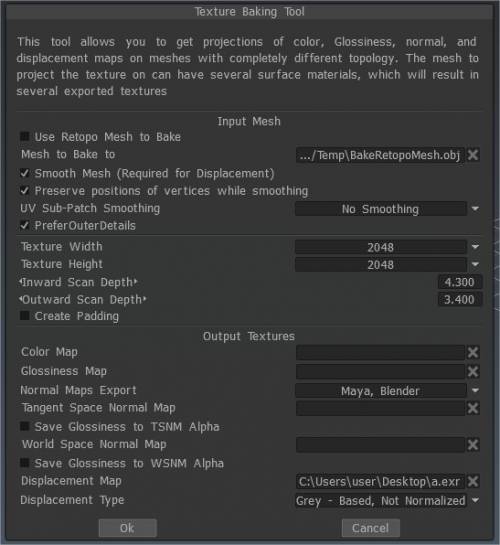
बेक टेक्सचर (डेप्रिकेटेड): टेक्सचर Baking टूल को आमंत्रित करता है, जो आपको समान, बाहरी पॉलीगोनल मेश फ़ाइल पर आपके “बेक्ड” Retopo मेश पर पहले से लागू डिफ्यूज़, स्पेक्युलर, नॉर्मल और डिसप्लेसमेंट टेक्सचर को bake की अनुमति देता है।
टेक्सचर Baking टूल्स : इस पुराने वीडियो प्रदर्शन में 3DCoat V4 (वर्तमान में पुराना) के रूप में कुछ टेक्सचर बेकिंग सुधार/परिवर्धन शामिल हैं।
टेक्सचर Baking : यह वीडियो 3DCoat में टेक्सचर Baking प्रक्रिया का प्रदर्शन शुरू करता है। अनुक्रमिक बनावट Baking सहित सामान्य शब्दों में समझाते हुए कि प्रक्रिया आम तौर पर कैसे काम करती है।
V4 के लिए बेक सेटिंग्स डायलॉग पुराना संस्करण : यह वीडियो टेक्सचर Baking/मर्जिंग टू पेंट रूम प्रक्रिया का प्रदर्शन जारी रखता है। इसमें “बेक स्कैन सेटिंग्स” डायलॉग को विस्तार से शामिल किया गया है, जहां “हैप्पी Baking गाइड” पीडीएफ को ढूंढना है, और bake का दोबारा प्रयास करते समय पेंट रूम को साफ करना (डुप्लिकेट मेश और पेंट लेयर्स को रोकने के लिए)।
संपादित करें: 4.0.10 के निर्माण के अनुसार, मॉडल के लिए स्थानीय “ज़ोन” लागू करते समय UV मैप्स को स्विच करने के लिए बेक सेटिंग्स डायलॉग से बाहर निकलने की आवश्यकता नहीं है।