 日本語
日本語  English
 Українська
 Español
 Deutsch
 Français
 Русский
 한국어
한국어 Polski
 中文 (中国)
 Português
 Italiano
 Suomi
Suomi Svenska
 中文 (台灣)
 Dansk
Dansk Slovenčina
 Türkçe
 Nederlands
 Magyar
 ไทย
ไทย हिन्दी
 Ελληνικά
 Tiếng Việt
 Lietuviškai
 Latviešu valoda
 Eesti
Eesti Čeština
 Română
 Norsk Bokmål
スマート マテリアルを使用すると、物理的に正確なマテリアルでペイントしたり、それらを作成したりできます。それらはさまざまな方法でメッシュに投影でき、高度なテクスチャを非常に迅速にペイントできます。
3DCoat 2022 でのスマート マテリアルの使用:このビデオでは、 3DCoatでスマート マテリアルがどのように機能するかを示します。
同じモデルの異なるオブジェクトにどのようにマットを適用しましたか?
– 3DCoat、レイヤー システムを介して自動的にそれを行うことができます。何かを特定の部分にのみ適用したい場合、いくつかのペイント オブジェクトを非表示にするか、レイヤーをマスクします。これは、他のプログラムとは対照的に、コートの主な強みです。
– 3DCoat、ユーザーはオブジェクト (連続したメッシュ) を選択し、FILL ツールを使用してそれらをスマート マテリアルで塗りつぶすことができます。必要に応じて、2D テクスチャ エディタで個々のUVシェル/島をクリックすることもできます。単一のレイヤーで (シーンに表示されている) すべてを塗りつぶす、 UVマップで塗りつぶすなど、他のオプションもあります。

– マテリアル リストでのスマート マテリアルの命名。
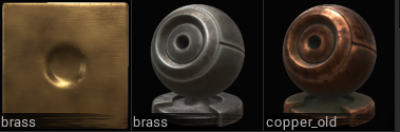
プレビュー オプション

プレビュー オプション:チャネルの少なくとも 1 つ (深さおよび/または色および/または光沢、以下の詳細を参照) でマスク/マテリアルを表示することを選択した場合、新しいパネルが上部に表示されます。
マテリアルでPainting
3 つのペイント チャネルはすべて、有効にすると、マテリアル パネルから現在選択されているマテリアルに反応します。
すべてのマテリアルには、色、深さ、光沢の各チャンネルに個別のテクスチャを含めることができます。
マテリアルが選択されていない場合 (マテリアル パネルの大きな「X」をクリックしてマテリアルの使用を無効にします)、各ペイント チャネルは選択されているBrushアルファに基づいて応答します。
スマート マテリアルを使用すると、物理ベースのレンダリング スマート マテリアルを使用して作成およびペイントできます。これらのマテリアルは、現実的または物理的に正確な結果を実現するための複数のパラメータで構成されています。
マテリアル パネルの大きな「+」アイコンをクリックするだけで、新しいマテリアルを既存のスマート マテリアルフォルダに追加できます。それぞれの新しいマテリアルのサムネイル イメージは、そのマテリアルの「カラー」チャンネルに選択したテクスチャ イメージに基づいて作成されます。
新しいマテリアル フォルダを作成またはロードするには、マテリアル パネルの右上にある小さな「下矢印」を押して、 「新しいフォルダを追加」または「既存のフォルダを追加」オプションを選択します。
スマートマテリアル人民元
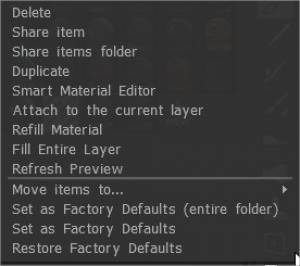
消去:
共有アイテム:
アイテム フォルダーの共有:アイテム フォルダーを 3dcpack – ファイルとして共有し、他のユーザーと共有します。
複製:
現在のレイヤーにアタッチ: パネル内のシェーダーを右クリックします。現在のレイヤーにアタッチすることを選択します。
リフィル素材:
メッシュ全体を埋める:
プレビューを更新:
アイテムの移動先…:
工場出荷時のデフォルトとして設定 (フォルダ全体):
工場出荷時のデフォルトとして設定:
工場出荷時のデフォルトに戻す:
スマート マテリアルをレイヤーにアタッチする (Digman による)
スマート マテリアルのレイヤーに小さなアイコンが表示されます。ここで、別のレイヤーを選択し、スマート マテリアルがアタッチされているレイヤーを再度選択すると、シェーダー パネルで強調表示されます。レイヤーごとに 1 つのシェーダーのみをアタッチできます。
マウスをレイヤーのアイコンの上に置くと、大きなプレビューが表示されます。名前はありませんが、プレビューはかなり大きいです。
スマート マテリアルがレイヤーにアタッチされると、スマート マテリアル エディターで編集できます。編集したスマート マテリアルを保存すると、メッシュ上で自動更新されます。この方法を使用して手動でビューポートにスマート マテリアルを再適用することはできませんが、再適用する必要がある場合は、スマート マテリアルを取り外して再接続することができます。
マテリアルがアタッチされたレイヤーに手動でペイントすることはできません。
もちろん、これにはより多くのレイヤーが必要ですが、スマート マテリアルが適用された後、編集が必要かどうかを追跡する 1 つの方法です。
上記は、スマート マテリアルをテストして編集する良い方法です。
例
パネルでシェーダーを右クリックします。現在のレイヤーにアタッチすることを選択します。同じ方法を使用してスマート マテリアルをデタッチするか、レイヤー自体を右クリックしてデタッチ オプションを表示します。
モデルのどの部分に適用されたかがわかるように、レイヤーに名前を付けることができます。
これで、モデルのどの部分で作業しているか、それにスマート マテリアルが接続されているかを完全に知ることができます。
レイヤー パネルのレイヤーの上にある不透明度、深度の不透明度、および粗さの不透明度はすべて引き続き機能します。
Yousung によるスマート マテリアルの「現在のレイヤーにアタッチ」
使い方
1. 使用するスマート マテリアルを右クリックします。
2.「現在のレイヤーにアタッチ」をクリックします
3. 選択したレイヤーにスマート マテリアルがアタッチされていることがわかります。
※付属のスマートマテリアルは単体で動作します。
4. 編集する必要がある場合は、レイヤーを右クリックし、スマート マテリアル エディターで編集します。
5. 別のマテリアルに変更する必要がある場合は、右クリックして同じ [現在のレイヤーにアタッチ] を使用します。

これらはすべて同じスマート マテリアルがアタッチされていますが、レイヤーの色が変更されています。
スマート マテリアル エディタ
レイヤーはいくつでも作成でき、非常に複雑なマテリアルを作成できます。これらのレイヤーには多くのパラメーターもあります。これらのスマート マテリアル プロパティを見てみましょう。
名前:現在のマテリアルの名前。
全体の変位スケール:
全体的な空洞変調器:マテリアルの効果の全体的な領域を決定します。
優先マッピング:さまざまなmappingタイプを使用してマテリアルを適用します。キューブ マッピングは、シームレス テクスチャで使用する推奨mappingタイプです。
レイヤー:レイヤー階層にテクスチャを割り当てるか、新しい階層を作成します。
色:ディフューズまたはアルベドのテクスチャまたは色を指定します。
深さ:深さのグレースケール イメージを指定します。スマート マテリアルの深度チャネル アイコンは法線マップのように見えるかもしれませんが、そうではありません。グレースケールのディスプレイスメント/高さマップ専用です。
光沢:光沢のグレースケール イメージを指定します。
Metalness : Metalness のグレースケール イメージを指定します。
条件マスク:マテリアル レイヤーが適用される領域を指定します。様々な条件がありますが、以下に列挙します。
エッジ散乱:条件のエッジをどのように処理するかをイメージで指定します。
マスク:カバーされている領域とカバーされていない領域のイメージを含むマスク。
スマート マテリアルにnormal mapを提供する場合、マテリアルにはバンプが必要なため、 3DCoatはそれをバンプ マップに変換することを提案します。これは重要な操作であるため、大きなマップに変換するには時間がかかる場合があります。
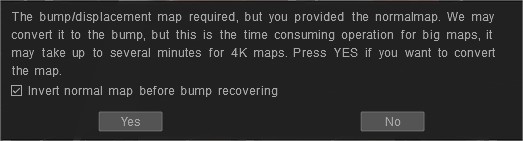
3DCoat に深さが必要な理由同じレイヤーでも異なる素材を重ねて塗ることがあり、 3DCoat はそれらを混ぜてしまうことがあります。それらを混合するには、3DC には深さが必要です。
その要約深度から、最終的なレンダリングとして表示される法線マップを生成します。したがって、深度チャネルがある場合は、スマート マテリアルに深度を使用します。
スマート マテリアルには、 3DCoatの多くの側面があります。ビューポート シェーディング、スマート マテリアル テクスチャ マップのImport/Export、および物理的に正確なマテリアルをペイントするためのスマート マテリアルがあります。
CurvatureMap (by Yousung) を使用してペイント領域を制御するには、次のオプションを調整します。
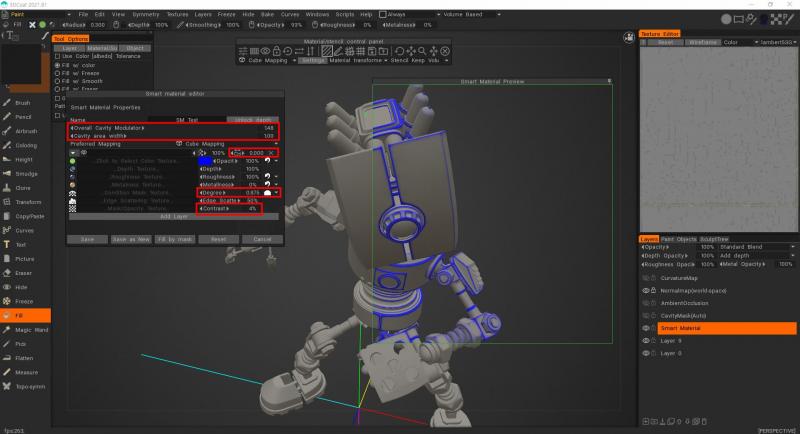
3DCoat 2021.53 から、テクスチャリングのデフォルトの計算方法として RGB キャビティが導入されました。これは、テクスチャ/メッシュ上のPBRPaintingの重要な機能です。
– まず、RGB キャビティ バージョンが有効になっていることを確認する必要があります。これを行うには、[編集] > [設定] に移動し、[ツール] セクションに移動して、デフォルトのキャビティ計算方法として [RGB キャビティを使用] を選択します。
– この機能を有効にした後、Texture メニューに移動し、Calculate Curvature オプションを選択します。計算が行われるために、少し待つ必要があります。
– これで、キャビティ マップ (RGB) がレイヤーにどのように表示されるかがわかります。
スマート マテリアル エディタで曲率マップを編集したい場合
– 最初に、「花瓶」オプションを表示するには、[条件] を [度] 値に追加する必要があります (凸状の例についてはさらに詳しく)。
– 新しい編集アイコンに注目 – 花瓶のように見えます – これは追加されたもので、以前は存在しませんでした。更新機能が構成されているのはスピン エッジです。これは追加のキャビティ幅です。値 0 は、キャビティがマテリアル設定からそのまま取得されることを意味します。
値が小さいほど空洞が鋭くなり、0.5 を超えると空洞が広がります。またはもちろん、キャビティの幅を変更するには、シーンに RGB キャビティ レイヤーが必要です。
凹面が多い、凸面が多い、凹面が少ない、凸面が少ない、平面が多い、曲線が多いなどの条件でのみ機能します (これらのモードのいずれかを使用できます)。
– 新しいパラメータは半径キャビティを担当します。また、次数とコントラストの調整の影響も受けます。
– 全体的なキャビティ変調器
– キャビティ領域の幅
– 追加のキャビティ幅
– 程度
– 対比
条件(高さ・カラーリミッター)
高さ・色制限条件
ブラシ ストロークの深さ、色、および光沢が、色、高さ、およびその他のパラメーターによってどのように影響を受けるかを選択します。このオプションを使い終わったら、忘れずに「なし」に設定してください。
条件は、 Condition Mask レイヤー (および Degree の横) の横にあるアイコンをクリックしてアクセスできます。これにより、マテリアル レイヤーを適用するさまざまな方法にさらにアクセスできるようになります。
これらの条件は次のとおりです。
常に:レイヤーのすべてのピクセルに適用されます。
凹面の詳細:これは、より凹んだ領域に適用され、隙間を埋めることができます。
凸面の詳細: より凸面の領域に適用し、材料をより丸みを帯びた外面に適用します。
Less on Concave: More on Concave に似ていますが、反対の形で適用されます。
Less on Convex: More on Convex に似ていますが、反対の形で適用され、凸面では少し少なく、凹面では少し多くなります。
平面について: 平面にのみ適用されます。
More on Curve: これは曲面にのみ適用されます。
Lit の詳細: 明るい場所に適用され、アンビエント オクルージョン マップを使用して配置を決定します。
More on Shadow: More on Lit に似ていますが、アンビエント オクルージョン マップの暗い領域に適用されます。
More on Top:サーフェスの上部領域のみに適用されます。
More on Bottom:サーフェスの下部領域にのみ適用されます。
More on Sides:サーフェスの側面のみに適用されます。
条件: このビデオでは、条件を使用して、キャビティ/凹部、エッジ/突起、フラット、カーブ、ライト、シャドウなどの事前設定された制限に従ってペイントを適用する方法を示します。
物理ベースのレンダリング
PBRの詳細については、次のリソースを参照してください。
https://www.marmoset.co/toolbag/learn/pbr-practice
https://docs.google.com/document/d/1Fb9_KgCo0noxROKN4iT8ntTbx913e-t4Wc2nMRWPzNk/edit
ステンシルとスマート マテリアルのプレビュー オプション
プレビュー オプション
マテリアル ステンシルの 1 つまたは両方を同時にアクティブにすると、画面に新しいパネルが表示されます。
このパネルには、スマート マテリアルとステンシルの両方の編集可能な機能がすべて含まれています。
複数の画像を新しいフォルダーに追加します。
– 写真のような画像のセットがある場合はどうなりますか? 3DCoatがimportできるフォルダ構造にそれらを設定する方法はありますか?プロジェクションペインティング用のアルベド画像のみです。
スマート マテリアル パネルで、[新しいフォルダーの作成] を選択し、3 つのドット アイコンを押します。

オプションを選択します: 既存のフォルダーを追加します。

フォルダーのコンテンツ内を移動し、最初の写真のみを選択します。開くを押します。
既存の素材フォルダーを追加します。

既存のフォルダからスマート マテリアルを追加します。同じ名前の新しいマテリアル フォルダーが作成されます。少なくとも 1 つのファイルを選択して、フォルダーのすべてのファイルを自動的にリストに追加します。

これは、テクスチャの使用を認識するために使用される (ファイル名の末尾にある) エイリアスの完全なリストです。
バンプ:
_DEPTH、_BUMP、_DEEP、_DISPL、_DISP、_DISPLACEMENT、_D
法線マップ:
_NMAP、_NM、_NORMAL、_NORMALMAP、_NORM、_NORMALS、_N
色:
_COLOR、_CLR、_DIFFUSE、_ALBEDO、_CL、_RGB、_DIF、_C
光沢:
_SPEC、_GLOSS、_GLOSNESS、_GLOSINESS、_GLOSSNESS、_GLOSSINESS
粗さ:
_ラフ、_ラフネス、_R
クリップ マスク:
_MASK、_MSK、_MS、_CLIP、_ALPHA
金属性:
_MET、_METAL、_METALL、_METALLICITY、_METALICITY、_METALNESS、_METALLNESS、_MT、_ME、_METL
無視:
_PREVIEW、_PREV、_TMB、_THUMBNAIL、_PRV、_AO、_OCCLUSION
のいずれか。 – _ 記号の代わりに ~ を使用できます。
マップの名前にスペースが含まれている場合、テクスチャは新しいスマート マテリアルとして割り当てられます。編集
チュートリアル
PBRスマート マテリアル:これは、3D-Coat の新しい素晴らしいPBRマテリアルの一部を紹介するために作成した簡単なビデオです。すべての新しい素材をゼロから作成できますが、事前に作成された素材が多数付属しており、調整して外観を変更できる機能がたくさんあります。フィル・ノーラン著。
いくつかの注目すべきサードパーティ アセットへのリンク。
改善されたBrushエンジンとフラット マテリアルのサムネイル
Phil Nolan によるPBR (スマート) マテリアル:これは、3DCoat の新しいすばらしいPBRマテリアルのいくつかを紹介するために私が作成した簡単なビデオです。すべての新しい素材をゼロから作成できますが、事前に作成された素材が多数付属しており、調整して外観を変更できる機能がたくさんあります。
曇ったガラス: Roman Makarenko による、リアルタイムで曇ったガラスをビデオ処理します。