• Polski
  • Dokumentacja 3DCoat
  • Chapters
    • Wprowadzenie do 3DCoat
    • Pierwsze kroki
    • Interfejs i nawigacja
    • Komponenty Brush
    • Pomieszczenia robocze
    • Scripting i Core API
    • Pytania i Odpowiedzi
    • licensing
    • Samouczki szkoleniowe
  • Pilgway
  • Products
    • 3DCoat
    • 3DCoatTextura
    • 3DCoatPrint
    • PBRLibrary
  • Blog Posts
  • Store
  • Polski Polski
    • English English
    • Українська Українська
    • Español Español
    • Deutsch Deutsch
    • Français Français
    • 日本語 日本語
    • Русский Русский
    • 한국어 한국어
    • 中文 (中国) 中文 (中国)
    • Português Português
    • Italiano Italiano
    • Suomi Suomi
    • Svenska Svenska
    • 中文 (台灣) 中文 (台灣)
    • Dansk Dansk
    • Slovenčina Slovenčina
    • Türkçe Türkçe
    • Nederlands Nederlands
    • Magyar Magyar
    • ไทย ไทย
    • हिन्दी हिन्दी
    • Ελληνικά Ελληνικά
    • Tiếng Việt Tiếng Việt
    • Lietuviškai Lietuviškai
    • Latviešu valoda Latviešu valoda
    • Eesti Eesti
    • Čeština Čeština
    • Română Română
    • Norsk Bokmål Norsk Bokmål
  • Creating 3D Character Using 3DCoat
  • Dokumentacja 3DCoat
  • Chapters
    • Wprowadzenie do 3DCoat
    • Pierwsze kroki
    • Interfejs i nawigacja
    • Komponenty Brush
    • Pomieszczenia robocze
    • Scripting i Core API
    • Pytania i Odpowiedzi
    • licensing
    • Samouczki szkoleniowe
  • Pilgway
  • Products
    • 3DCoat
    • 3DCoatTextura
    • 3DCoatPrint
    • PBRLibrary
  • Blog Posts
  • Store
  • Polski Polski
    • English English
    • Українська Українська
    • Español Español
    • Deutsch Deutsch
    • Français Français
    • 日本語 日本語
    • Русский Русский
    • 한국어 한국어
    • 中文 (中国) 中文 (中国)
    • Português Português
    • Italiano Italiano
    • Suomi Suomi
    • Svenska Svenska
    • 中文 (台灣) 中文 (台灣)
    • Dansk Dansk
    • Slovenčina Slovenčina
    • Türkçe Türkçe
    • Nederlands Nederlands
    • Magyar Magyar
    • ไทย ไทย
    • हिन्दी हिन्दी
    • Ελληνικά Ελληνικά
    • Tiếng Việt Tiếng Việt
    • Lietuviškai Lietuviškai
    • Latviešu valoda Latviešu valoda
    • Eesti Eesti
    • Čeština Čeština
    • Română Română
    • Norsk Bokmål Norsk Bokmål
  • Creating 3D Character Using 3DCoat
Expand All Collapse All
  • Wprowadzenie do 3DCoat
  • Pierwsze kroki
    • System requirements
    • Why 3DCoat is Unique?
    • Aktywacja 3DCoat
    • Błąd uruchamiania
      • Startup error Mac
    • Color management
    • Upgrading permanent license
    • Linux Setup
      • Linux initial setup per-user installation
      • Linux initial setup for system
      • Tablet setup
      • To GTK3 from GTK2
    • Struktura folderów
      • Custom documents folder
    • Różne formy „rezolucji”
    • Tablet on Window
    • Import i Export
    • Applinks w 3DCoat
      • Link do aplikacji Blender
        • Blender with the Applink in Linux
      • Blender 4.2/3/4/5 applink
      • Max Applink
      • Houdini applink
      • Lightwave uplink
  • Navigation
    • Otwieranie okna dialogowego (menu szybkiego startu)
    • Panel nawigacyjny
    • Aparat i nawigacja
      • Customize Navigation as Blender
    • Viewport Navigation Gizmo
    • Left tool panel
    •  Activity Bar
    • Nawigacja za pomocą urządzeń 3DConnexion
      • How to compile Spacenavd on non Ubuntu distro
    • Stylus doesn’t work in sculpting
    • Skróty klawiszowe
  • Interfejs i nawigacja
    • Menu plików
    • Edytuj menu
      • Calculate Curvature
      • Calculate Occlusion
      • Light Baking Tool
      • Preferencje
    • Wyświetl menu
    • Symetria
    • Textures
    • Calculate
    • Menu Warstwy
    • Zamroź menu
    • Hide
    • Bake
    • Krzywe 2022
      • Menu krzywych
      • Curves Properties RMB
      • Wypełnij warstwą siatki
      • Scale of imported curves
    • Menu Windowsa
      • Panele wyskakujące systemu Windows z kartami
      • Suwaki
    • Scripts
    • Addons
    • Capture
    • Menu pomocy
    • Dostosowywanie
    • Zmodyfikuj lub utwórz nowy pokój
  • Komponenty Brush
    • Górny pasek Brush
    • Pędzle ogólnego zastosowania
      • Twórz pędzle i kalkomanie
      • Tworzenie alfy z obecnego sculpt
      • Utwórz Brush z obiektu 3D
      • Create brushes based on Curves
      • Load photoshop .abr brushes
    • Uderzenia
      • Wyskakujące menu Krzywe
    • Opcje Brush
    • Ogranicznik warunków
    • Paski panelu
    • Panel szablonów
    • Inteligentne materiały
      • Dodaj nowe obrazy lub materiały
      • Dołącz inteligentny materiał do warstwy
      • Import Quixel Material
    • Jak tworzyć ustawienia wstępne dla Brush
  • Pomieszczenia robocze
    • Painting
      • Painting tekstur i tryby
        • Painting na Per-Pixel
        • Painting przemieszczeń (mikro-wierzchołki)
        • Painting Ptex
        • Painting powierzchni (Polypainting)
      • Importowanie do pokoju Painting
        • Initial CC subdivision
        • UV Set smoothing
        • Sharp (hard) edge
        • Zablokuj normalne
        • Załaduj nowy układ UV po zmianach modelu
        • DAZ Genesis models into 3DCoat
      • Menu obszaru roboczego Painting
        • Edit menu
        • Tekstury
          • Narzędzia do Baking tekstur
        • Ukrywać
        • Menu dla Bake Paint
        • Próbnik kolorów
      • Górny pasek do Painting
      • Panel warstw
        • Panel mieszania
        • Layer and Clipping Masks
      • Narzędzia do Painting pokoju
      • Nieprzezroczystość — przezroczystość
      • Dostosuj obszar roboczy
        • Zestaw narzędzi do poprawek
        • Eksportowanie z Tweak Roomu
      • Panel podglądu maski/materiału
      • Eksport z Painting
    • Przestrzeń robocza UV
      • Górny pasek UV
      • Lewy panel narzędzi UV
      • Panel podglądu UV
      • Przykład przepływu pracy UV
      • Importowanie do pomieszczenia UV
      • Eksport z pomieszczenia UV
    • Retopologia
      • Importowanie do pokoju Retopo
      • Menu Retopo Mesh i menu pieczenia
        • Tryb wirtualnego lustra
      • Bake menu
        • Treat Poly Groups as Paint Objects
        • Baking guide
      • Górny pasek
        • Wybierz geometrię
      • Lewy panel narzędziowy w pokoju Retopologii
        • Ogólny cel i funkcja
        • Dodaj geometrię
          • Narzędzie Strokes w Retopology
        • Retopo Tweak Tools
        • Narzędzia UV
        • Komendy dla pokoju Retopologii
      • AUTORETOPO
        • Autopo guide
      • Grupy poli
    • Rzeźbić
      • Sculpt Layer
      • Drzewo rzeźbiarskie
      • Opcje Brush rzeźbiarskiego
      • Top Bar
      • Silnik Brush
      • Podmenu Geometria
      • Rzeźbij menu „kliknij prawym przyciskiem myszy”.
      • Shadery
      • Tryb Voxel
        • Rzeźbienie czystego Voxel
        • Gęstość i rozdzielczość
        • Silnik z gliny
        • Narzędzia Voxel
        • Narzędzia powierzchniowe na wokselach
        • Narzędzia dopasowywania Voxel
        • Painting wolumetryczne
        • Narzędzia obiektów Voxel
      • Tryb powierzchniowy
        • Narzędzia powierzchniowe
        • Niestandardowe narzędzia powierzchni
        • Narzędzia dopasowujące powierzchnię
        • Painting powierzchni
        • Narzędzia obiektów powierzchniowych
        • Rozdzielczość wielopoziomowa
          • Multires tools
          • Multires adjust
          • Multires commands
      • Rzeźbij krzywe
        • Krzywe splajnu
        • Splines model creation
      • Przemieszczenie wektora
      • Narzędzia do przekształcania powierzchni
        • Narzędzia do przekształcania Voxel
        • Instancer
        • Move
        • Pose
        • Fit
        • Reproject
        • Surface Array
      • Prymitywy Voxel i narzędzia do Import
      • Żywe wartości logiczne
      • Polecenia dla pokoju rzeźbienia
      • Import do Sculpt Room
      • Eksportowanie z Sculpt Room
    • Renderowanie
      • Comparison of different roughness values
      • Funkcje panelu renderowania
      • Obrotnica
      • Fakebake oświetlenia -nie PBR-
    • Factures
      • Przepływ pracy
    • Najprostszy
    • Modelowanie
      • Mesh Menu
      • Lewy panel narzędziowy w Modelarni
        • Dodaj geometrię
          • Wybrany
        • Dostrajać
        • Smart Hybrid
        • UV
          • Polecenia
        • Cała siatka
      • Przykład powierzchni Loft firmy Fluffy
      • Blockout autorstwa Poeboi
      • Import Zbrush Polygroups for UV mapping
    • Kitbash - Szybkie tworzenie modeli 3D
      • Create kitbash
      • Left tool panel Kitbash
    • 3DPrint
    • Photogrammetry
      • How to install Reality Capture
      • Reality Capture doesn’t show up ?
    • Siatka do pokoju NURBS
    • Nodes
      • Sculpt shadery Biblioteka węzłów
  • Scripting i Core API
    • Scripting
    • Core API
    • API Pythona
  • Bezpłatny 3DCoatPrint

Prymitywy Voxel i narzędzia do Import

1570 views 0

Written by Carlos
September 26, 2022

Podobnie jak w przypadku wszystkich aplikacji do modelowania i rzeźbienia, prymitywy stanowią podstawę dla wielu różnych początkowych kształtów. Prawie każdy model można złożyć, prawie w całości, z dodatniej i ujemnej kombinacji podstawowych kształtów pierwotnych. Każdy z nich można modyfikować za pomocą narzędzi do przekształcania odmian, umieszczania, pozowania i rzeźbienia.

– Dodaj własne prymitywy, importując pliki siatek (.obj, .lwo, .fbx itp.), dodając je do paneli Modele i/lub Splajny. Korzystając z tych dwóch paneli i ich funkcji, możesz interaktywnie dodawać nowe podstawowe i niestandardowe kształty do swojej sceny za pomocą różnych operacji boolowskich w celu interakcji z istniejącymi formami.

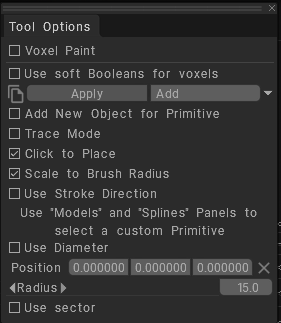
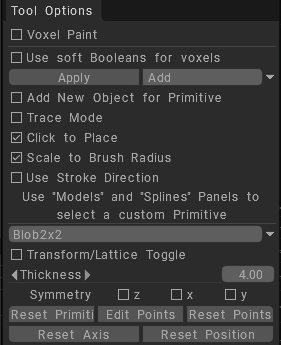
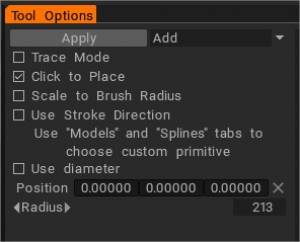
– Korzystając z narzędzia Prymitywy, możesz przełączać się między dwoma różnymi trybami transformacji za pomocą funkcji Przekształć/przełącz kratę w panelu Opcje narzędzia narzędzia Prymitywy. Narzędzie Import ma dwa tryby, których możesz użyć, standardową Transformację i „Na Brush”. Przyjrzyjmy się teraz tym trybom.

Import ustawienia

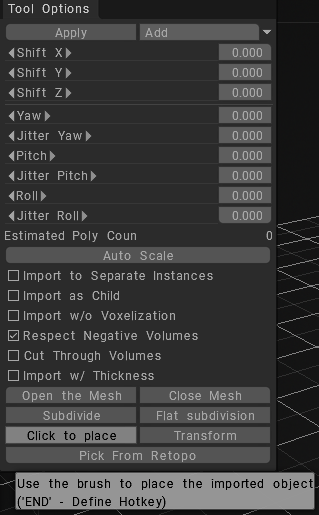
Import do oddzielnych instancji: Tworzy nową warstwę VoxTree.
Import bez wokselizacji: Tworzy siatkę jako powierzchnię wielokątną, a nie jako woksele.
Import jako element potomny: Jeśli aktualnie wybrana jest warstwa VoxTree i ta opcja jest włączona, siatka zostanie utworzona w nowej warstwie VoxTree jako element potomny wybranej warstwy.
Respektuj objętości ujemne: Jeśli importowany obiekt ma drugorzędny element/obiekt siatki i ma w nazwie „_negative”, ta opcja pozwoli na odjęcie tej objętości od sceny i utworzenie głównego elementu/obiektu siatki z dowolną operacją logiczną, którą zdecydujesz się użyć .
Przecinanie objętości: Przecina wybraną warstwę VoxTree i wszystkie warstwy podrzędne.
Import z grubością: Jeśli siatka, którą próbujesz import , jest jednostronną siatką wielokątną lub zawiera otwory, lub ogólnie chcesz import coś ze ścianami, użyj tej opcji, aby pogrubić powierzchnię.
Wybierz siatkę: Umożliwia przeglądanie siatki przechowywanej na komputerze lub innym dysku.
Podziel: Dzieli siatkę do zaimportowania, dając jej większą rozdzielczość początkową przed importem.
Zamknij siatkę: Zamyka wszystkie dziury w siatce podczas importowania.
Wybierz z Retopo: Jeśli masz siatkę retopologiczną w pokoju Retopo , możesz użyć siatki do połączenia w woksele. Zauważ, że zostaną użyte wszystkie widoczne siatki z panelu Retopo Groups. Jeśli nie chcesz, aby tak się stało, najpierw ukryj siatki, których nie chcesz używać.
Przesunięcie (X, Y i Z): Przesuwa importowaną siatkę wzdłuż wybranej osi.

Typy pierwotne

Arsenał zwykłych i nietypowych prymitywów 3DCoat okazuje się być najpotężniejszym i najbardziej elastycznym dostępnym zestawem. Każdy z nich można modyfikować w prymitywnym obszarze roboczym za pomocą unikalnych elementów interfejsu Transform, Placement i Distortion.

Przyjrzyjmy się tym trybom:

1. Wspólne prymitywy
2. Prymitywy swobodne
3. Łączenie i pozycjonowanie „na piórze”.

Podobnie jak w przypadku wszystkich aplikacji do modelowania, użycie prymitywów stanowi podstawę dla wielu różnych kształtów początkowych. Wiele modeli mechanicznych może składać się prawie wyłącznie z dodatniej i ujemnej kombinacji podstawowych kształtów pierwotnych. Edytować

Wspólne prymitywy

Wybierając jedną z odmian prymitywów, otrzymujesz tymczasową reprezentację tego prymitywu wraz z jego unikalnym „uchwytem” lub „widżetem” do manipulowania i umieszczania tego prymitywu w scenie z żądaną orientacją, zniekształceniem, skalą i pozycja.
Możesz dostosować wszystkie te parametry wizualnie lub, jeśli wolisz, użyć numerycznych pól wprowadzania dostępnych w Panelu Prymitywów.
Jeśli chcesz użyć innego punktu w przestrzeni jako bazy dla wartości prymitywnej transformacji, wybierz opcję „Przenieś tylko metauchwyt” — a następnie zmień położenie tego metauchwytu.
W dowolnym momencie możesz „Zresetować” dowolną oś lub pozycję swojego prymitywnego kształtu.

Prymitywy swobodne


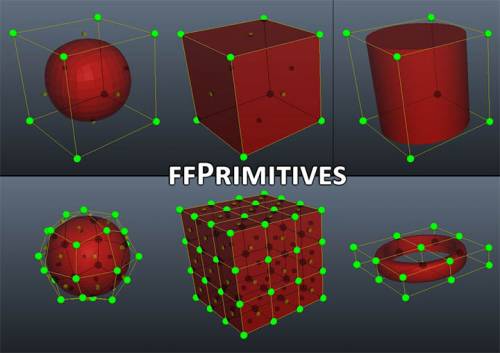
Ta różnorodność, wywodząca się ze standardowych prymitywów, pozwala na zdefiniowanie i użycie ramki zniekształcenia złożonej z rzędów i kolumn ruchomych punktów i krawędzi, które określają naturę zniekształcenia, które chcesz nałożyć na prymityw.

Możliwe jest rozpoczęcie od bardzo podstawowego prymitywnego kształtu i znaczne zmodyfikowanie go za pomocą siatki swobodnej (lub ramy zniekształcenia), dzięki czemu niezwykle złożone formy staną się praktyczne.

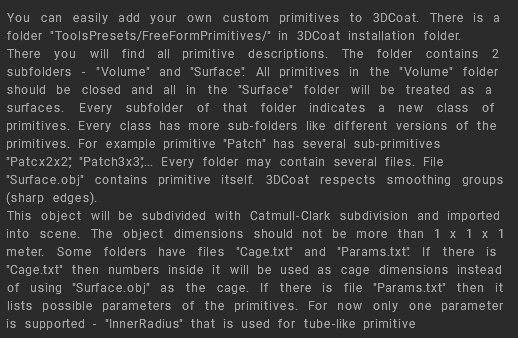
  • Dodaj własne prymitywy za pomocą opcji „Więcej prymitywów”.
  • Dodanie plików .obj do standardowego folderu daje dostęp do niestandardowych prymitywów.

Należy zauważyć, że panel prymitywów jest jedyną ograniczoną metodą dodawania i odejmowania ogólnych kształtów z rzeźby Voxel . Aby uzyskać jeszcze większą wygodę i elastyczność, wybierz „Panel scalania” i jego funkcje do interaktywnego dodawania nowych podstawowych i niestandardowych kształtów do sceny lub jako kształty logiczne do interakcji z istniejącymi formami.
Ponadto „panel modeli” zapewnia wizualny interfejs i miejsce do przechowywania najczęściej używanych niestandardowych modeli, kształtów, greeble i nurnie.

Oto kilka parametrów nowych prymitywów swobodnych:
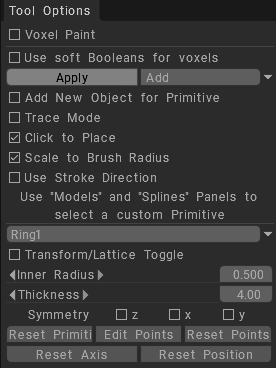
Przekształć jako całość: daje możliwość tłumaczenia, obracania i skalowania przy użyciu domyślnego narzędzia do przekształcania.
Lokalna symetria: Włącza lokalną symetrię prymitywu swobodnego kształtu, co zapewnia większą swobodę twórczą i kontrolę.
różne
ResetPrim: Pozwala zresetować wszelkie zmiany wprowadzone w obiekcie.

EditPoints: Umożliwia wartości liczbowe dla każdego widocznego punktu siatki kratowej. Wewnętrzny/zewnętrzny promień i grubość są stosowane tylko do niektórych prymitywów o dowolnym kształcie, takich jak dysk o dowolnym kształcie i rura o dowolnym kształcie; pozwalają na promień przekroju wewnętrznego lub zewnętrznego przekroju rury oraz grubość niektórych prymitywów z wartościami, które można wprowadzić. Lista rozwijana zawiera również kilka dodatkowych opcji, zwykle różne pliki OBJ z różnymi klatkami dla podobnych kształtów, takie jak dyski o dowolnym kształcie. Przytrzymując „Ctrl”, możesz ograniczyć ruch zaznaczenia wzdłuż jego normalnego.
Edytować

Scalanie Na Pióro

Jednym z najbardziej płynnych i spontanicznych sposobów dodania prawie dowolnego predefiniowanego kształtu, modelu, greeble lub nurnie do istniejącej rzeźby jest użycie „Panelu scalania” lub, w przypadku częściej używanych elementów, „Panelu modelu”.

Wystarczy wybrać opcję „Na Brush”, aby uzyskać dostęp do tego potężnego zestawu funkcji.
Po wybraniu tej opcji możesz złożyć kompozyt dowolnej liczby kształtów, w locie – interaktywnie zmieniając położenie kształtu, skalę, obrót oraz „penetrację” lub „lewitację” na, do lub nad powierzchnią innego przedmiotu lub kształtu.
Każdy kształt dodany w ten sposób można dodatnio połączyć lub odjąć negatywnie od dowolnego istniejącego kształtu.

Gesty myszy dostosowują skalę, pozycję i głębokość penetracji „scalonego” obiektu.

  • Użyj „Prawego przycisku myszy” i przeciągnij w lewo lub w prawo, aby przeskalować scalony obiekt.
  • Użyj „Prawego przycisku myszy” i przeciągnij w górę lub w dół, aby dostosować penetrację powierzchni scalonego obiektu.

Zmień położenie tego obiektu, przestrzegając orientacji „Normalne” dodawanego obiektu, po prostu przesuwając kursor myszy w żądane miejsce i przesuwając jego podgląd wzdłuż powierzchni istniejącego obiektu.

Jeśli chcesz użyć innego punktu w przestrzeni, aby oprzeć swoją wartość przekształcenia pierwotnego, wybierz opcję „Przenieś tylko metauchwyt”, a następnie zmień położenie tego metauchwytu. W dowolnym momencie możesz zresetować dowolną oś lub pozycję swojego prymitywnego kształtu.

Operatory logiczne

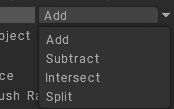
Jak wspomniano powyżej, możesz import za pomocą tego narzędzia przy użyciu operacji boolowskich. Te operacje boolowskie umożliwiają szybkie tworzenie bardzo złożonych kształtów za pomocą podstawowych kształtów i są szczególnie przydatne do rzeźbienia na twardych powierzchniach. Te operatory boolowskie to:

  • Dodaj: dodaje siatkę, której używasz za pomocą narzędzia Import , do bieżącej warstwy VoxTree, łącząc je w jedną rzeźbę.
  • Odejmowanie: Odejmuje siatkę, której używasz za pomocą narzędzia Import , od bieżącej warstwy VoxTree, usuwając wspomniany element z bieżącej rzeźby.
  • Przecięcie: Zachowuje obszar wewnątrz siatki narzędzi prymitywów wybranej warstwy VoxTree i usuwa wszystko poza siatką narzędzi prymitywów.
  • Podziel: Oddziela lub dzieli obszar siatki narzędzi prymitywu od aktualnie wybranej warstwy VoxTree i tworzy nową warstwę w drzewie VoxTree dla podzielonego elementu.

Opcje narzędzia Przekształć

Move Only Gizmo: Po włączeniu umożliwia przesuwanie metauchwytu bez przekształcania siatki, dzięki czemu można go umieścić w innym miejscu sceny.
Pozostaw obrócone osie: Po włączeniu umożliwia obracanie osi po obrocie. W przeciwnym razie, jeśli ta opcja jest wyłączona, metauchwyt zresetuje się z powrotem do przestrzeni świata dla wszystkich osi obrotu.
Skala (oraz Skala X, Y lub Z): Umożliwia skalowanie poprzez numeryczne wprowadzanie wartości.
Obróć (oraz Obróć X, Y lub Z): Umożliwia obracanie poprzez numeryczne wprowadzanie wartości.
Do osi głównej: Wyrównuje metauchwyt do osi geometrycznej na podstawie ogólnego kształtu obiektu.
Do środka bryły: Przesuwa środek metauchwytu do środka bieżącej warstwy VoxTree lub nadal ma być zastosowany prymityw.
Do środka granicy: Przesuwa metauchwyt do środka ramki ograniczającej bieżącej warstwy VoxTree lub nadal ma być zastosowany prymityw.
Wyrównaj do widoku: Wyrównuje oś metauchwytu do widoku z kamery.
Resetuj oś: Resetuje oś metauchwytu.
Resetuj przestrzeń: Zeruje lokalne współrzędne aktualnie wybranej warstwy VoxTree lub prymitywu, który ma zostać jeszcze zastosowany, i ustawia osie metauchwytu na współrzędne globalne.
Edytować

Kitbashing

Przyjrzyjmy się tej funkcji bardziej szczegółowo. (Podziękowania dla naszych użytkowników Tinker i Daniel Yarmak za opisy). Greebles lub Nurnies można tworzyć w dowolnej aplikacji do modelowania 3D, zwykle z dowolnymi ekstruzjami.
Ta metoda została nazwana „uderzeniem w zestaw”.
Aby Twoje modele wyglądały ciekawiej, prawdopodobnie chciałbyś stworzyć w tym celu własne, unikalne modele.

Detale z powierzchniami ustawionymi pod kątem wyglądają lepiej niż powierzchnie, które są wszystkie równoległe. Aby ułatwić umieszczanie detali w modelu, utwórz obrys detalu, obiekt o nazwie „_negatyw”, który automatycznie odejmuje od modelu i pozostawia miejsce na detal.

Włączenie opcji „Przestrzegaj ujemnej głośności” w panelu parametrów scalania jest ważne, aby umożliwić wykluczenie konturów. Ponieważ szerokość „objętości ujemnej” jest większa niż szerokość detalu, uzyskujemy ciekawy efekt. Istnieje automatycznie generowane połączenie między ciałem a obiektem.

Detal wygląda tak, jakby stał na swoim miejscu, a korpus wygląda tak, jakby miał specjalne miejsce na detal. Takie stawy dobrze wyglądają przy ambient occlusion. Powyżej przykład jak by to wyglądało bez tego efektu. Wygląda mało interesująco, a do tego jest problem, który wynikał z różnych krzywizn korpusu i detalu – detal wygląda na zgnieciony (przy ujemnej głośności by się to nie zdarzało). Ujemna objętość nie powinna mieć dokładnego kształtu ciała. Możesz zmienić jego formę, aby uzyskać różne efekty. Czas uszczegółowić obiekt.

Załaduj Greebles za pomocą narzędzia „Import”. Użyj trybu „Na piórze” oraz klawiszy „9” i „0”, aby obrócić pędzel.

Biblioteka prymitywów od Tinkera

Samouczki

Nowe opcje narzędzia Prymitywy: Szybkie umieszczanie i tryby logiczne : Ten film przedstawia kilka nowych opcji narzędzia Prymitywy w 3DCoat. Mianowicie możliwość szybkiego umieszczania, skalowania i wyrównywania orientacji prymitywu względem innego obiektu w scenie. Obejmuje również niektóre opcje logiczne (dodawanie, odejmowanie, przecinanie, dzielenie).

prymitywy

Logiczne

Nowe opcje narzędzia Prymitywy: Modyfikator tokarki : Ten film przedstawia użycie nowego modyfikatora tokarki, składnika narzędzia Prymitywy. Dla porównania pokazano inne techniki tworzenia przedmiotów podobnych do tego, co może wytworzyć piana.

Narzędzie Prymitywy: Opcja Zaokrąglij

Dodatki narzędzia Prymitywy : Ten film przedstawia niektóre z nowych dodatków narzędzia Prymitywy w 3DCoat 4.5, w tym nowy prymityw tekstowy, który można „kliknąć, aby umieścić” i dopasować do kształtu innego obiektu.

Kitbashing

Kitbashing za pomocą narzędzia Primitives : Ten film pokazuje możliwość pobrania dowolnego modelu z zestawu Kitbashing Toolset i natychmiastowego użycia go jako prymitywu swobodnego. Bardzo szybkie skalowanie i kształtowanie obiektu w locie.

Narzędzia Kitbashing : ten film przedstawia narzędzia Kitbashing Tools w 3D Coat, które umożliwiają szybkie i wydajne przechowywanie lub pobieranie zawartości warstwy Voxel lub plików w standardowym formacie OBJ. 3DCoat tworzy miniatury obrazów dla każdego z nich i wyświetla je w dokowalnej palecie w celu łatwego dostępu.

Was this helpful?

Yes  No
Related Articles
  • Surface Array
  • Top Bar
  • Curves Properties RMB
  • Left tool panel Kitbash
  • Create kitbash
  • Color management
Previously
Surface Array
Up Next
Żywe wartości logiczne
AI:
Hi! How can I help you?
Attention: This is a beta version of AI chat. Some answers may be wrong. See full version of AI chat