日本語
日本語  English
 Українська
 Español
 Deutsch
 Français
 Русский
 한국어
한국어 Polski
 中文 (中国)
 Português
 Italiano
 Suomi
Suomi Svenska
 中文 (台灣)
 Dansk
Dansk Slovenčina
 Türkçe
 Nederlands
 Magyar
 ไทย
ไทย हिन्दी
 Ελληνικά
 Tiếng Việt
 Lietuviškai
 Latviešu valoda
 Eesti
Eesti Čeština
 Română
 Norsk Bokmål

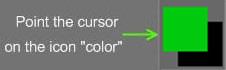
次に、色を正しく使用する方法を学ぶ必要があります。この点については、左側のツール パネルの [色] アイコンにカーソルを合わせ、[色] の碑文の下にある四角形をクリックします。そうすると、色を選択できるパネルが表示されます。このパネルには、その他のカラー ピッカーのオプションがあります。 5 つの異なるカラー ピッカーがあります。最後のものでは、ロードした画像から色を選択できます。
この色は、指し示した正方形を塗りつぶします。現在の色を表示します。 2 番目の色も選択できます。[色] ボックスで最初の色のアイコンのすぐ横にあるアイコンをクリックします (この図では、最初の色は緑で、2 番目の色は黒です)。
色オプションの標準セットとは別に、「色の選択」ウィンドウには、HSL と IMG (画像からの選択) のさまざまな色選択モードが含まれています。後者の場合は、追加のボタンを使用できます。
5 つのカラー ピッカーから選択できます。これらは、メインのペイント ツール パネルの左上にある色見本を左クリックすることで利用できます。彼らです:


- 三角
- バー
- ラウンド
- クワッド
- 画像
これらは、メインのペイント ツール パネルの左上にある色見本を左クリックすることで利用できます。ピッカーは、他の主流のペイント アプリケーションと同じように機能します。
画像カラーピッカー
最初の 4 つが一般的ですが、Image Color Picker についてもう少し詳しく説明しましょう。
イメージから色を選択することができ、スカルプトまたはペイント操作中に参照イメージを常に開いておくのにも便利です。このパネルの 3 つのギズモ コントロールを使用して、このイメージのどの部分を表示するか、およびウィンドウ内でのその位置を操作できます。
[選択] ボタンで目的の画像を選択するか、クリップボードから画像を貼り付けます。使用した画像は、画像名の右側にあるドロップダウン矢印から使用できるようになります。
イメージカラーパネル
例外はカラー イメージ パネルです。このパネルでは、選択したイメージを割り当てることができます。このパネルから、ペイント用のイメージに含まれる任意の色相を選択できます。
これは、スカルプトまたはペイント操作中に常に参照イメージを開いたままにしておくのにも非常に便利です。
この画像のどの部分を表示するか、およびウィンドウ内でのその位置を操作できます。3 つのコントロールは、画像ウィンドウのすぐ下と画像ウィンドウの左側にあります。
「選択」ボタンで選択した画像を選択するか、クリップボードから画像を「貼り付け」ます。使用した画像は、画像名の右側にある「ドロップダウン矢印」から使用できるようになります。
チュートリアル
イメージ ピッカー:このビデオでは、 3DCoatのイメージ ピッカーのデモを行います。これにより、ユーザーはイメージから色情報をサンプリングしたり、ドッキング可能な参照イメージとして機能したりできます。
参照イメージの使用:このビデオでは、参照イメージの使用方法を示します。ビューポートのイメージ プレーンとして、または UI 内の静的参照イメージとしてイメージ ピッカーを使用します。
次に、色を正しく使用する方法を学ぶ必要があります。この点については、左側のツール パネルの [色] アイコンにカーソルを合わせ、[色] の碑文の下にある四角形をクリックします。そうすると、色を選択できるパネルが表示されます。このパネルには、その他のカラー ピッカーのオプションがあります。 5 つの異なるカラー ピッカーがあります。最後のものでは、ロードした画像から色を選択できます。

この色は、指し示した正方形を塗りつぶします。現在の色を表示します。 2 番目の色も選択できます。[色] ボックスで最初の色のアイコンのすぐ横にあるアイコンをクリックします (この図では、最初の色は緑で、2 番目の色は黒です)。 2 番目の色は、ドロップ リストで作業している間、拡散チャネルで使用されます。
色オプションの標準セットとは別に、「色の選択」ウィンドウには、HSL と IMG (画像からの選択) のさまざまな色選択モードが含まれています。後者の場合は、追加のボタンを使用できます。
画像カラー ピッカー パネルには、さらにオプションがあります。
- マニピュレーターのアイコン。画像カラー ピッカーの左上にあるアイコンを使用して、画像の位置をパン/ズーム/リセットできます。
- 選択する。ファイルから画像を選択します。
- ペースト。クリップボードから画像を貼り付けて、カスタム ピッカーのように使用します。
- 画像ドロップダウンリスト。複数の画像がある場合は、リスト内のここをクリックして、それぞれから複数選択できます。
さらに、色をすばやく選択するには、「B」キーを押したままにします (この方法で呼び出すと、Windows → ポップアップ – >カラー ピッカーから呼び出すときと同じように、サイズの小さい「色の選択」ウィンドウが開きます。 RMB’ で色の使用を無効/有効にできます. これは白色を選択するのと同じです. 表面から直接色を取得し、対応する場所にカーソルを合わせて “V” を押します.
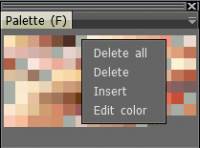
カラーパレットパネル
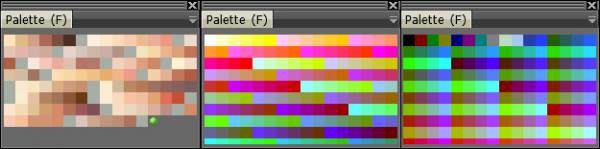
カラー パレット ウィンドウから色を選択することもできます。 3 つのプリセット パレットがあります。

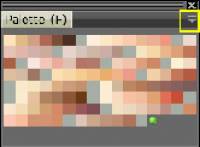
3 つのプリセット パレットがあります。
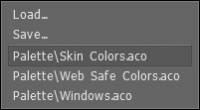

.ACO カラー パレット ファイルの読み込みと保存の両方が可能です。色を右クリックして、色のプロパティを変更することもできます。