 日本語
日本語  English
 Українська
 Español
 Deutsch
 Français
 Русский
 한국어
한국어 Polski
 中文 (中国)
 Português
 Italiano
 Suomi
Suomi Svenska
 中文 (台灣)
 Dansk
Dansk Slovenčina
 Türkçe
 Nederlands
 Magyar
 ไทย
ไทย हिन्दी
 Ελληνικά
 Tiếng Việt
 Lietuviškai
 Latviešu valoda
 Eesti
Eesti Čeština
 Română
 Norsk Bokmål
プリミティブ
Import
スカルプト ワークスペースへのインポート
このツールを使用すると、ポリゴン メッシュをimportます。
ツリージェネレーター
ロゴ
ロゴ:ロゴ ツールを使用すると、白黒画像をimportてボクセルに変換できます。 .BMP、.TGA、.jpeg、および .PNG 形式の画像を変換できます。ロゴ ツールをクリックし、画像を選択します。インポートすると、ボクセルはグレースケール イメージに基づいて作成されます。ここでは標準のマージ ギズモを使用できるように、デフォルトでマージ ツールが使用されます。
スプリットとジョイント
分割とジョイント:主に、3D プリント用にエクスポートされる構築/彫刻モデルのワークフロー強化です。サーフェス (ポリゴンのみ) モードでのみ動作することに注意してください。
このツールを使用すると、モデルをパーツに分割し、パーツ間にジョイントを作成できます。モデルをラウンドでカットします。ラウンドはモデルを少なくとも 2 つの部分に分割する必要があることに注意してください。そのため、ラウンドの配置には注意してください。
スプリット
Split :このツールは、Cut&Clone ツールと非常によく似ています。同じ境界設定があります。違いは、操作しているオブジェクトのチャンクを引き裂き、VoxTree にそのオブジェクト Layer を作成することです。
クローン
Clone :選択範囲をカットせずに複製します。
カット & クローン:このツールを使用すると、ブラシ パラメータのタイプに基づいて、ボクセル オブジェクトのボリュームをカットおよびクローンできます。デフォルトではドラッグ長方形ペン モードで、下にあるオブジェクトのボリューム全体をコピーします。 3 つの異なるタイプで境界線パラメーターを調整することもできます。
ラウンド、プレーン、シャープ
ボックス押し出し
Vox Extrude は、新しいオブジェクト レイヤーを作成せずに VoxLayer と同様に機能しますが、レイヤー全体を Surface モードに切り替えます。ツールを反転させたい場合は、Ctrlを押しながら「適用」を押します。
ボックスレイヤー
ボックスレイヤー
Vox Layer は、現在のボリュームの凍結領域の周りに薄いレイヤーを作成します。フリーズでペイントして領域をマークし、後で適用を押します。
ポリゴンへのポイント
LMB でポイントを追加します。ポイントを微調整し、RMB で面を追加します。 (プレビューを見てください) SHIFT で三角形を強制します。クワッドをより正確に配置するには、潜在的なクワッドの中心近くにカーソルを置きます。
蛇
Snake : LMB でクリック アンド ドラッグすると、ビューポートに蛇のような形状が作成されます。その位置は、最初のクリックとビューポートの視点に基づいています。カーブ ツールと同様に、Tube ボタンでリセットできます。複数のプロファイルを選択でき、もちろんスプライン プリセットも使用できます。
このツールに固有のパラメータの 1 つに、*スムージング速度:蛇がその全長に沿って滑らかになり、動きが生じます。値が高いほど、滑らかになります。 (最小/最大値: 1-5)
スパイク:スネーク ツールと同じように機能しますが、エンドポイントで先細りになり、スパイクのような外観になる点が異なります。
歯磨き粉:このツールは、筋肉の種類を除くすべてのオプションを筋肉ツールと共有します。その機能はその名前に似ています。歯磨き粉を表面に塗るようなものです。大きな利点は、Brushアルファを尊重することです。そのため、それらを使用して独自のレーキ ブラシを作成できます。
マッスルツール。スタイラスの圧力と深さの強さは、筋肉の厚さを決定します。 「半径に依存する圧力」をオフにして、より正確な結果を得ることができます。
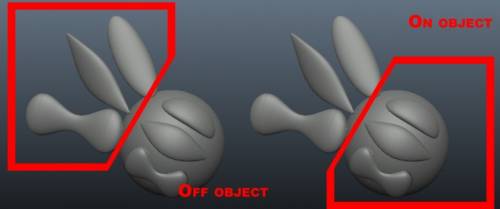

筋肉:筋肉や腱のような形状を簡単にスカルプトできます。たとえば、ボリュームの外側でこのツールを使用してスカルプトし、翼のように見えるオブジェクトを作成するなど、さまざまな効果を実現できます。
このツールにはいくつかの設定があります。
- スムージング速度:ストロークがスムージングされる速度を調整できます。
- 適合:ストロークがベース オブジェクトの前を通過したり、ベース オブジェクトを通過したりするのではなく、オブジェクトの表面に密着するように強制します。
- 筋肉の種類:筋肉と腱の 2 つの異なるタイプから選択します。
クロスリアルタイム クロス シミュレーター。 ENTER を押してクロスを現在のボリューム オブジェクトにbakeことを忘れないでください。オブジェクトを適用する前に、クロスを数回分割することをお勧めします。

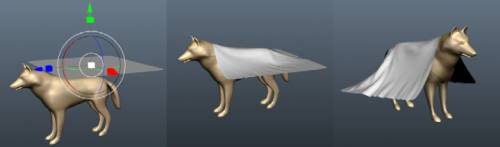
– 3DCoatのリアルタイム クロス シミュレーションは、新しいレベルの品質と速度になりました。
クロス:このツールは、ポリゴン メッシュを別のオブジェクトにドレープするために使用できるクロス シミュレータです。テストできるデフォルトのクロスがありますが、外部ポリゴン メッシュをimportこともできるので、これに限定されません。
ドレープに使用するメッシュの解像度が高いほど、シミュレーションが遅くなり、目的の結果が得られるまでの時間が長くなることに注意してください。シミュレーションは、[開始] ボタンで開始できます。シミュレーションが実行されたら、シミュレーションを一時停止/再開、終了、およびリセットできます。
このツールのパラメーターは次のとおりです。
- メッシュを選択:ドレープするオブジェクトとして使用するディスク上のファイル (.OBJ、.LWO、.FBX、.STL、.PLY、および .3b) を選択できるファイルを開くダイアログが表示されます。
- サブディバイド:メッシュを作成したオブジェクトを別のオブジェクトの上にサブディバイドします。テストがありますが、外部のものをimportこともできるので、これに限定されません。シミュレーションの実行前または実行後に使用できます。
- 開始/リセット:これらの 2 つのボタンは、シミュレーションの開始とリセットを行います。
- Pick from retopo:何かをリトポロジー化し、それが[Retopo]タブにある場合、このボタンを使用して、ドレープするオブジェクトとしてそのメッシュを選択できます。
- To retopo:最近ドレープしたメッシュをRetopoタブに送信して、さらにリトポロジ化します。
その他:ドレープしているオブジェクト上のドレープされたオブジェクトの重力と摩擦、布の厚さなど、その他のいくつかのパラメータを設定します。厚さは値が大きいほど生地が厚くなります。
現在のオブジェクトに固執する:
重力: 重力を変更して、オブジェクトの落下を速く/遅くし、ドレープの全体的な重量も変更します。
摩擦: ドレープがドレープされているオブジェクトに対してどの程度「粘着性」があるかを決定します。
布の厚さ: アイテムをドレープした後、スカルプトとして適用する前に、厚さを指定する必要があります。
Rapid: 非常に高速で、形状をすばやく構築できます。
クロス シミュレーション ツールの改良。
https://www.youtube-nocookie.com/embed/1Psbrf85lZE
このビデオでは、ベッドのモデリング中に布ツールを使用する方法を示しています。
関節
このツールを使用すると、ジオメトリ モデルのブロックを作成し、パーツ間のジョイントを作成できます。
チュートリアル
3DCoatクロス ツール:クロス ツールを使用して衣服アイテムを作成します。このチュートリアルの編集が不十分で音声が貧弱であることをお詫びします。時間がほとんどなかったので、一気に行ってみました。リトポロジーに慣れていない人を助けるために、以下のリンクがあります。 (イアン・トンプソン著)。
3DCoatの T シャツ: 3DCoat のクロス シミュレーターとリトポロジ ツールを使用して、キャラクターの T シャツをすばやく作成するデモです。 (フィル・ノーラン著)
Voxelスケッチ: 3DCoat v3.01 では、スケッチ ツールと呼ばれる新しいツールがボクセル ツールセットに追加されました。このツールを使用すると、2 つまたは 3 つの画像を参照面としてimportでき、アプリケーションはそれらの画像に基づいてボリューム オブジェクトを外挿します。スカルプティングや、グリーブルやナーニーなどのベース ボリュームをすばやく作成するのに最適です。 (ハビス・ジョーンズ著)