 Eesti
Eesti  English
 Українська
 Español
 Deutsch
 Français
 日本語
日本語 Русский
 한국어
한국어 Polski
 中文 (中国)
 Português
 Italiano
 Suomi
Suomi Svenska
 中文 (台灣)
 Dansk
Dansk Slovenčina
 Türkçe
 Nederlands
 Magyar
 ไทย
ไทย हिन्दी
 Ελληνικά
 Tiếng Việt
 Lietuviškai
 Latviešu valoda
 Čeština
 Română
 Norsk Bokmål
Teisendus
Teisendus : see tööriist võimaldab teil valitud kihti pöörata, skaleerida ja tõlkida. Ühest Gizmo-käepidemest kinni haarates saate piirata mis tahes telge, millel klõpsate.
– Transform Gizmo sai võimaluse eraldada (vajadusel) skaalat, pöörata ja tõlkida võtmete (QWER) või droplisti abil.
– Gizmos on jäädvustamise hõlbustamiseks “nähtamatu paksusega”.
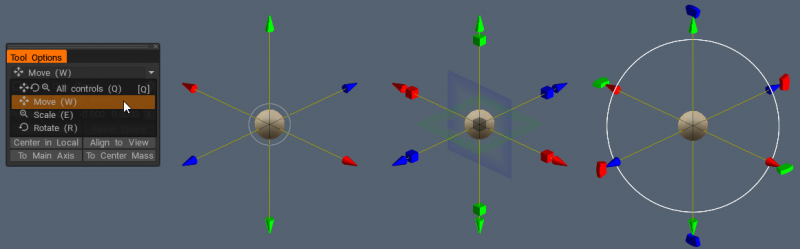
Objekti saab ka käsitsi teisendada gizmoga, sisestades täpsed parameetrid. Selleks asetage hiirekursor ühele manipulaatori elemendile. Kui see tõstab esile kollase, saab liugurit LMB vajutades liigutada.

Objekti saab pöörata 45-kraadise sammuga, kui vajutate (hoidke all) Ctrl ja LMB.
Kui teil on vaja parameetreid täpselt muuta, asetage kursor manipulaatori elemendile, hoidke seda LMB klõpsuga ja vajutage klaviatuuril tühikuklahvi, hoides samal ajal LMB all. Sisestage parameetrid just avatud aknasse.

Vaata ka
Teisenda VoxTree kihi objektid eraldi
Tööriistade ümberkujundamise täiustused
Muutke Gizmo värskendusi .
Saate teostada ka ekraanipõhist pööramist, kasutades suurt välimist ringi. Selle tööriista valikud on järgmised:
- Teisalda ainult gizmo: see võimaldab teil kohandada ainult gizmot. See aitab, kui peate seadme teise kohta paigutama.
- Jäta pööratud telg: see on suurepärane, kui pöörate objekti mitu korda, säilitades samal ajal selle eelmised pöörded.
- Positsioon ja teljed (1, 2 ja 3): need parameetrid võimaldavad teil käsitsi sisestada asendi ja pöörlemiskoordinaadid.
- Skaala (X, Y & Z): need parameetrid võimaldavad teil skalaarmodulatsioone käsitsi sisestada.
- Lähtesta telg/ruum: need kaks funktsiooni võimaldavad lähtestada objekti telje või kohaliku ruumi.
– Kasutage teisendamiseks navigeerimisreegleid: Vajutades klahvi N, saate objektide teisendamiseks kasutada hiire navigeerimist.

Lülitage QWER SISSE/VÄLJA
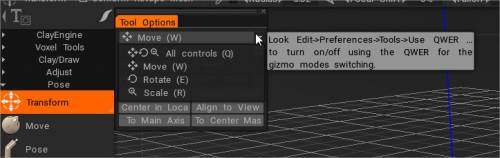
* Objekt Gizmo ja Gizmo Less Transform : Anton Tenitsky.
Näide
Mälu säästev meetod voksliobjektidest duplikaatide tegemiseks.
Eksemplarid tarbivad palju vähem mälu kui duplikaadid. Saate “kloonida” eksemplari (paremklõpsu menüü) ja “ühendada” eksemplarideks uusi objekte. Eksemplarid võivad olla ka negatiivsed mahud.
See tööriist aitab juhtumeid luua. Eksemplarid on viited olemasolevatele objektidele, seega ei võta nad peaaegu üldse mälu. Kui teil on mõnda elementi, mida saab eraldi köites mitu korda kasutada, võite seda kasutada eksemplarina. Näiteks võib see olla telliskivi või mõni mehaaniline detail. Saate luua peegeldatud eksemplare, näiteks vasaku ja parema käe.
Liiguta
Liikumine : see tööriist on üks võimsamaid ja mitmekülgsemaid tööriistu vokslite arsenalis. See mitte ainult ei saa “reguleerida” mis tahes kuju, olgu see suur või väike, vaid võib toimida ka “väljapressimise/sissetungimise” tööriistana.
Pinna liigutamiseks kursori piirkonnas ekraanivaate suhtes lohistage klahviga LMB. Pinna liigutamiseks piki tavalist hoidke all klahvi Ctrl. Tööriist „Teisalda” suhtleb ka Brush Alphadega, pakkudes erinevaid efekte.
ThroughAllVolumes (TransPose & Move Tool Changes) : see video hõlmab Pose & Move tööriistades tehtud muudatusi.
– Valik: kohandage Retopo võrk Sculptiga
- Retopo võrgusilma kohandamine vormimiseks : see video demonstreerib 3DCoati Sculpti tööruumi funktsiooni „Conform Retopo Mesh” värskendust, mis võimaldab kasutajal näha Retopo võrgusilma (Sculpti tööruumis), tehes samal ajal laiaulatuslikke muudatusi funktsiooniga Pose, Move või teisendustööriist.
See hõlmab ka mõningaid täiendavaid näpunäiteid Retopo võrgu ühtlustamiseks pärast Sculpting pintslitega muudatuste tegemist.
Vokselisa kohe : niipea kui liigutus on lõppenud, vokseeritakse pind koheselt. Lülitage see märkeruut välja, kui soovite teha mitu liigutust ja vokseldada kohe, kui lülitute mis tahes vokslitööriistale.
Topoloogiline liikumine: liikumine on ühendatud ainult keskmiste osadega. Kasutage seda aukude sulgemiseks ja liigutage seda, mida soovite liigutada, mitte kõike harja all. See on väga kasulik pintsel lähedaste detailide, nagu huuled, silmad ja sõrmed, kujundamiseks.
Poseerida
3DC 2023 lisas Sculpti tööalale poseerimistööriista pehme valiku funktsiooni.
Poos : see tööriist on suurepärane valiku pööramise, skaala ja tõlke kiireks muutmiseks. Valiku saate määrata mitmel viisil. Võite kasutada joont, rõngast või sfääri ning sellele isegi Brush või esemega maalida. Kontrollige Airbrush-režiimi, kui kasutate valikut „Vali pliiatsiga”, et valikuala sujuvalt suurendada.
Pärast valiku tegemist ilmub spetsiaalne poseerimiskemps.
Tavalise Gizmo väljalülitamisel on tööriistal kolm olekut: pööramine, skaleerimine ja tõlkimine.
Saate režiime vahetada, klõpsates gizmo põhjas oleval pikal punasel ristkülikukujulisel ribal. Igas olekus on gizmol tööriista valikute paneelil parameetrite komplekt.
Lõpuks, nagu kõigi 3DCoat tööriistade puhul, austab poseerimise tööriist sümmeetriat ja kõiki valikurežiime, nagu ristkülik, lasso jne. Nüüd töötab poseerimise tööriist kõigi nähtavate objektide puhul (läbi kõigi mahtude).
Vaatame nüüd mõnda transponeerimisrežiimi parameetrit:
- Külmutatud/poosi nähtavus: poosi või seisaku valiku läbipaistmatus.
- Poseerimise tegevus:
- Gizmo teisaldamine.
- Tavaline väljapressimine.
- Joon: see režiim võimaldab teil joonistada joonepõhise gradiendi, mida saab kasutada koos poseerimistööriistaga. See algab teie esialgse LMB klõpsuga ja lõpeb LMB vabastamisega.
- Ring: see valib rõngapõhise gradiendi. See algab teie esialgse LMB klõpsuga ja lõpeb LMB vabastamisega.
- Sfäär: see valib sfäärilise gradiendi. See algab teie esialgse LMB klõpsuga ja lõpeb LMB vabastamisega.
– Snap to Angle: aktiveerige, kui vajate valikut Snap to Angle.
- Värvivalik: pliiatsirežiimiga valimine võimaldab teil oma valikut otse pintseldada. Pliiatsi suurus mõjutab otseselt valikuala. Lisaks saate valitud ala siluda, hoides all klahvikombinatsiooni Shift + LMB. See on suurepärane viis asjade kiireks valimiseks, kui vajate vaid pisikesi detaile.
Märkus. Režiim “Paint Select” on väga kasulik. Poseerimise tööriistaga saate kasutada peaaegu kõiki valikumeetodeid E-paneelil, näiteks lohistada ristkülikut, lassot jne. Samuti saate oma valiku lahutada, kasutades tavalist tööriista, hoides all klahvi CTRL.
- Airbrush režiim: aktiveerige aerograafi režiim. Samuti saate piirkonnad sujuvalt valida, selle asemel, et teha tugevat valikut. See muudab teie valiku servade ümber korralikud deformatsioonid.
- Objekti valimine: see režiim võib olla kasulik, kui teie skulptuuripuus on mitu objekti. Klõpsake lihtsalt objektil, mida soovite deformeerida, kasutades poseerimistööriista, mis muudab teie valikuks kogu helitugevuse.
- Tühjenda valik:
- Valiku ümberpööramine: poosi valiku ümberpööramine.
- Salvesta valik: salvestage poosi valik faili. Soovitatav on seda kasutada pinnarežiimis. Kui võrgusilma struktuuri muudetakse vokseliseerimise tõttu, ei saa te eelmist poevalikut rakendada.
- Laadi valik: laadib pooside valiku failist. Kui võrgustruktuuri muudetakse, ei saa te valikut taastada, seega kasutage seda võimaluse korral pinnarežiimis.
- Sujuv valik: sujuv poosi valik.
- Salvesta valik kihti: salvesta poosivalik kihina.
- Valige valik kihist: Vali valik klõpsuga.
– Kasutage vaba vormi: see funktsioon võimaldab võrel valitud poseerimisala deformeerida. Poseerimise valiku teisendamiseks valige mitme võrekuju hulgast.
– Rakendage Gizmole teisendus.
- Tavaline Gizmo: kasutage liinipõhise Gizmo asemel tavalist gizmot.
- Peida Gizmo:
- Reguleeri üleminekuala: reguleerige ala, mis ühendab valimata ja täielikult valitud alasid. See võimaldab muuta painutamise täpsemaks ja loomulikumaks.
- Liiguta ainult Gizmot: liigutage Gizmot, kuid ärge muutke objekti.
- Jäta pööratud teljed: pärast pööramist jäävad teljed lõppolekusse. Vastasel juhul naasevad nad X, Y ja Z orientatsiooni.
- Pick Pivot: klõpsake pinnalt pöördepunkti valimiseks.
- Ainult positsiooni valimine: valige asend ja Y-telg pliiatsi tavaasendist ning positsioon X- ja Z-telg pliiatsi orientatsioonist.
- Valige tavaline ja asend: valige asend ja Y-telg pliiatsi normaal- ja asendist ning X- ja Z-telg pliiatsi orientatsioonist.
- Valige vaate suund ja asukoht: valige gizmo asukoht valikupunktist, Y-telg edasisuunas, X – parem, Z – ülemine.
- Lähtesta telg.
- Lähtesta ruum: lähtestage objekti lokaalne ruum nii, et seda skaleeritaks ühtlaselt piki kõiki telgesid ja kohalike telgede suunad orienteeruksid globaalsele X-le, Y-le ja Z-le.
- Keskkoht kohalikus ruumis: keskpunkti Gizmo kohalikus ruumis. Telg on orienteeritud piki kohalikku telge, kui märgite valiku „Jäta pööratud gizmo”.
- Põhiteljele: suunake Gizmo telg piki objekti geomeetrilist peatelge.
- Massi keskele viimine: liigutage seade massikeskmesse.
- Köidetud keskele: teisaldage gizmo köidetud kasti keskele.
- Joonda vaatamiseks:
- Rakenda rakendusele Teisenda Gizmoks: Rakenda, et teisendada kogu Gizmole.
TransPose tööriista polürühmad : see video demonstreerib mõningaid uusi funktsioonide täiendusi Pose Toolile versioonis 3DCoat 4.9. Üks neist on täpsete lineaarsete valikute jaoks nurga lukustamine. Teine on Poly Groupi funktsioon, mis on sisse ehitatud Pose’i tööriistasse.
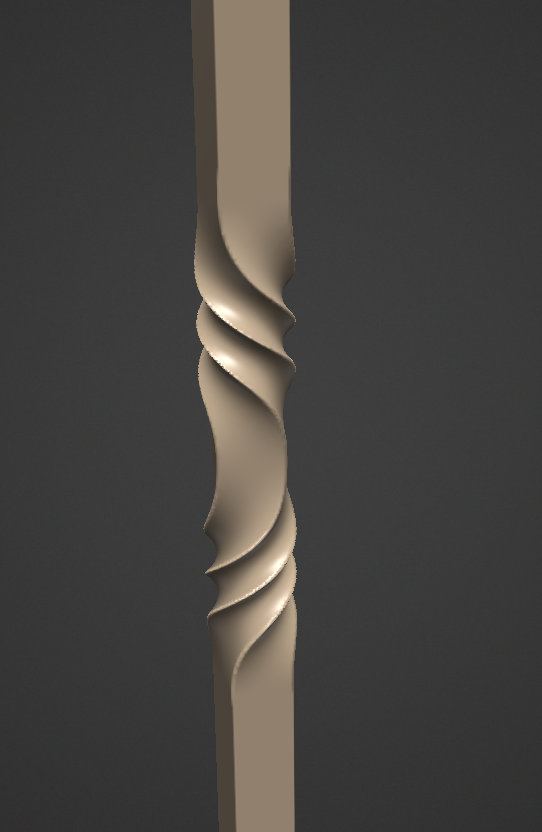
Kuidas seda tüüpi keerdusid teha

Philnolan3d: Erinevate kujunduste saamiseks võite mängida tööriistaga Pose. Ma lihtsalt tegin seda kiiresti režiimis Ring valimine. Lihtsalt lohistades oma valikut mööda pikkust keskele ja seejärel vaadates pikkust alla, pöörasin ma gizmot.
Painutada
Painutage objekt ümber telje, mis painutab või mähib praeguse kihi ümber gizmo aluse.

Skulptuuriruumile on lisatud uus painutustööriist .
Tööriista valikud:
- Pöörlevate telgede eelvaade: see on oluline, sest ilma selle teljeta ei saanud miski aru, mis seal toimub.
- Eelvaade kohe: kõverdustoimingu eelvaade kohe.
- Painderaadius:
- Gizmo on deformatsioonikeskus: Gizmo telg on deformatsiooni kesktelg.
- Max paindenurk: objekti painde maksimaalne nurk.
- Painutusmeetod: painutage mõlemad otsad, painutage üks külg ja painutage teine külg.
- Asend: tõlge XYZ-teljel. Vajutage X, et taaskäivitada positsioon globaalsele ruumile 0,0,0.
- Pööra: saate pöörata rohkem ekraaniruumis või valikuliselt pöörata XYZ-teljel.
- Lähtesta telg: taaskäivitage Gizmo pöörlemine kohalikus kohas.
- Joonda vaatamiseks: Joonda praeguse vaateruumi vaatega.
- Rakenda: rakenda kõik teisendused.
Keerake
Keerd- või lineaarmassiivis pöörab objekt praegust kihti ümber oma pooluse.
Tööriista valikud:
- Segmentide arv: lõigud, mis paigutatakse piki ringi või lõiku. Suureneb/väheneb.
- Pöördenurk: keerab praeguse objekti ümber gizmo.
- Sammu skaala: sammude vaheline kaugus.
- Kattuvus: kitsendab iga segmenti, kus need üksteisega kokku puutuvad, suurendades/vähendades samaaegselt iga spiraali vahelist ruumi.
- Asend: tõlge XYZ-teljel. Vajutage X, et taaskäivitada positsioon globaalsele ruumile 0,0,0.
- Pööra: saate pöörata rohkem ekraaniruumis või valikuliselt pöörata XYZ-teljel.
- Lähtesta telg: taaskäivitage Gizmo pöörlemine kohalikus kohas.
- Joonda vaatamiseks: Joonda praeguse vaateruumi vaatega.
- Rakenda: rakenda kõik teisendused.
lõime
Warp : see võimaldab teil Voxtree praegu valitud objekti kihti keerata ja painutada.

Tööriista valikud:
- Segmentide arv: lõigud, mis paigutatakse piki ringi või lõiku. Suurendab/vähendab segmentide arvu.
- Algus/lõppnurk: lõigu algusnurk.
- Edasi samm: looge “keerdtrepi” välimus: see viib objekti spiraalselt ülespoole.
- Sammu skaala: sammude vaheline kaugus.
- Kattuvus: segmentide täiendav kattumine. See kitsendab iga segmenti, kus nad kohtuvad. Mõju on olenevalt objektist erinev.
- Asend: tõlge XYZ-teljel. Vajutage X, et taaskäivitada positsioon globaalsele ruumile 0,0,0.
- Pööra: saate pöörata rohkem ekraaniruumis või valikuliselt pöörata XYZ-teljel.
- Lähtesta telg: taaskäivitage Gizmo pöörlemine kohalikus kohas.
- Joonda vaatamiseks: Joonda praeguse vaateruumi vaatega.
- Rakenda: rakenda kõik teisendused.
Aksiaalne
Aksiaalne : mõned rakendused nimetavad seda radiaalseks sümmeetriaks. Mis tahes Voxel saab dubleerida ja pöörata kesktelje arvu ja nurga järgi. Kasutage koopiate koguarvu määramiseks valikut „Axial count”. Soovi korral saate need koopiad liita eraldi eksemplarideks. Aksiaalne tööriist võimaldab teil kloonida aktiivset kihti Sculpti puust aksiaalse sümmeetriaga.
Saate määrata koopiate arvu vahekaardil Massiivide arv. Gizmo töötab täpselt nagu kõik teisedki, seega ei tohiks see teile võõras olla. Liigutage tõlketöötlejat, et saada aimu sarnastest asjadest, mida saate sellega teha.
Kuidas seda tüüpi keerdusid teha?

Aksiaalne tööriist
Kohev: mitmest osast koosnevate keerdunud objektide puhul, nagu ülaltoodud pildil, võite proovida kasutada järgmist meetodit…
Esmalt looge objektist üks tükk ja nihutage see stseeni keskpunktist, seejärel minge aksiaalsele tööriistale (tööriistade paneeli jaotises Teisendus ) ja seadistage soovitud täiendavate osade arv ning asend ja suund. telg, mida mööda koopiaid genereerida, ärge unustage lubada suvandit Eksemplar…

Kui olete aksiaalse tööriista rakendanud, võib teil olla abi vastloodud kihtide kummitamisest, et hõlbustada algse objektiga töötamist; seda saate teha, kui klõpsate ALT+vasakklahviga kummitusikoonil põhiobjekti kihil.

Pärast seda saate kasutada tööriista Teisalda (mis asub ka tööriistade paneeli jaotises Transform), et lisada objektide vahele vajalik vahe. Kuna kõik muud objektid on selle objekti eksemplarid, millega töötate, mõjutavad kõik tehtud muudatused kõiki objekti koopiaid.

Lõpuks kasutage Twist- tööriista (mis asub jällegi tööriistapaneeli jaotises Transform ), et lisada objektile (objektidele) soovitud kogus keerdumist…

sel hetkel peaksite saama sarnase tulemuse…
