 Suomi
Suomi  English
 Українська
 Español
 Deutsch
 Français
 日本語
日本語 Русский
 한국어
한국어 Polski
 中文 (中国)
 Português
 Italiano
 Svenska
 中文 (台灣)
 Dansk
Dansk Slovenčina
 Türkçe
 Nederlands
 Magyar
 ไทย
ไทย हिन्दी
 Ελληνικά
 Tiếng Việt
 Lietuviškai
 Latviešu valoda
 Eesti
Eesti Čeština
 Română
 Norsk Bokmål
Muuttaa
Muunna : Tämän työkalun avulla voit kiertää, skaalata ja kääntää valitsemaasi tasoa. Tartu yhdestä gizmo-kahvoista, voit rajoittaa sen mihin tahansa akseliin, jota napsautat.
– Transform Gizmo sai mahdollisuuden erottaa (tarvittaessa) mittakaavan, kiertää ja kääntää näppäimillä (QWER) tai droplistilla.
– Gizmosissa on “näkymätöntä paksuutta” kaappaamisen helpottamiseksi.
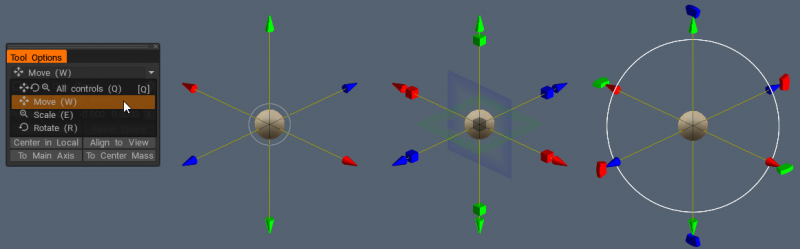
Voit myös muuttaa kohteen manuaalisesti vempaimella syöttämällä tarkat parametrit. Aseta tätä varten hiiren osoitin johonkin manipulaattorielementistä. Kun se korostaa keltaista, liukusäädintä voidaan siirtää LMB:tä painettuna.

Voit kiertää objektia 45 asteen askelin pitämällä Ctrl- ja LMB-näppäimiä painettuna.
Jos haluat muuttaa parametreja tarkasti, aseta osoitin manipulaattorielementtiin, pidä sitä painettuna LMB-napsautuksella ja paina näppäimistön välilyöntiä pitäen samalla LMB painettuna. Syötä parametrit juuri avautuneeseen ikkunaan.

Katso myös
Muunna VoxTree-kerroksen objektit erikseen
Muutostyökalujen parannukset
Muuta Gizmo-päivitykset .
Voit myös suorittaa näyttöpohjaisen kierron käyttämällä suurta ulkokehää. Tämän työkalun vaihtoehdot ovat:
- Siirrä vain gizmoa: Tämän avulla voit tehdä säätöjä yksinomaan vempaimeen. Tämä auttaa, kun sinun täytyy sijoittaa gizmo toiseen paikkaan.
- Jätä pyöritetty akseli: Tämä on hienoa, kun käännät objektia useita kertoja säilyttäen samalla sen aiemmat kierrokset.
- Position & Axes (1,2 & 3): Näiden parametrien avulla voit näppäillä aseman ja kiertokoordinaatit manuaalisesti.
- Scale (X, Y & Z): Näiden parametrien avulla voit näppäillä skalaarimodulaatioita manuaalisesti.
- Nollaa akseli/tila: Näiden kahden toiminnon avulla voit nollata objektin akselin tai paikallistilan.
– Käytä navigointisääntöjä muuntamiseen: Painamalla N-näppäintä voit käyttää hiiren navigointia objektien muuntamiseen.

Kytke QWER PÄÄLLE/POIS PÄÄLLE
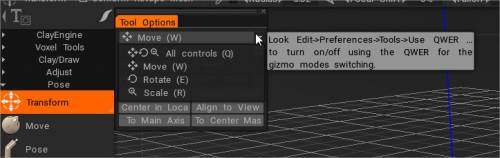
* Object Gizmo ja Gizmo Less Transform : Anton Tenitsky.
Esimies
Muistia säästävä tapa tehdä kopioita vokseliobjekteistasi.
Instanssit kuluttavat paljon vähemmän muistia kuin kaksoiskappaleet. Voit “kloonaa” ilmentymän (oikea napsautusvalikko) ja “yhdistä” uusia objekteja ilmentymäksi. Negatiiviset volyymit voivat myös olla tapauksia.
Tämä työkalu auttaa tapausten luomisessa. Ilmentymät ovat viittauksia olemassa oleviin objekteihin, joten ne vievät lähes nolla muistia. Jos sinulla on jokin elementti, jota voidaan käyttää useita kertoja erillisessä taltiossa, voit käyttää sitä esiintymänä. Se voi olla esimerkiksi tiili tai jokin mekaaninen yksityiskohta. Voit luoda peilattuja ilmentymiä, esimerkiksi vasenta ja oikeaa käsivartta.
Liikkua
Move : Tämä työkalu on yksi vokseliarsenaalin tehokkaimmista ja monipuolisimmista työkaluista. Se ei vain voi “säätää” mitä tahansa muotoa, isoa tai pientä, vaan se voi myös toimia “ekstruusio/tunkeutumisen” työkaluna.
Vedä “LMB”:llä siirtääksesi pintaa kursorin alueella suhteessa näyttönäkymään. Pidä “Ctrl”-näppäintä painettuna siirtääksesi pintaa normaalia pitkin. “Siirrä”-työkalu toimii myös vuorovaikutuksessa Brush Alphas -sovelluksen kanssa ja tarjoaa erilaisia tehosteita.
ThroughAllVolumes (TransPose & Move Tool Changes) : Tämä video kattaa Pose & Move -työkaluihin tehdyt muutokset.
– Vaihtoehto: Muokkaa Retopo Mesh -verkkoon Sculpt
- Muokkaa Retopo Mesh to Sculpt : Tämä video esittelee päivityksen “Conform Retopo Mesh” -ominaisuuteen 3DCoatin Sculpt-työtilassa, jonka avulla käyttäjä voi nähdä Retopo Meshin (Sculpt-työtilassa) samalla kun hän tekee suuria muokkauksia Pose, Move -toiminnolla. tai muunnostyökalu.
Se sisältää myös joitain lisävinkkejä Retopo verkon mukauttamiseen Sculpting-siveltimien muokkauksen jälkeen.
Vokseloi välittömästi : Heti kun siirto on valmis, pinta vokseloidaan välittömästi. Poista tämä valintaruutu käytöstä, jos haluat tehdä useita liikkeitä ja vokseloida heti, kun vaihdat johonkin vokselityökaluun.
Topologinen siirto: Siirrä vain keskiosien yhteydessä. Käytä sitä sulkemaan reikiä ja siirtämään sitä, mitä haluat siirtää, ei kaikkea harjan alla. Se on erittäin hyödyllinen sivellin läheisten yksityiskohtien, kuten huulten, silmien ja sormien, veistoon.
Aiheuttaa
3DC 2023 lisäsi Pehmeä valinta -ominaisuuden Pose-työkaluun Sculpt-työtilassa.
Asento : Tämä työkalu on erinomainen valinnan kierron, mittakaavan ja käännöksen nopeaan muuttamiseen. Voit määrittää valinnan useilla tavoilla. Voit käyttää viivaa, rengasta tai palloa, ja voit jopa maalata sen päälle Brush tai esineellä. Tarkista Airbrush-tila, kun käytät “Valitse kynällä” lisätäksesi valinta-aluetta sujuvasti.
Kun valinta on tehty, erityinen poseerausvempain tulee näkyviin.
Kun Normaali Gizmo poistetaan käytöstä, työkalulla on kolme tilaa: Rotate, Scale ja Translate.
Voit vaihtaa tilaa napsauttamalla pitkää punaista suorakaiteen muotoista palkkia gizmon pohjassa. Jokaisessa tilassa gizmolla on joukko parametreja työkalun asetukset -paneelissa.
Lopuksi, kuten kaikki 3DCoat työkalut, asentotyökalu kunnioittaa symmetriaa sekä kaikkia valintatiloja, kuten vedä suorakulmio, lasso jne. Nyt Pose-työkalu toimii kaikissa näkyvissä objekteissa (kaikilla tilavuuksilla).
Tarkastellaan nyt joitain Transpose Mode -parametreja:
- Pysäytys/asennon näkyvyys: Asennon tai pysäytyksen valinnan läpinäkyvyys.
- Asennan toiminta:
- Siirto Gizmolta.
- Normaali pursotus.
- Viiva: Tässä tilassa voit piirtää viivapohjaisen liukuvärin käytettäväksi asentotyökalun kanssa. Se alkaa ensimmäisellä LMB-napsautuksellasi ja päättyy LMB:n julkaisuun.
- Ring: Tämä valitsee renkaaseen perustuvan gradientin. Se alkaa ensimmäisellä LMB-napsautuksellasi ja päättyy LMB:n julkaisuun.
- Pallo: Tämä valitsee pallomaisen gradientin. Se alkaa ensimmäisellä LMB-napsautuksellasi ja päättyy LMB:n julkaisuun.
– Snap to Angle: Aktivoi, jos tarvitset Snap to Angle -valintaa.
- Paint Select: Valitsemalla kynätilassa voit siveltää valintaasi suoraan. Kynän koko vaikuttaa suoraan valintaalueeseen. Lisäksi voit myös tasoittaa valitsemaasi aluetta pitämällä “Vaihto + LMB” painettuna. Tämä on loistava tapa valita asioita nopeasti, jos tarvitset vain pieniä yksityiskohtia.
Huomautus: “Paint Select” -tila on erittäin hyödyllinen. Pose-työkalulla voit käyttää melkein mitä tahansa valintatapaa “E”-paneelissa, kuten vetää suorakulmiota, lassoa jne. Voit myös vähentää valintasi käyttämällä normaalia työkalua pitäen samalla CTRL-näppäintä painettuna.
- Airbrush-tila: Aktivoi airbrush-tila. Voit myös valita alueita sujuvasti terävän valinnan sijaan. Se tekee siistit muodonmuutokset valintasi reunojen ympärillä.
- Valitse objekti: Tämä tila voi olla hyödyllinen, jos veistospuussasi on useita objekteja. Napsauta vain kohdetta, jonka haluat muotoilla Pose-työkalulla, jolloin koko tilavuus asetetaan valintaasi.
- Tyhjennä valinta:
- Käänteinen valinta: Käänteinen asennon valinta.
- Tallenna valinta: Tallenna asentovalinta tiedostoon. On suositeltavaa käyttää tätä pintatilassa. Jos verkkorakennetta muutetaan vokseloinnin vuoksi, et voi käyttää edellistä myymälävalintaa.
- Load Selection: Lataa asentovalinta tiedostosta. Jos verkkorakennetta muutetaan, valintaa ei voi palauttaa, joten käytä sitä pintatilassa aina kun mahdollista.
- Tasainen valinta: Smooth Pose Selection.
- Tallenna valinta kerrokseen: Tallenna asennon valinta kerrokseen.
- Valitse valinta Tasosta: Hae valinta napsauttamalla.
– Käytä vapaata muotoa: Tämä ominaisuus sallii hilan muuttaa valitun asentoalueen muotoaan. Valitse useista hilamuodoista muuttaaksesi Pose-valintaa.
– Käytä Transformia Gizmossa.
- Tavallinen Gizmo: Käytä tavallista Gizmoa viivapohjaisen sijaan.
- Piilota Gizmo:
- Säädä siirtymäaluetta: Säädä aluetta, joka yhdistää valitsemattomia ja täysin valittuja alueita. Sen avulla taivuttaminen on tarkempaa ja luonnollisempaa.
- Move Only Gizmo: Siirrä laitetta, mutta älä muunna objektia.
- Jätä pyöritetyt akselit: Kiertämisen jälkeen akselit pysyvät lopullisessa tilassa. Muussa tapauksessa ne palaavat X-, Y- ja Z-suuntaan.
- Pick Pivot: Napsauta valitaksesi kääntöpiste pinnasta.
- Valitse vain sijainti: Valitse sijainti ja Y-akseli kynän normaalista ja X- ja Z-akseli kynän suunnasta.
- Valitse normaali ja asento: Valitse sijainti ja Y-akseli kynän normaalista ja asennosta, X- ja Z-akseli kynän suunnasta.
- Valitse näkymän suunta ja sijainti: Valitse gizmon sijainti poimintapisteestä, Y-akseli eteenpäin suunnasta, X – oikea, Z – ylempi.
- Nollaa akseli.
- Nollaa tila: Nollaa objektin paikallinen tila niin, että se skaalataan tasaisesti kaikkia akseleita pitkin ja paikallisten akselien suunnat suuntautuvat globaaleihin X-, Y- ja Z-suuntauksiin.
- Center in Local Space: Keskitä Gizmo paikalliseen tilaan. Akseli suunnataan paikallista akselia pitkin, jos valitset “Jätä kierretty gizmo”.
- Pääakseliin: Suuntaa gizmo-akselia kohteen geometrista pääakselia pitkin.
- Keskittää massan: Siirrä laite massakeskukseen.
- Sidottavaan keskustaan: Siirrä laite sidotun laatikon keskelle.
- Tasaa näkymään:
- Käytä Muunna Gizmoksi: Käytä muuntaaksesi koko Gizmoon.
TransPose Tool Poly Groups : Tämä video esittelee muutamia uusia lisäyksiä Pose Tooliin 3DCoat 4.9:ssä. Yksi on kulman katkaisu tarkkoja lineaarisia valintoja varten. Toinen on Pose-työkaluun sisäänrakennettu Poly Group -toiminto.
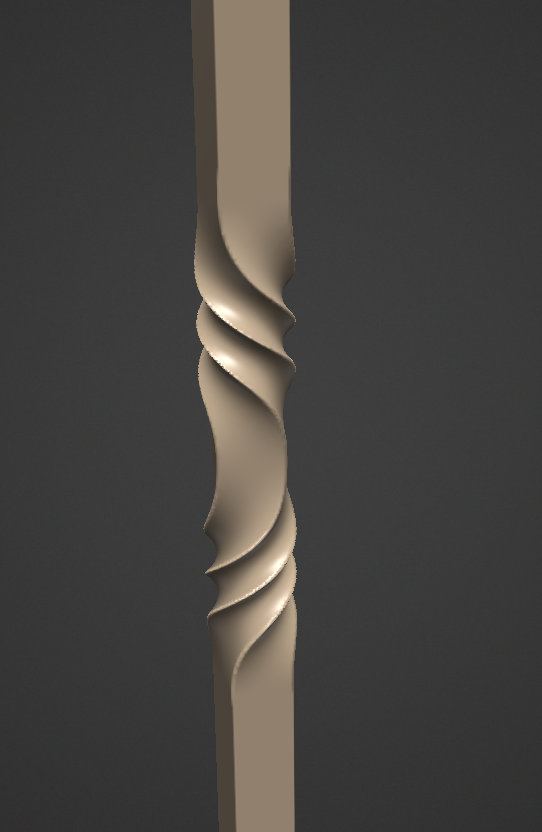
Kuinka tehdä tämän tyyppisiä käänteitä

Philnolan3d: Voit pelata Pose-työkalulla saadaksesi erilaisia malleja. Tein tämän nopeasti Ring-valintatilassa. Vain raahaamalla valintaani pituussuunnassa lähellä keskikohtaa ja katsomalla sitten pituutta alaspäin, käänsin gizmoa.
Taivuta
Taivuta objektia akselin ympäri, jolloin nykyinen kerros taivutetaan tai kääritään vempaimen pohjan ympärille.

Sculpt room sai uuden Taivutustyökalun lisättynä .
Työkaluvaihtoehdot:
- Esikatsele pyöriviä akseleita: Se on tärkeää, koska ilman tätä akselia mikään ei ymmärtänyt mitä siellä tapahtuu.
- Esikatsele välittömästi: Esikatsele vääntymistoimintoa välittömästi.
- Taivutussäde:
- Gizmo on muodonmuutoskeskus: Gizmo-akseli on muodonmuutoksen keskusakseli.
- Suurin taivutuskulma: Kohteen suurin taivutuskulma.
- Taivutusmenetelmä: Taivuta molemmat päät, taivuta toinen puoli ja taivuta toinen puoli.
- Sijainti: Käännös XYZ-akselilla. Paina X aloittaaksesi paikan uudelleen Global Space 0,0,0:aan.
- Kierrä: Voit kiertää Lisää näyttötilassa tai valikoivasti XYZ-akselilla.
- Nollaa akseli: Käynnistä gizmo-kierto uudelleen paikallisessa paikassa.
- Tasaa näkymään: Tasaa nykyisen näkymän tilanäkymään.
- Käytä: käytä kaikkia muunnoksia.
Kierre
Kierre- tai lineaarisessa taulukossa objekti kiertää nykyistä kerrosta napansa ympäri.
Työkaluvaihtoehdot:
- Segmenttien määrä: Osuudet, jotka sijoitetaan ympyrän tai segmentin varrelle. Lisää/vähentää.
- Kiertokulma: Kiertää nykyisen kohteen vempaimen ympärille.
- Askelasteikko: Askelten välinen etäisyys.
- Päällekkäisyys: Kapenee kutakin segmenttiä kohtaamispaikasta, lisäämällä/pienentäen samalla kunkin spiraalin välistä tilaa.
- Sijainti: Käännös XYZ-akselilla. Paina X aloittaaksesi paikan uudelleen Global Space 0,0,0:aan.
- Kierrä: Voit kiertää Lisää näyttötilassa tai valikoivasti XYZ-akselilla.
- Nollaa akseli: Käynnistä gizmo-kierto uudelleen paikallisessa paikassa.
- Tasaa näkymään: Tasaa nykyisen näkymän tilanäkymään.
- Käytä: käytä kaikkia muunnoksia.
Loimi
Warp : Sen avulla voit kiertää ja taivuttaa parhaillaan valittua objektitasoa Voxtree.

Työkaluvaihtoehdot:
- Segmenttien määrä: Osuudet, jotka sijoitetaan ympyrän tai segmentin varrelle. Lisää/vähentää segmenttien määrää.
- Aloitus/lopullinen kulma: Janan aloituskulma.
- Eteenpäin-askel: Luo “kierreportaat” -ulkoasu: se kiertää kohteen ylöspäin.
- Askelasteikko: Askelten välinen etäisyys.
- Päällekkäisyys: Ylimääräinen päällekkäisyys segmenttien välillä. Tämä kaventaa jokaista segmenttiä, jossa ne kohtaavat. Vaikutus vaihtelee kohteen mukaan.
- Sijainti: Käännös XYZ-akselilla. Paina X aloittaaksesi paikan uudelleen Global Space 0,0,0:aan.
- Kierrä: Voit kiertää Lisää näyttötilassa tai valikoivasti XYZ-akselilla.
- Nollaa akseli: Käynnistä gizmo-kierto uudelleen paikallisessa paikassa.
- Tasaa näkymään: Tasaa nykyisen näkymän tilanäkymään.
- Käytä: käytä kaikkia muunnoksia.
Aksiaalinen
Aksiaalinen : Jotkut sovellukset kutsuvat tätä “radiaalisymmetryksi”. Mitä tahansa Voxel voidaan monistaa ja kääntää lukumäärän ja kulman mukaan keskiakselilta. Määritä kopioiden kokonaismäärä “Axial count” -toiminnolla. Voit halutessasi yhdistää nämä kopiot erillisiksi instansseiksi. Aksiaalityökalun avulla voit kloonata aktiivisen kerroksen Sculpt-puusta aksiaalisymmetrisesti.
Voit asettaa kopioiden määrän Array Count -välilehdellä. Gizmo toimii aivan kuten kaikki muutkin laitteet, joten sinun ei pitäisi olla sille vieras. Siirrä käännöskäsittelijää saadaksesi käsityksen samankaltaisista asioista, joita voit tehdä sillä.
Kuinka tehdä tämän tyyppisiä käänteitä?

Aksiaalinen työkalu
Pörröinen: Jos kyseessä on kierretty esine, joka koostuu useista osista, kuten yllä olevassa kuvassa, voit kokeilla seuraavaa menetelmää…
Luo ensin yksi kappale objektista ja siirrä se kohtauksen keskeltä, siirry sitten aksiaalityökaluun (työkalupaneelin Muunna- osiossa) ja määritä haluamasi lisäosien määrä sekä kohteen sijainti ja suunta. akseli, jota pitkin kopiot luodaan, muista ottaa Instance-vaihtoehto käyttöön…

Kun olet käyttänyt aksiaalityökalua, saatat olla hyödyllistä haamukuvioida äskettäin luodut tasot, mikä helpottaa alkuperäisen objektin käsittelyä. Voit tehdä tämän napsauttamalla ALT + hiiren vasemmalla painikkeella pääobjektikerroksen haamukuvaketta.

Kun olet tehnyt tämän, voit käyttää Siirrä-työkalua (joka sijaitsee myös työkalupaneelin Muunna-osiossa) lisätäksesi tarvittavan raon objektien väliin. Koska kaikki muut objektit ovat käsittelemäsi objektin esiintymiä, kaikki tekemäsi muutokset vaikuttavat kaikkiin objektin kopioihin.

Käytä lopuksi Twist- työkalua (joka sijaitsee jälleen työkalupaneelin Muunna- osiossa) lisätäksesi halutun määrän kiertoa objekteihin…

jossa vaiheessa sinun pitäisi päätyä samanlaiseen tulokseen…
