हिन्दी
  English
 Українська
 Español
 Deutsch
 Français
 日本語
日本語 Русский
 한국어
한국어 Polski
 中文 (中国)
 Português
 Italiano
 Suomi
Suomi Svenska
 中文 (台灣)
 Dansk
Dansk Slovenčina
 Türkçe
 Nederlands
 Magyar
 ไทย
ไทย Ελληνικά
 Tiếng Việt
 Lietuviškai
 Latviešu valoda
 Eesti
Eesti Čeština
 Română
 Norsk Bokmål
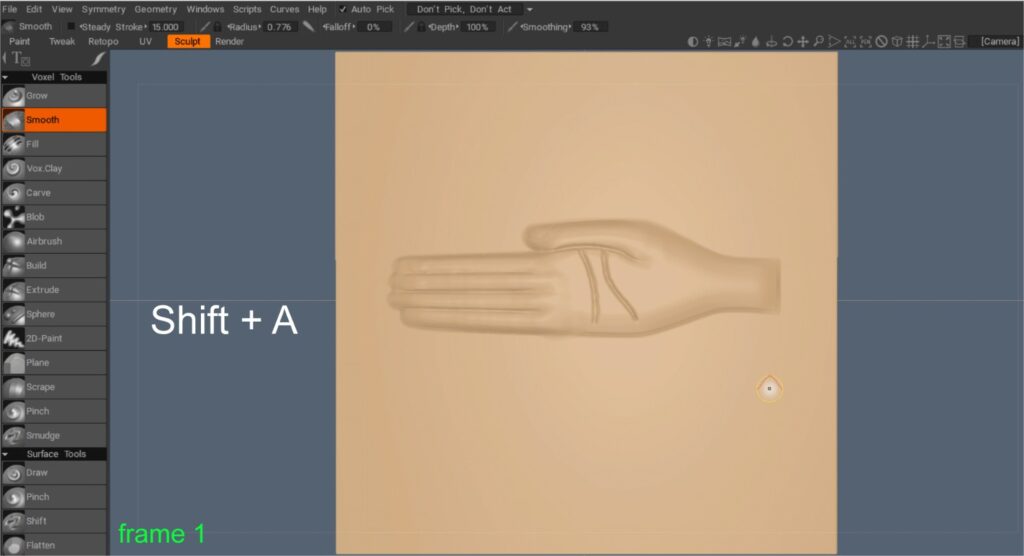
मूर्तिकला कक्ष वस्तु से अल्फा बनाने के लिए ऐसा करें:
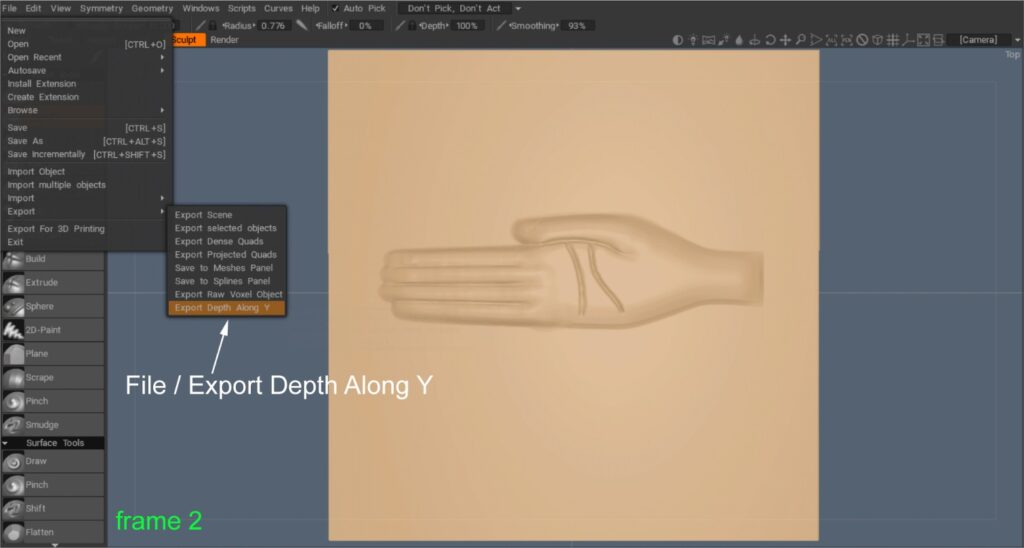
मूर्तिकला कक्ष में फ़ाइल मेनू। Y के साथ export गहराई चुनें।
सुनिश्चित करें कि आपका मॉडल Y का सामना कर रहा है और विश्व अंतरिक्ष में केंद्रित है।
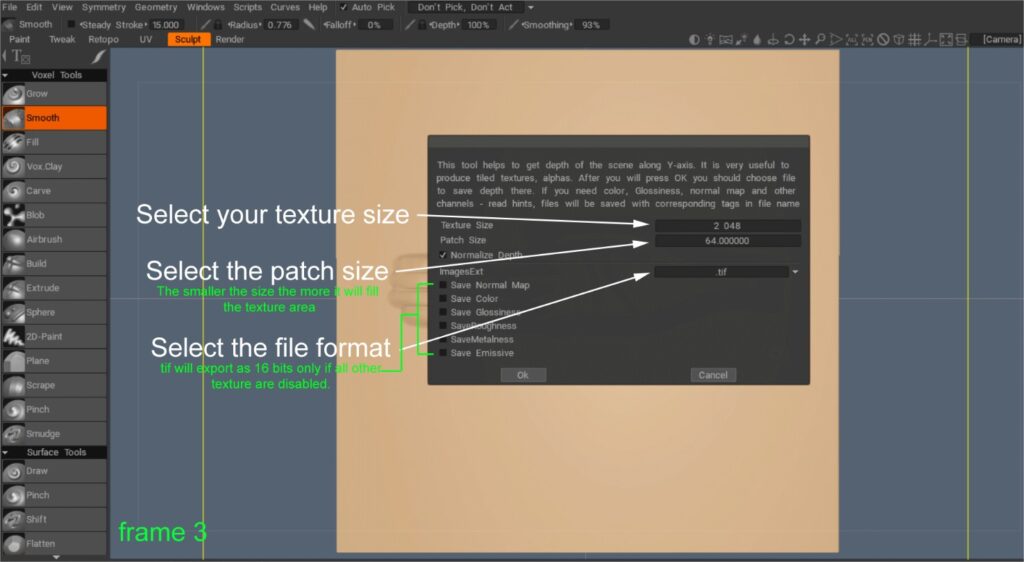
सब कुछ अनचेक करें
अपना बनावट आकार और पैच आकार सेट करें जो छवि में अल्फा का आकार है। छोटे पैच आकार की संख्या आपके बनावट छवि स्थान के अंदर आपके मूर्तिकला अल्फा को भरने की मात्रा में वृद्धि करेगी। पैच का आकार 100 ठीक है। उच्च छोटा बनाता है, निचला लगभग दुर्घटनाग्रस्त 3DC।
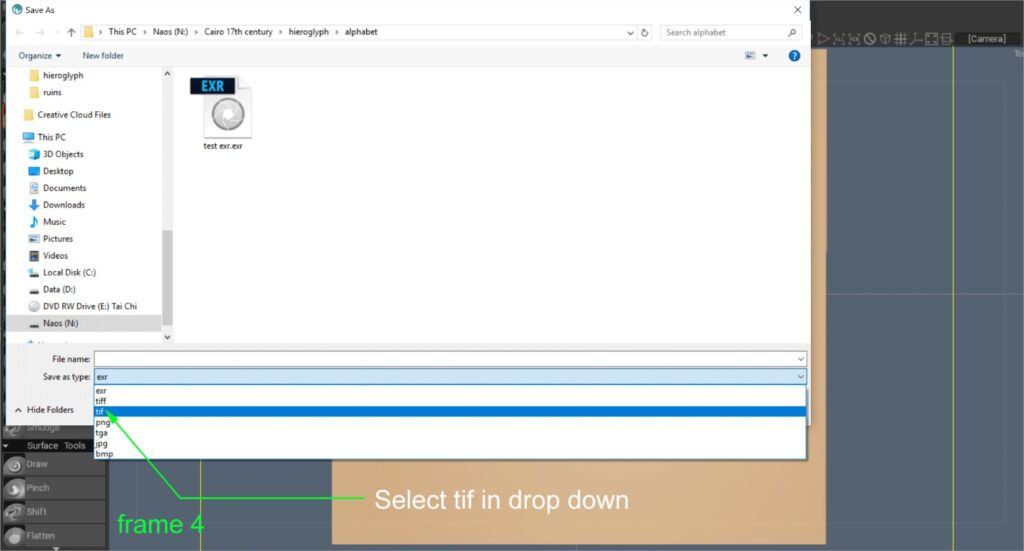
– भले ही मैं tif का चयन करता हूं, जागरूक रहें, 3dc exr के रूप में export का प्रयास करता है। टीआईएफ अभी भी 32 बिट है।
– 16K जा सकता है, विशाल फ़ाइल आकार।
– महत्वपूर्ण: ZB 32bit tif नहीं पढ़ सका, PShop में 16 बिट में बदलने की जरूरत है। निर्मित विस्थापन ठीक काम करता है।
आप टिफ़ का उपयोग कर सकते हैं क्योंकि यह 16 बिट छवि बनाता है। एक्सर अच्छी तरह से काम करता है सिवाय इसके कि यह एक 32 बिट प्रारूप है जो बड़ी फाइल बना रहा है और यदि आप इसे 16 बिट तक छोड़ना चाहते हैं तो आपको Photoshop में एक और हेरफेर करना होगा।
नोट: डायलॉग बॉक्स में रंग को अचयनित किया जा सकता है जब तक कि आप एक अलग रंग की छवि भी नहीं चाहते।