 हिन्दी
  English
 Українська
 Español
 Deutsch
 Français
 日本語
日本語 Русский
 한국어
한국어 Polski
 中文 (中国)
 Português
 Italiano
 Suomi
Suomi Svenska
 中文 (台灣)
 Dansk
Dansk Slovenčina
 Türkçe
 Nederlands
 Magyar
 ไทย
ไทย Ελληνικά
 Tiếng Việt
 Lietuviškai
 Latviešu valoda
 Eesti
Eesti Čeština
 Română
 Norsk Bokmål
Ptex Painting पर अधिक
Ptex अधिक अद्भुत तकनीकों में से एक है, जो आपको प्रति बहुभुज के आधार पर अत्यधिक उच्च-रिज़ॉल्यूशन बनावट पेंट करने की अनुमति देती है, साथ ही साथ सभी UV कार्यों को पूरी तरह से दरकिनार कर देती है – क्योंकि इसमें UV मानचित्रों के निर्माण के लिए किसी मैन्युअल इनपुट की आवश्यकता नहीं होती है। Ptex , अपने वर्तमान कार्यान्वयन में, केवल चतुर्भुज बहुभुजों का समर्थन करता है, कोई त्रिकोण या N-gons नहीं।
यह नोट करना महत्वपूर्ण है कि 3DCoat में Ptex का उपयोग करते समय, यदि आपको उस पॉलीगॉन के स्थानीय क्षेत्र में अधिक बनावट विवरण की आवश्यकता होती है, तो आप अलग-अलग पॉलीगॉन का रिज़ॉल्यूशन बढ़ा सकते हैं। बहुभुज या बहुभुजों के समूह के संकल्प को बढ़ाकर, यह ऑटो-जेनरेट किए गए Ptex UV मानचित्र पर उस बहुभुज के आकार को प्रभावी ढंग से बढ़ा रहा है।
उदाहरण के लिए, आप जाल पर क्षेत्रों के अंदर बहुत छोटे विवरण पेंट कर सकते हैं जिसके लिए अत्यधिक क्लोज-अप शॉट की आवश्यकता होती है या केवल एक क्षेत्र में अधिक विवरण की आवश्यकता होती है – फिर भी, आप बहुत अधिक उच्च-रिज़ॉल्यूशन बनावट नहीं बनाना चाहते हैं नक्शे। Ptex इस उद्देश्य के लिए काफी अच्छा काम करता है।
इससे भी अधिक उल्लेखनीय बात यह है कि .ptex प्रारूप सीधे एक .ptex फ़ाइल के भीतर सैकड़ों हजारों बनावटों को संग्रहीत कर सकता है। इस समय, केवल बाहरी अनुप्रयोग जो .ptex प्रारूप का समर्थन करता है, उपयोग के लिए .ptex फ़ाइल को import/ export में सक्षम होगा। .ptex समर्थन में इस अंतर को भरने के लिए, हमने TGA, BMP और PNG स्वरूपों में Ptex तकनीक पर आधारित एक साधारण बनावट के नक्शे के export के लिए प्रदान किया है।
Ptex पेंटिंग के लिए मेश आयात करने पर, आपको कई विकल्पों का चयन करने के लिए कहा जाएगा:
लाखों बहुभुज: यह “चिकना वस्तु” ऑपरेशन के बाद उप-विभाजित के रूप में जाल संकल्प है।
यह आपके बनावट मानचित्र के पिक्सेल की संख्या से अधिक होना चाहिए।
कारकस रिज़ॉल्यूशन: यह मिड-पॉली रिज़ॉल्यूशन है; यह केवल व्यूपोर्ट प्रदर्शन और व्यूपोर्ट में मेश के प्रदर्शन को प्रभावित करता है।
Export के लिए Ptex बनावट का आकार
आप 512×512 और 8192×8192 के बीच बनावट रिज़ॉल्यूशन का चयन कर सकते हैं। आप इसे किसी भी समय अपने टेक्सचर रिज़ॉल्यूशन को बढ़ाने या घटाने के लिए बदल सकते हैं।
वेल्ड वर्टिकल: यह किसी भी वर्टिकल को वेल्ड करेगा जो समान स्थिति साझा करता है।
स्वैप वाई और जेड: यह वाई और जेड अक्षों को स्वैप करेगा। यह Rhino या 3DSMax जैसे एप्लिकेशन से मेश लाने में आसान समय देता है।
स्मूथिंग ग्रुप्स को इग्नोर करें: इसे टिक करने से आपके मेश पर मौजूद किसी भी स्मूथिंग ग्रुप्स को इग्नोर कर दिया जाएगा।
इनवर्ट नॉर्म्स: यह प्रत्येक पॉलीगॉन के नॉर्मल को फ्लिप करेगा। ऑटो स्मूथिंग ग्रुप्स: यह स्वचालित रूप से पॉलीगॉन के बीच तेज कोणों के लिए मेश को स्कैन करेगा और मौजूद किसी भी तेज किनारों को बनाए रखते हुए स्वचालित रूप से उन पर स्मूथिंग ग्रुप लागू करेगा।
निम्नलिखित Ptex कार्यों में से प्रत्येक के लिए एक चयन की आवश्यकता होती है। चयन करने के लिए, केवल Ptex स्थानीय रिज़ॉल्यूशन टूल को सक्रिय करें और व्यूपोर्ट में बहुभुजों को “पेंट ओवर” करें।
स्थानीय संकल्प पैरामीटर
साफ़ करें: कोई भी चयन साफ़ करें।
चयन उलटा करें: आपके चयन को उलट देता है।
विस्तृत करें: आपके चयन को एक सन्निहित बहुभुज द्वारा विस्तृत करता है।
अनुबंध: आपके चयन को एक सन्निहित बहुभुज द्वारा अनुबंधित करता है।
स्तर का चयन करें: स्थानीय बहुभुज उपखंड स्तर को मैन्युअल रूप से कुंजी दें।
रिज़ॉल्यूशन बढ़ाएँ: वर्तमान में चयनित बहुभुजों के स्थानीय रिज़ॉल्यूशन को बढ़ाता है। यह स्वचालित रूप से उत्पन्न Ptex UV मानचित्रों पर बहुभुज आकार को प्रभावी ढंग से बढ़ाता है।
रिज़ॉल्यूशन घटाएँ: वर्तमान में चयनित पॉलीगॉन के स्थानीय रिज़ॉल्यूशन को घटाएँ। यह स्वचालित रूप से जेनरेट किए गए Ptex UV मानचित्रों के बहुभुज आकार को प्रभावी ढंग से कम करता है।
अधिकतम स्तर तक: आपके वर्तमान चयन को Ptex के लिए अनुमत अधिकतम स्तर पर सेट करता है। वे चयनित बहुभुजों को प्रभावी ढंग से बढ़ा रहे हैं, लगभग अपना UV मानचित्र ले रहे हैं।
न्यूनतम स्तर तक: आपके वर्तमान चयन को Ptex के लिए अनुमत न्यूनतम स्तर पर सेट करता है। चयनित बहुभुजों को प्रभावी ढंग से सिकोड़ना, प्रति UV मानचित्र में अधिक बहुभुजों की अनुमति देना।
Ptex बनावट का आकार: आप प्रत्येक ptex-जनित बनावट के लिए बनावट रिज़ॉल्यूशन चुन सकते हैं। चयन करने योग्य रिज़ॉल्यूशन 512 × 512 से लेकर 8192 × 8192 तक के उच्च तक होते हैं। आप इसे अपनी आवश्यकताओं के अनुरूप किसी भी समय बदल सकते हैं, साथ ही Ptex पेंटिंग के लिए मेश आयात करते समय भी।
ऑप्टिमाइज़ करें: स्थानीय रिज़ॉल्यूशन (पॉली आकार प्रति UV स्पेस) के आधार पर अधिक बहुभुजों को फिट करने के लिए प्रत्येक ऑटो-जेनरेट किए गए Ptex UV मानचित्र पर बहुभुजों का आयोजन करता है।
नोट: इसका उपयोग करते समय, ध्यान रखें कि यदि आप विशिष्ट ऑटो-जेनरेट किए गए Ptex UV मैप्स के साथ मेश का उपयोग कर रहे हैं, तो यह सभी UV मैप्स पर पोल्स को पूरी तरह से पुनर्व्यवस्थित कर देगा, जिससे आपके पिछले ऑटो-जेनरेट किए गए UV मैप्स बेकार हो जाएंगे।
हालाँकि, आप हमेशा विवरण को एक जाल से दूसरे में bake सकते हैं। बस दो जालों को बचाना सुनिश्चित करें:
आपका मूल और बेकिंग लक्ष्य जाल। Ptex के बारे में अधिक जानकारी के लिए, कृपया आधिकारिक Ptex वेबसाइट पर जाएं
http://ptex.us/
– Ptex एक विशेष mapping है जहां बनावट 2 ^ एनएक्स 2 ^ एम प्रत्येक चेहरे से जुड़ा हुआ है। प्रत्येक चेहरे का संकल्प गतिशील रूप से बदला जा सकता है।
– Ptex माइक्रो वर्टेक्स दृष्टिकोण के बहुत करीब है क्योंकि पैच एन एक्स एम माइक्रो वर्टेक्स दृष्टिकोण में हर चेहरे से जुड़ा था।
– माइक्रो वर्टेक्स पेंटिंग के बड़े फायदे हैं – UV की जरूरत नहीं; बनावट पर प्रत्येक पिक्सेल पैच पर केवल एक शीर्ष से मेल खाता है, जिसके परिणामस्वरूप पेंटिंग की गुणवत्ता बेहतर होती है।
– Ptex उपखंड सतहों के लिए अच्छा है लेकिन अनियमित सतहों वाली वस्तुओं के लिए बुरा है जो उपखंड के बाद गलत हो जाती हैं। वर्तमान में, 3DC में केवल quads समर्थित हैं; शायद मैं बाद में त्रिकोणों का समर्थन करूंगा।
– Ptex को UV-mapping दृष्टिकोण के साथ पत्राचार में सेट किया जा सकता है क्योंकि सभी छोटे बनावट कई बड़े बनावटों पर रखे जाएंगे, इसलिए 3डीसी वस्तुओं और बनावट को किसी अन्य गेम/रेंडर पैकेज में उपयोग करने के लिए export कर सकता है। निर्बाधता प्रदान की जाती है क्योंकि फ़िल्टरिंग की नकल करने के लिए विशेष तरीके से रचित 1-पिक्सेल चौड़ी सीमा के साथ प्रत्येक पैच/छोटी बनावट को एक बड़ी बनावट पर रखा जाता है।
– Ptex का उपयोग करके निर्यात की जाने वाली वस्तुओं का उपयोग खेलों में किया जा सकता है, लेकिन यह अब बहुत कुशल नहीं है क्योंकि प्रत्येक चेहरा चार कोने (1-2 के बजाय) का उत्पादन करेगा जो रेंडर इंजन में लाया जाएगा। यह बहुत गंभीर मुद्दा नहीं है, लेकिन वैसे भी यह कुछ छोटी गति का दंड देगा। बेशक, ज्यामिति शेडर का उपयोग करके इस समस्या से बचने के लिए गेम इंजन को अनुकूलित किया जा सकता है, लेकिन इसके लिए इंजन में ही कुछ सुधार की आवश्यकता है। यह गेम इंजन में काम करेगा; यह सिर्फ एक प्रदर्शन चेतावनी है। यदि गेम इंजन में उचित अनुकूलन किया जाता है, तो यह तकनीक विस्थापित वस्तुओं को बहुत अच्छी तरह से दिखा सकती है। उदाहरण के लिए, मान लीजिए कि गेम इंजन 2 (वर्टेक्स निर्देशांक और UV + त्रिकोण सूचकांक) के बजाय इनपुट तीन स्ट्रीम (वर्टेक्स पोजीशन + क्वाड इंडेक्स + पैच पैरामीटर) पर मिलेगा। उस स्थिति में, प्रतिपादन और भी अधिक कुशल तरीके से किया जा सकता है।
– ऑब्जेक्ट्स का उपयोग किसी भी सामान्य रेंडर इंजन/3डी पैकेज में सीम के बिना किया जा सकता है क्योंकि इसका उल्लेख पहले किया गया था (विशेष रूप से फ़िल्टर की गई सीमा)।
– यदि निकट भविष्य में देशी Ptex export/ import भी किया जाएगा, लेकिन यह बहुत महत्वपूर्ण नहीं है क्योंकि वहां सीम की समस्या लगभग मौजूद नहीं है।
– Ptex वॉक्सल्स से पेंटिंग अप्रोच तक बेकिंग के लिए आदर्श है क्योंकि कोई भी UV-ओवरलैप मुद्दे मौजूद नहीं होंगे जो इस दृष्टिकोण में असंभव हैं।
जब आपके मॉडल को अत्यधिक विस्थापन (बनावट के नक्शे के माध्यम से) की आवश्यकता नहीं होती है – और आप UV मैप सीम (बहुत तेज़) के विचारों के बिना काम करना चाहते हैं तो Ptex मोड का प्रयास करें।
“बनावट संपादक” पैनल खुला होने के साथ-साथ Ptex “उपकरण विकल्प पैनल” के साथ, आप Ptex रिज़ॉल्यूशन को स्थानीय रूप से और किसी भी समय बनावट पेंटिंग प्रक्रिया के दौरान समायोजित कर सकते हैं – वास्तविक समय में UV मानचित्र परिवर्तनों को तुरंत देखते हुए।
” Painting टूल्स पैनल” के नीचे ” Ptex आइकन” पर क्लिक करने के बाद, आप व्यूपोर्ट में वांछित बहुभुजों को पेंट करके और “टूल विकल्प पैनल” में “रिज़ॉल्यूशन बढ़ाएं” दबाकर बढ़े हुए रिज़ॉल्यूशन के क्षेत्रों को नामित कर सकते हैं।
आप Painting रूम में जो भी सुविधाएँ जोड़ते हैं, उसे स्वचालित रूप से मानक बनावट मानचित्रों में परिवर्तित किया जा सकता है जिसे कई तृतीय पक्ष अनुप्रयोगों द्वारा पढ़ा जा सकता है। Ptex बनावट स्थान का अनुकूलित वितरण प्रदान करता है और आपको बहुत तेज़ी से काम करने की अनुमति देता है।
सावधान रहें कि Ptex मोड से कनवर्ट किए गए टेक्सचर मैप्स Photoshop जैसे बाहरी पेंटिंग ऐप्स में संशोधन के लिए उपयुक्त नहीं हैं। इस समय, Ptex को अभी भी बनावट के लिए एक प्रायोगिक प्रक्रिया माना जाता है।
Ptex का बड़ा लाभ विशिष्ट क्षेत्रों में बनावट के रिज़ॉल्यूशन को बढ़ाने की क्षमता थी। यदि आपके पास बहुभुजों के एक सेट के लिए पर्याप्त रिज़ॉल्यूशन नहीं है (जैसे कि पाठ वाला क्षेत्र), तो आप केवल क्षेत्र का चयन कर सकते हैं और रिज़ॉल्यूशन को बढ़ा सकते हैं।
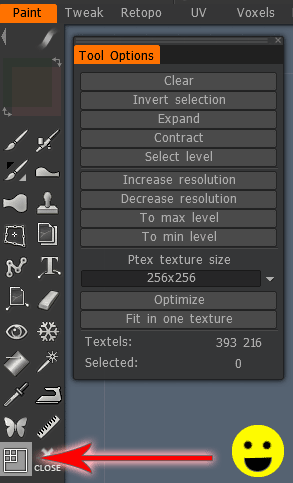
टूल पैलेट में एक बटन है जो Ptex स्थानीय रिज़ॉल्यूशन बताता है जब आप उस पर होवर करते हैं। यह एक वर्ग की छवि है जिसके ऊपरी बाएँ कोने में चार छोटे वर्ग हैं। उस पर क्लिक करने से विकल्पों का एक गुच्छा सामने आएगा, जिस बिंदु पर आप उन बहुभुजों का चयन कर सकते हैं जिन्हें आप उन पर बायाँ-क्लिक करके प्रभावित करना चाहते हैं (नियंत्रण कुंजी दबाए रखें और अचयनित करने के लिए बायाँ-क्लिक करें)।
मौजूदा UVs के साथ मेश पर Ptex टेक्सचर Baking : मौजूदा UV मैप के साथ मेश पर Ptex UV /टेक्सचरिंग विधि का उपयोग करने के बाद टेक्सचर कैसे bake ।
यदि आप 3DCoat में Ptex प्रारूप को अपने उच्च रिज़ॉल्यूशन विवरण के साथ “स्टोरेज” प्रारूप के रूप में उपयोग करना चाहते हैं और आवश्यकतानुसार कम-रिज़ॉल्यूशन बनावट में bake तो काफी आसान है।