 हिन्दी
  English
 Українська
 Español
 Deutsch
 Français
 日本語
日本語 Русский
 한국어
한국어 Polski
 中文 (中国)
 Português
 Italiano
 Suomi
Suomi Svenska
 中文 (台灣)
 Dansk
Dansk Slovenčina
 Türkçe
 Nederlands
 Magyar
 ไทย
ไทย Ελληνικά
 Tiếng Việt
 Lietuviškai
 Latviešu valoda
 Eesti
Eesti Čeština
 Română
 Norsk Bokmål
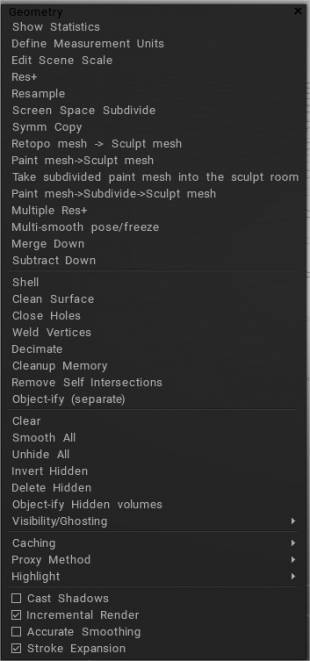
मूर्तिकला कार्यक्षेत्र में 3DCoat कार्यस्थानों में से किसी के कार्यों का सबसे बड़ा सेट शामिल है। इनमें से कई, पहली बार में अस्पष्ट और समझने में कठिन लग सकते हैं। यह खंड इन्हें स्पष्ट कर देगा।
ज्यामिति मेनू में इनमें से अधिकांश कार्य शामिल हैं, जिनमें सतह की सफाई, प्रॉक्सी संस्करण बनाना, वोक्सेल रिज़ॉल्यूशन को फिर से तैयार करना, वोक्सेल डिकिमेशन, मेमोरी मैनेजमेंट और बहुत कुछ शामिल हैं।
मूलभूत आदेश
अधिकांश अन्य प्रमुख टैब (या कमरे, जैसा कि उन्हें भी कहा जाता है) की तरह, एक साथ मेनू है। हमने इनमें से अधिकांश विकल्पों को पिछले अनुभागों में पहले ही कवर कर लिया है। कोई भी दोहराए जाने वाले कार्य यहां केवल आपकी सुविधा के लिए हैं। आइए उन पर एक नजर डालते हैं:
आँकड़े दिखाएँ: वर्तमान परत के कई कम-ज्ञात आँकड़े, दृश्य आँकड़े जैसे आयतन, वर्ग, आयाम, छिद्रों की संख्या, आदि दिखाएँ।
माप इकाइयों को परिभाषित करें: वास्तविक दुनिया के पैमाने पर इकाइयों के माप को परिभाषित करें और इस अक्ष के अनुसार कितने वोक्सल्स घनत्व हैं।
दृश्य स्केल संपादित करें: वैश्विक अक्ष पर इसके समग्र स्थान और पैमाने को स्थानांतरित करके आपको अपने दृश्य को फिर से बनाने की अनुमति देता है। जब आप मूर्तिकला कक्ष में जाल आयात करते हैं और “हां” दबाते हैं तो आप परिभाषित दृश्य पैमाने को संपादित कर सकते हैं।
Res+: वर्तमान वस्तु के रिज़ॉल्यूशन को बढ़ाता है। रिज़ॉल्यूशन बढ़ाने से वर्तमान ऑब्जेक्ट लेयर के स्वरों की संख्या प्रभावी रूप से दोगुनी हो जाएगी। यह उच्च रिज़ॉल्यूशन पर एक परत को और अधिक विवरण देने की अनुमति देता है। आप परत के नाम से ठीक पहले VoxTree में एक परत का रिज़ॉल्यूशन देख सकते हैं। अगर इसका सिर्फ नाम है, तो आपको पता चल जाएगा कि यह अपने बेस रेजोल्यूशन पर है और इसे बढ़ाया नहीं गया है।
पुन: नमूना: वर्तमान परत के रिज़ॉल्यूशन को अपग्रेड या डाउनग्रेड करने की अनुमति दें।
स्क्रीन स्पेस सबडिवाइड: स्क्रीन पर दिखाई देने वाली सतह को उप-विभाजित करता है ताकि त्रिकोण स्क्रीन स्पेस में लगभग निर्दिष्ट पिक्सेल आकार के हों।

सिम कॉपी : सिमिट्रिकल कॉपी। इस फ़ंक्शन के काम करने के लिए समरूपता सक्रिय होनी चाहिए। यह टूल ऑब्जेक्ट के सबसे हाल ही में चित्रित पक्ष को स्रोत के रूप में उपयोग करता है और स्रोत सुविधाओं को दूसरी तरफ कॉपी करता है। यदि आपने वॉल्यूम ऑब्जेक्ट के एक तरफ मूर्तिकला की है, तो आप इस आइकन का उपयोग ऑब्जेक्ट के दूसरी तरफ कॉपी करने के लिए कर सकते हैं। यह किसी भी धुरी पर काम करता है, जब तक कि आपके पास पसंदीदा धुरी के साथ समरूपता चालू हो।
Retopo मेश> स्कल्प्ट मेश: Retopo वर्कस्पेस से ऑब्जेक्ट प्राप्त करें।
पेंट मेश> स्कल्प्ट मेश: पेंट वर्कस्पेस से ऑब्जेक्ट प्राप्त करें।
मूर्तिकला कक्ष में उपविभाजित पेंट जाल लें: .
पेंट मेश> सबडिवाइड> स्कल्प्ट मेश: पहले पेंट वर्कस्पेस सबडिवाइडिंग से ऑब्जेक्ट प्राप्त करें।
एकाधिक रेस +:
बहु-चिकनी मुद्रा/फ्रीज:
मर्ज डाउन: इस लेयर को इसके नीचे दिखाई देने वाली पहली लेयर के साथ मर्ज करें।
घटाना: इस परत को इसके नीचे दिखाई देने वाली पहली परत से घटाएं।
पेंट मेश> सबडिवाइड> स्कल्प्ट मेश: पहले पेंट वर्कस्पेस सबडिवाइडिंग से ऑब्जेक्ट प्राप्त करें।
सरफेस कमांड्स
वर्तमान में सरफेस मोड में केवल स्कल्प्टिंग लेयर्स के लिए उपलब्ध है।
शैल: वर्तमान वोक्सेल परत से निर्दिष्ट मोटाई का एक खोखला खोल या त्वचा बनाता है।
साफ सतह: सतह जाल संरचना को फिर से अनुकूलित करता है।
बंद छेद: किसी सतह में पाए जाने वाले किसी भी छिद्र को भर देता है। आयातित स्कैन मेश को ठीक करने के लिए बहुत मूल्यवान।
वेल्ड कोने: अंतरिक्ष में एक ही बिंदु पर कब्जा करने वाले किसी भी कोने को वेल्ड करता है।
डेसीमेट: वर्तमान परत के लिए बहुभुजों की अनुकूलित कमी करता है।
क्लीनअप मेमोरी: मेश मेमोरी एलोकेशन को ऑप्टिमाइज़ करता है।
सेल्फ इंटरसेक्शन हटाएं: जब दो मेश इंटरसेक्ट करते हैं, तो यह कमांड इंटरसेक्टिंग सरफेस को करंट और डेसिग्नेटेड लेयर से निकालेगा और इस इंटरसेक्टिंग पार्ट को उसकी लेयर पर रखकर मूल लेयर्स को बरकरार रखेगा।
Objectify : अलग-अलग टुकड़ों को अलग करें। एक ही परत पर पाई जाने वाली कोई भी डिस्कनेक्ट की गई वस्तु इस परत से हटा दी जाएगी और उनकी परतों पर रख दी जाएगी।
बुनियादी आदेश
साफ़ करें: यह आदेश सभी वोक्सल्स के वोक्सट्री में मौजूदा परत को साफ़ करता है। यह तब उपयोगी होता है जब आप वर्तमान परत का नाम और संकल्प रखना चाहते हैं लेकिन वोक्सल्स नहीं। यह किसी भी स्वर के VoxTree में चयनित वस्तु परत को साफ़ कर देगा। यह कमांड सेक्शन में लेफ्ट साइड टूलबार पर “क्लियर” टूल की तरह काम करता है।
सभी को स्मूथ करें: यह कमांड VoxTree में वर्तमान में चयनित ऑब्जेक्ट लेयर के सभी वोक्सल्स को समान रूप से स्मूथ (या रिलैक्स) करता है। VoxTree में चयनित वस्तु परत के सभी स्वरों को समान रूप से चिकना (या आराम) करेगा।
सभी दिखाएँ: किसी भी छिपे हुए स्वरों को सामने लाता है।
इनवर्ट हिडन: किसी भी छिपे हुए वोक्सल्स को उल्टा करें।
छिपा हुआ हटाएं: जाल के किसी भी हिस्से को हटा देता है जो वर्तमान में छिपा हुआ है।
ऑब्जेक्टिफाई हिडन: छिपे हुए हिस्से को अलग करें। VoxTree में एक नई परत बनाता है और पहले से छिपे हुए स्वरों को नई बनाई गई परत में रखता है।
दृश्यता / भूत : छुपाएं और भूत स्वर परतों का चयन।
- दृश्यता और भूतिया विकल्प : यह वीडियो दृश्यता और भूतिया विकल्पों पर एक अद्यतन रूप लेता है।
- अनघोस्ट_ऑल:
- घोस्ट_ऑल:
- इन्वर्ट_घोस्टेड:
- अलग करना:
- टॉगल दृश्यता: वर्तमान वॉल्यूम दृश्यता को टॉगल करें।
- घोस्टिंग को अलग करें:
- घोस्टिंग टॉगल करें:
उन्नत आदेश
कैशिंग
प्रॉक्सी मोड टॉगल करें : प्रॉक्सी मोड को चालू/बंद करता है।
- दिखाई देने वाले वॉल्यूम को अनकैश करें: वोक्सल सरफेस मोड में पहले से कैश किए गए उच्च-रिज़ॉल्यूशन वाले वोक्सल स्कल्प्ट को रिकवर करेगा। (यह एक अनावश्यक विशेषता है)। टॉगल प्रॉक्सी मोड या उक्त सुविधा के लिए आइकन समान परिणाम प्राप्त करेगा)।
- कैश दृश्यमान वॉल्यूम: वर्तमान उच्च-रिज़ॉल्यूशन वोक्सल मूर्तिकला को कैश करता है। (यह एक निरर्थक विशेषता है) टॉगल प्रॉक्सी मोड या आइकन यूनिट स्केल का उपयोग करना।
- सभी कैश साफ़ करें: मेमोरी से सभी कैश जानकारी साफ़ करें, इस प्रकार इसे अन्य कार्यों के लिए रिलीज़ करें। यह पूर्ववत नहीं किया जा सकता।
प्रॉक्सी विधि : प्रॉक्सी जाल के रिज़ॉल्यूशन का चयन करता है और जाल को कैसे डाउनग्रेड किया जाता है (आप 2x, 4x और 8x से डाउनग्रेड कर सकते हैं)।
हाइलाइट करें : हाइलाइटिंग टॉगल करता है; यदि यह आपके चयनित VoxTree ऑब्जेक्ट के लिए चालू है तो एक अलग रंग में हाइलाइट किया जाएगा। यह हाइलाइट करने के लिए टॉगल है; यदि चालू है, तो आपकी वर्तमान में चयनित वस्तु परत एक अलग रंग में हाइलाइट की जाएगी। बंद होने पर, कोई दृश्य परिवर्तन नहीं होगा।
पूरक आदेश
कास्ट शैडो: व्यूपोर्ट के अंदर ग्लोबल लाइट के आधार पर शैडो कास्टिंग को सक्षम करता है। यह विशुद्ध रूप से सौंदर्यपूर्ण है।
इंक्रीमेंटल रेंडर: ऑब्जेक्ट के केवल उन हिस्सों को रेंडर करता है जो आपके पिछले रेंडर के बाद से बदल गए हैं, इस प्रकार प्रदर्शन में एक बड़ा बढ़ावा देता है। छाया चालू होने पर यह विकल्प बंद हो जाता है, क्योंकि छाया गतिशील होती है और प्रदान की गई वस्तु की उपस्थिति को बदल देती है। यह विकल्प केवल उस वस्तु के उन हिस्सों को प्रस्तुत करेगा जो आपके पिछले रेंडर के बाद से बदल गए हैं, जिससे प्रदर्शन में काफी वृद्धि हुई है। छाया चालू होने पर यह विकल्प बंद हो जाता है, क्योंकि छायाएं गतिशील होती हैं और रेंडरिंग के लिए वस्तु का रूप बदल देती हैं।
सटीक चौरसाई: प्रदर्शन की कीमत पर अधिक सटीक चौरसाई प्रदान करता है। यह प्रदर्शन की कीमत पर अधिक सटीक चौरसाई प्रदान करता है।
Stroke एक्सपेंशन: (ग्रो ऑन पेन मोशन) जब इसे सक्षम किया जाता है, तब तक केवल संबंधित ऑपरेशन किए जाते हैं जब तक कि पेन गति में न हो।
मूर्तिकला कक्ष में Retopo वस्तुओं को दिखाएं।
जब आपको संदर्भ की आवश्यकता हो तो उपयोगी। स्कल्प्ट रूम में पेंट2डी, स्फेयर या स्नेक टूल के लिए retopo मेश का उपयोग करें। मूर्तिकला कमरे में बहुभुज जाल दिखाने वाला बटन जोड़ा गया।
संदर्भ के रूप में उपयोग करना सुविधाजनक है:

आरएमबी मेनू
इस मेनू में मूर्तिकला कक्ष के लिए अद्वितीय कई कार्य हैं और केवल आरएमबी द्वारा वोक्सट्री में किसी वस्तु पर या सीधे 3डी व्यूपोर्ट में किसी वस्तु पर क्लिक करके ही पहुँचा जा सकता है। आइए इन कार्यों पर एक नजर डालते हैं।
सभी छिपे हुए वॉल्यूम दिखाएं
यदि कोई VoxTree ऑब्जेक्ट छिपा हुआ है, तो यह कमांड उन्हें दिखाई देगा।
सब-ट्री में हिडन वॉल्यूम दिखाएं
यदि कोई बच्चा वोक्सट्री ऑब्जेक्ट उस वस्तु से छिपा हुआ है जिस पर आप आरएमबी क्लिक करते हैं, तो इस आदेश को लागू करने से उन्हें सामने आ जाएगा।
मिटाना
वोक्सट्री ऑब्जेक्ट को हटाता है।
बच्चा जोड़ें
चाइल्ड VoxTree ऑब्जेक्ट बनाता है।
नाम बदलें
वस्तु का नाम बदलें।
वस्तुओं को 2X घटाएं
यह वस्तुओं के आकार को घटाता है लेकिन घनत्व को दो गुना बढ़ा देता है।
ऑब्जेक्ट 2X बढ़ाएँ
यह वस्तुओं के आकार को बढ़ाता है लेकिन घनत्व को दो गुना कम कर देता है।
ग्लोबल स्पेस के लिए
VoxTree ऑब्जेक्ट स्पेस को X, Y और Z अक्षों पर 0 पर वर्ल्ड स्पेस पर सेट करने के लिए सेट करता है।
यूनिफ़ॉर्म स्पेस के लिए
अक्ष के साथ पैमाने को रूपांतरित करें और अंतरिक्ष को एक समान बनाने के लिए अक्ष को लंबकोणीय बनाएं।
रीसेंपल
यह फ़ंक्शन आपको संपूर्ण चयनित ऑब्जेक्ट की बहुभुज संख्या को बदलने की अनुमति देता है। आप इस फ़ंक्शन के साथ एक सटीक बहुभुज गणना भी निर्दिष्ट कर सकते हैं।
रेडियल ऐरे
आपको VoxTree ऑब्जेक्ट में रेडियल रूप से ज्योमेट्री को डुप्लिकेट करने की अनुमति देता है, सरणी में किसी भी संख्या में स्लाइस काउंट के साथ। ज्योमेट्री उसी वोक्सट्री ऑब्जेक्ट में रहेगी जिसमें वह मूल रूप से था। टूल ऑप्शंस पैनल में “इंस्टेंस” को चालू करके मूल के बजाय ज्योमेट्री को वोक्सट्री में उनके ऑब्जेक्ट्स के उदाहरणों के रूप में भी बनाया जा सकता है। आइए टूल विकल्पों को देखें।
X/Y/Z के लिए: रॉड ट्रांसफॉर्म gizmo को निर्दिष्ट अक्ष पर संरेखित करता है।
आरंभ/समाप्ति: आपको रॉड ट्रांसफॉर्म gizmo की शुरुआत और अंत के संख्यात्मक रूप से सटीक निर्देशांक निर्दिष्ट करने की अनुमति देता है।
Gizmo लंबाई: सांख्यिक रूप से रॉड ट्रांसफ़ॉर्म gizmo की लंबाई निर्दिष्ट करें।
स्क्रीन-आधारित: gizmo का आकार व्यूपोर्ट के सापेक्ष सेट करता है।
सरणी गणना: सरणी के रेडियल स्लाइस की संख्या।
उदाहरण: ज्योमेट्री को एक ही ऑब्जेक्ट में डुप्लीकेट करने के बजाय इंस्टेंस्ड VoxTree ऑब्जेक्ट बनाएं।
एक्सट्रूड: किसी वस्तु पर एक्सट्रूज़न करें।
घिरना
यह फ़ंक्शन आपको VoxTree ऑब्जेक्ट को मोटा करने की अनुमति देता है। आयातित वस्तुओं के लिए आसान है जिनमें खुले क्षेत्र हैं (वाटरटाइट नहीं)।
सतह में छेद बंद करें
वर्तमान VoxTree ऑब्जेक्ट में हो सकने वाले किसी भी छेद को बंद कर देता है।
ऑब्जेक्टिफ़ाई डिस्कनेक्ट किया गया
ज्यामिति के प्रत्येक अलग किए गए टुकड़े के लिए VoxTree में एक वस्तु बनाता है और ज्यामिति को उन वस्तुओं में रखता है।
वॉल्यूम को 3B के रूप में सेव करें
वर्तमान VoxTree ऑब्जेक्ट को अपनी .3B फ़ाइल के रूप में सहेजता है।
वॉल्यूम w/ सब-ट्री को 3बी के रूप में सेव करें
वर्तमान VoxTree ऑब्जेक्ट और उसके चिल्ड्रन ऑब्जेक्ट को .3B फ़ाइल के रूप में सहेजता है।
3B फ़ाइल Import
वर्तमान दृश्य में अन्य 3B फ़ाइल आयात करता है।
शेडर सेटिंग संपादित करें
यह आपको चयनित VoxTree ऑब्जेक्ट के वर्तमान शेडर को संपादित करने देता है।
Import
इस मेनू में दो कार्य रहते हैं।
Import पॉइंट क्लाउड: डिस्क पर पॉइंट क्लाउड सोर्स चुनने के लिए फाइल सेलेक्ट के साथ प्रॉम्प्ट करता है, फिर Import टूल को सक्रिय करता है।
Import वस्तु: डिस्क पर एक जाल फ़ाइल चुनने के लिए फ़ाइल चयनकर्ता के साथ संकेत देता है, फिर Import उपकरण को सक्रिय करता है।
Export
निर्यात के लिए विभिन्न प्रकार्य इस मेन्यू में रहते हैं।
Export दृश्य: एक बहु-ऑब्जेक्ट फ़ाइल निर्यात करता है। आपके दृश्य की प्रत्येक वस्तु आपकी निर्यात की गई फ़ाइल में एक जाली वस्तु होगी।
चयनित वस्तु Export : केवल चयनित वस्तु को फ़ाइल में निर्यात करता है।
मेशेस पैनल में सेव करें: एक प्रीसेट फाइल को डिस्क में सेव करता है और स्वचालित रूप से इसे मेशेस पैनल में रखता है।
स्प्लाइन्स पैनल में सेव करें: एक प्रीसेट फाइल को डिस्क में सेव करता है और स्वचालित रूप से इसे स्प्लाइन्स पैनल में रखता है।
UE5 को Export ।
UE5 को इस रूप में Export …
UE5 स्क्रिप्ट संपादित करें।
AUTOPO
3DCoat के स्वामित्व वाले GUUV अनरैपिंग विधि या अन्य अनरैपिंग एल्गोरिथम का उपयोग करके स्वचालित रूप से उत्पन्न UV मैप्स के साथ स्वचालित रूप से उत्पन्न जाल बनाने के लिए ऑटो रेटोपोलॉजी रूटीन चलाता है। आप किनारे के छोरों के लिए गाइड निर्दिष्ट कर सकते हैं और उन क्षेत्रों को भी पेंट कर सकते हैं जहां आप अधिक बहुभुज घनत्व चाहते हैं। आप हार्ड-एज विकल्प भी निर्दिष्ट कर सकते हैं।
ऊपर दिए गए नाम पर क्लिक करके या इस गाइड को पढ़कर AUTOPO के बारे में और पढ़ें।
डिकिमिनेशन के माध्यम से Retopo
डिकिमिनेशन, दृश्यमान वस्तुओं के माध्यम से Retopo
परिवर्तन
ऑब्जेक्ट के लिए ट्रांसफ़ॉर्म टूल को सक्रिय करता है।
स्नैप टू ग्राउंड
यदि कोई वस्तु Y अक्ष पर 0 से ऊपर या नीचे है, तो यह आदेश वस्तु के निम्नतम बिंदु को Y अक्ष पर 0 पर लाएगा।
जमीन पर लेट जाओ
स्नैप टू ग्राउंड फ़ंक्शन के समान, किसी वस्तु के निम्नतम बिंदु को Y अक्ष पर 0 पर ले जाकर, यह वस्तु को तब भी घुमाएगा जब केंद्र द्रव्यमान जमीन पर आराम नहीं कर रहा हो। किसी वस्तु के भौतिक साधनों से गिरने और जमीन पर आराम करने की कल्पना करें।
क्लोन
सभी क्लोनिंग/दोहराव कार्य शामिल हैं। आइए इन कार्यों में से प्रत्येक को देखें।
क्लोन इंस्टेंस: ऑब्जेक्ट का इंस्टेंस बनाता है। यह डुप्लीकेटिंग की तुलना में कम मेमोरी का उपयोग करता है।
क्लोन: ऑब्जेक्ट को डुप्लिकेट करता है। वस्तु स्मृति में होगी।
उदाहरण w/समरूपता: आपके द्वारा वर्तमान में सक्रिय समरूपता तल में उदाहरण बनाता है।
क्लोन और डीग्रेड: ऑब्जेक्ट को डुप्लिकेट करता है और रिज़ॉल्यूशन को आधे से घटा देता है।
क्लोन स्पेस डेंसिटी: ऑब्जेक्ट के घनत्व (या रिज़ॉल्यूशन) और सभी परिवर्तनों (अनुवाद, घुमाव और स्केलिंग) को डुप्लिकेट करता है, लेकिन ऑब्जेक्ट की सामग्री को डुप्लिकेट नहीं करता है।
पलटें: आपको एक्स, वाई और जेड अक्षों पर वस्तु को पलटने की अनुमति देता है। इस मेनू में मेश के पॉलीगॉन नॉर्मल को फ़्लिप करने के लिए एक कमांड भी है।
डब्ल्यू/बच्चों को मिलाएं
मौजूदा लेयर को उसकी सभी चाइल्ड लेयर्स के साथ जोड़ता है।
दृश्यमान मात्रा से रंग बेक करें
वर्टेक्स रंगों को अन्य VoxTree ऑब्जेक्ट्स से वर्तमान में बेक करता है। यदि ऑब्जेक्ट Voxel मोड में है, तो यह स्वचालित रूप से सरफेस मोड में परिवर्तित हो जाएगा।
विलय दिखाई देना
सभी दृश्यमान VoxTree ऑब्जेक्ट्स को एक ऑब्जेक्ट में मर्ज करता है।
उप-वृक्ष मर्ज करें
चयनित परत के सभी चिल्ड्रन को मर्ज करता है लेकिन चयनित नहीं को।
कॉपी करें और साथ मर्ज करें
ऑब्जेक्ट को डुप्लिकेट करता है और पॉलीगॉन को दूसरी ऑब्जेक्ट में जोड़ता है।
इसके साथ मर्ज करें
Additive बूलियन ऑपरेशन। पॉलीगॉन को चयनित ऑब्जेक्ट से किसी अन्य ऑब्जेक्ट में जोड़ता है और वर्तमान ऑब्जेक्ट को VoxTree से हटा देता है।
से घटाना
एक घटिया बूलियन ऑपरेशन। चयनित वस्तु से बहुभुज को किसी अन्य वस्तु से हटाता है और वर्तमान वस्तु को VoxTree से हटाता है।
साथ प्रतिच्छेद करें
एक चौराहा बूलियन ऑपरेशन। यह केवल वर्तमान वस्तु के बहुभुजों को रखता है जहाँ वे किसी अन्य वस्तु को ओवरलैप करते हैं। चयनित वस्तु को VoxTree से हटा दिया गया है।
के साथ चौराहे को हटा दें
एक इंटरसेक्टिंग बूलियन ऑपरेशन, इंटरसेक्ट विथ के समान लेकिन बिल्कुल विपरीत। वर्तमान वस्तु के केवल उन बहुभुजों को हटाता है जहाँ वे किसी अन्य वस्तु को ओवरलैप करते हैं। सभी वस्तुओं को बनाए रखा जाता है (हटाया नहीं जाता)।
साथ विभाजित करें
एक विभाजित बूलियन ऑपरेशन। वर्तमान वस्तु के केवल बहुभुजों को अलग करता है जहां वे किसी अन्य वस्तु को ओवरलैप करते हैं और मूल से विभाजित किए गए बहुभुजों के लिए VoxTree में एक नई वस्तु बनाते हैं।
जनक बदलें
VoxTree में चयनित ऑब्जेक्ट के पैरेंट को किसी अन्य ऑब्जेक्ट में असाइन करें या बदलें।
ट्यूटोरियल
MultiRes Decimation : इस वीडियो में Multi-Res टूलसेट/वर्कफ़्लो में नई पॉली रिडक्शन विधि (डेसीमेशन) शामिल है।