 日本語
日本語  English
 Українська
 Español
 Deutsch
 Français
 Русский
 한국어
한국어 Polski
 中文 (中国)
 Português
 Italiano
 Suomi
Suomi Svenska
 中文 (台灣)
 Dansk
Dansk Slovenčina
 Türkçe
 Nederlands
 Magyar
 ไทย
ไทย हिन्दी
 Ελληνικά
 Tiếng Việt
 Lietuviškai
 Latviešu valoda
 Eesti
Eesti Čeština
 Română
 Norsk Bokmål
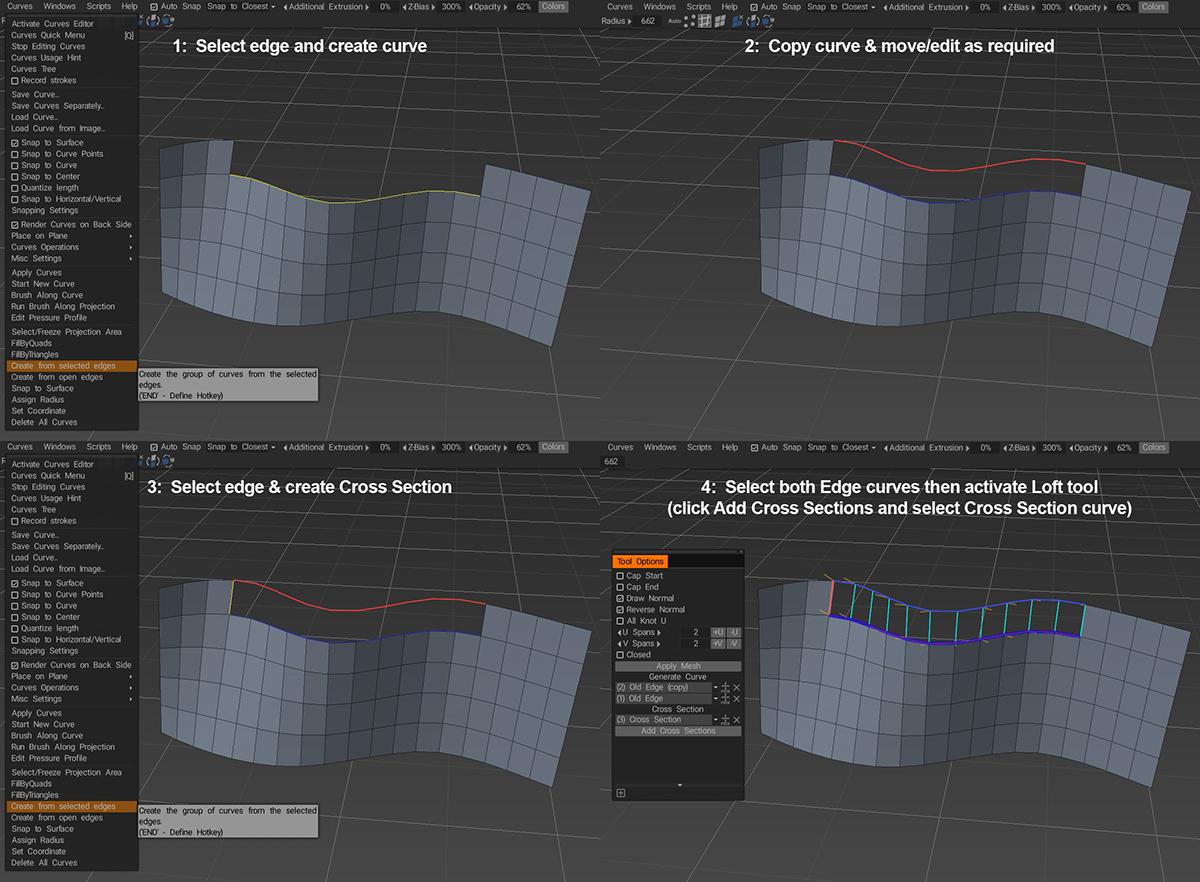
2 つのエッジ間をブリッジするときに、既存のジオメトリに接続するプロセスを理解することができました。 (選択したエッジがロフト操作で使用される 3 番目のカーブを覆い隠していることに気付いたら、少し明確になりました)。
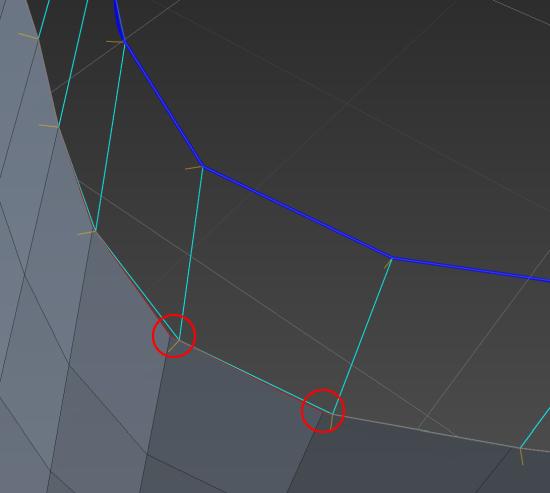
[ツール オプション] ウィンドウに表示される 2 つのプロファイル カーブの順序が結果のメッシュに影響する可能性があることに注意してください。リストの最初のカーブのノット数 (U スパンに設定された値と連動) によって、作成されるポリゴンの数とカーブが表示される順序が決まり、結果のメッシュの頂点法線の方向が決まります。さらに、作成しようとしているエッジを定義するカーブがリストの最初に表示されるとします。その場合、適用を押したときの結果は、既存のメッシュと正しく一致しない場合があります (詳しくは説明しませんが、 3D Coat がロフト サーフェスを生成する方法に頂点法線がどのように影響するかに関係があるようです)。
ステップ 3 で作成したクロス セクション カーブを追加すると、リストされているプロファイル カーブの順序に関係なく問題が解決するように見えますが、結果として得られるメッシュの頂点法線が反転する場合があるため、 Draw Normalオプションを有効にしてから、必要に応じて、 Reverse Normal設定を切り替えることができます。
私が言ったように、私はロフト ツールに慣れていませんが、これは目的の結果を取得するためのかなり信頼できる方法のようです。ただし、より少ない曲線を使用して同様の結果を得ることができる Smart Retopoツールを好みます。
生成したいエッジのカーブを作成し、 Smart Retopoツールをアクティブにし、 Mode をQuadrangulationに設定し、 Add Profileボタンを押してカーブを選択し、必要な数のU Spansを設定するだけです。カーブの両端の位置をすばやく微調整して、既存のメッシュの正しい頂点に確実にスナップする必要がある場合がありますが、両方の端が正しく配置されると、次のように表示されます…
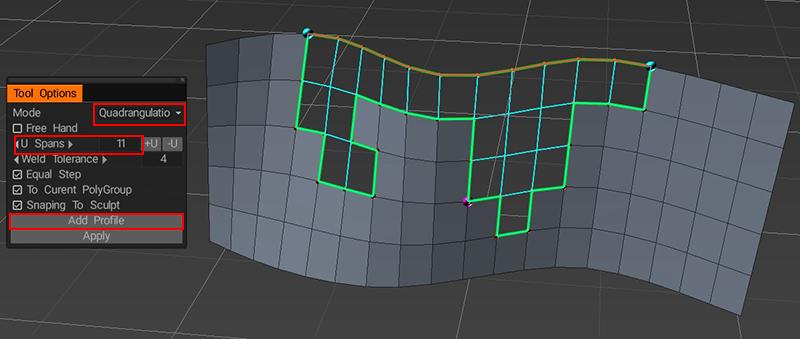
(最初は緑色の境界線しか表示されませんが、[適用] ボタンをクリックすると結果がプレビューされ、 [適用]ボタンをもう一度押すとメッシュが生成されます)。
ご覧のとおり、Smart Retopoツールは不規則な形状を塗りつぶすことができます。ロフト ツールを使用すると問題が発生したり、時間がかかる可能性がありますが、両方の使用方法を学習することをお勧めします。 3DCoatのほとんどのものと同様に、同じ結果を得るには複数の方法があり、どの方法が最も効果的かは、個人の好みと全体的なワークフローによって大きく異なります。上記の情報が、どのアプローチが最適かを判断するのに役立つことを願っています。 
要約すると、ロフトするエッジを選択し、 [カーブ]メニューから[選択したエッジから作成]を選択してから、新しく作成したカーブと元のカーブを選択し、[ジオメトリの追加]パネルで [ロフト サーフェス]ツールをアクティブにします…
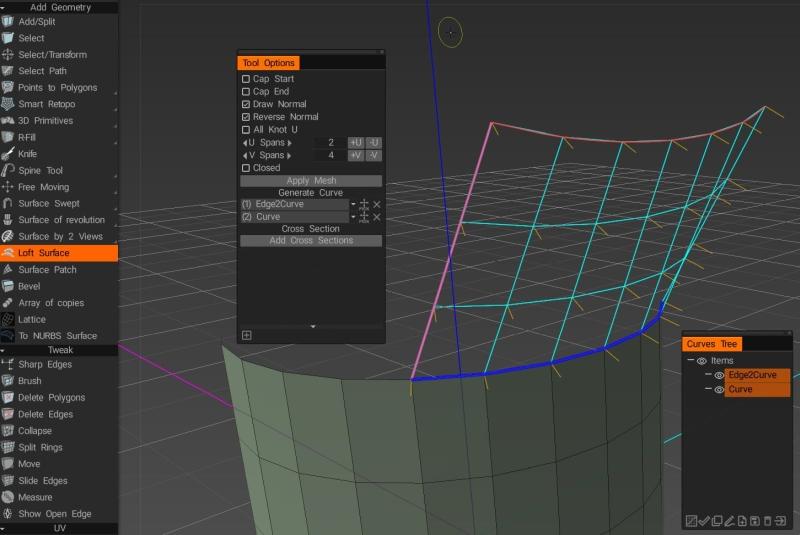
…次に、V スパンを設定し、法線が正しい方向を向いていることを確認して、 [メッシュの適用] をクリックします。