 日本語
日本語  English
 Українська
 Español
 Deutsch
 Français
 Русский
 한국어
한국어 Polski
 中文 (中国)
 Português
 Italiano
 Suomi
Suomi Svenska
 中文 (台灣)
 Dansk
Dansk Slovenčina
 Türkçe
 Nederlands
 Magyar
 ไทย
ไทย हिन्दी
 Ελληνικά
 Tiếng Việt
 Lietuviškai
 Latviešu valoda
 Eesti
Eesti Čeština
 Română
 Norsk Bokmål
アセットをPaintingルームにimport主な方法は、オープニング ダイアログとそのサブオプションを使用することです。
一部のテクスチャをペイントするには、次の 2 つの条件のうちの 1 つを満たす必要があります。
- 3DCoatで作成されたトポロジとUVs を持つモデルは、Paintingルームに正常に焼き付けられました (これはUVマップなしでは起こりません)。
- 外部で作成され、 UVマップされたモデルは、Painting方法の 1 つを使用してテクスチャリングするために3DCoatにインポートされます (既存のUVマップとテクスチャをUVルームとPaintingルームに自動的に配置します)。モデルには複数のUVタイルを含めることができます。下記参照。
このコンテキストでは、テクスチャ メニューがメイン メニュー パネルでも利用可能になります。 「 UVルームへのインポート」セクションで説明したように、このメニューで使用可能なオプションを使用すると、既存のテクスチャ アセットをPaintingルームにimport、さらに変更することができます。
中央の列を選択して、下のスクリーンショットのメニューに表示されるこれらの OBJ ファイルのいずれかを選択します。
または、ファイル メニューを選択し、[ファイル] → [Import] → [per pixelのペイントのモデル] をクリックしてから、「sample .obj 」ファイルを選択します (Sample フォルダーにあります)。オブジェクトをインポートすると、次の画像が表示されます。このプロンプトには多くのオプションが表示されます。
それらは次のとおりです。
Per PixelのPainting用のImportオブジェクト
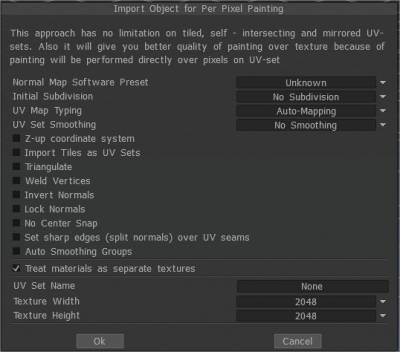
法線マップ ソフトウェア プリセット:
初期サブディビジョン:オブジェクトの初期サブディビジョンを設定して、外観を滑らかにします (必要な場合)。
UV-mappingタイプ: 元のUV を保持するか、自動マッピングを選択します。
UVセット スムージング: このオプションは、import中にモデルを細分割する場合にのみ機能します。
Z-up 座標系Rhino 、3DS-Max、および Z 軸を上に向けたその他のアプリケーションとの互換性のための Z-up ベースの座標系。
複数のUVタイルをUVセットとしてImport個別のUVタイルを個別のUVセットとしてImport。
三角形化: UVグリッチを回避するためにメッシュを三角形化します。
Weld Vertices空間内の同じポイントにある別々の頂点を結合します。
法線を反転
Lock Normals法線を再計算せず、オブジェクト ファイルから直接法線を使用します。メッシュを細分割する場合、このオプションは無視されます。
サブディビジョンの頂点をサーフェスにスナップしない: このオプションは、サブディビジョンされたメッシュがハイポリ メッシュのサーフェスにスナップするのを回避するのに役立ちます。 Layer0 メッシュを非常に滑らかにします。この場合、すべてのディスプレイスメント (法線マップ) は上位レイヤーに配置されます。このオプションは、ロー ポリ メッシュとdisplacement mapをexport場合に非常に役立ちます。
センター スナップなし3D-Coat は、デフォルトで、モデルのバインドされたボックスをシーンの原点に移動しようとします。モデルをセンタリングせずにそのままimport場合は、このボックスをオンにします。
UVシーム上にシャープ エッジ (分割法線) を設定する
自動スムージング グループ: このオプションを使用すると、スムージング グループを自動的に作成できます。エッジが鋭くなるときの面間の最大角度を担当する「最大角度」オプションの値を指定することにより、自動スムージング グループ オプションを有効にする必要があります。このオプションを使用するには、自動スムージング グループをオンにします。
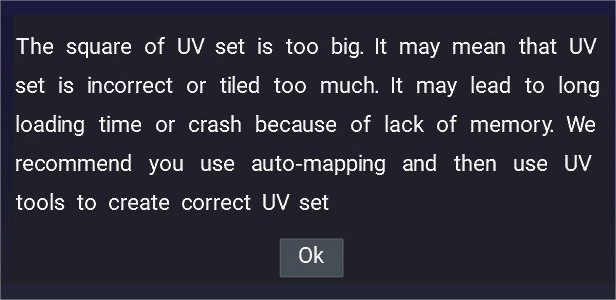
import時にこの警告ポップアップが表示される場合、モデルのUVセットがランダムまたは不適切である場合に問題が発生することがよくあります。
したがって、そのようなモデルは自動マッピングでロードしてから、 UVセット補正を取得する必要があります。
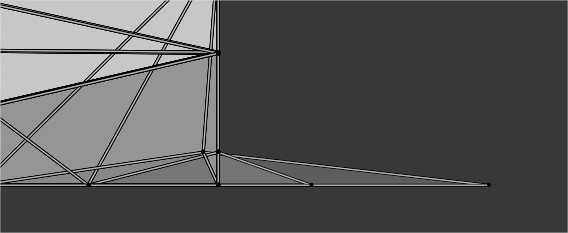
0,1 UVspace の外にある UVset 頂点 UV セットがタイル化されているか、一部の頂点が 0 ~ 1 のuv空間の外側にある場合があります。また、適切にアンラップされていない別のUVチャンネルがある場合にも問題が発生するようです。
RetopoオブジェクトをPaintingオブジェクトとして扱う:このモードでは、オブジェクトの各マテリアルは、初期UVセットに関係なく、個別のUVセット (個別のテクスチャ) として扱われます。 [RetopoオブジェクトをPaintingオブジェクトとして扱う] の選択を解除すると、ペイント オブジェクトまたはretopoオブジェクト レイヤーがサーフェス マテリアルに変換され、複数のサーフェス マテリアルを持つ 1 つのペイント オブジェクトだけになります。Paintingオブジェクトの名前を、すべてのretopoオブジェクト レイヤーの組み合わせ名に変更します。
UVセット名: UVセット名を入力します。
テクスチャの幅:テクスチャの幅を設定します。
テクスチャの高さ:テクスチャの高さを設定します。
• 注: ビデオ カードの VRAM が 2GB 未満の場合、2000 x 2000 を超えるテクスチャは使用しないでください。
MicrovertexPainting用のImportオブジェクト
MicroVertexPainting(ディスプレイスメント)」
オブジェクトのインポート時に指定できる多くのオプションが表示されます。

Millions of Polygons:これは、メッシュの解像度、読み込み中のメッシュ スムージング後の何百万ものポリゴンの数に関与します。この量は、テクスチャのピクセル数より大きくする必要があります。これらのポリゴンは、その場でnormal mapを作成するために使用されます。
Display Mesh Resolution (Polygons): メッシュは、カーカス メッシュ (ミッドポリ メッシュ) と高解像度メッシュの 2 つの詳細レベルで構成されます。通常、ハイポリ メッシュを使用して作成されたnormal mapとともに、ビューポートにミッドポリ メッシュが表示されます。
オブジェクトを滑らかにする: ファイルを開くときにオブジェクトを「滑らかにする」こともできます。今回は「スムーズオブジェクト」にチェックを入れましょう。
マッピング タイプ: 編集プロセス中に使用するテクスチャ座標を指定します。
デフォルトでは、 UV-mappingタイプは「Keep UV」です。もちろん、このオプションでは、既存のUVマップされたメッシュを元のままにしておく必要があります。必要に応じて変更できます。
- Keep UV: Keep UV Coordinates:モデル全体がオーバーラップなしでマッピングされている場合にのみ、このオプションを選択します。
- UVサブパッチ スムージング: UVアイランドに適用されるスムージングのタイプ。
- スムージングなし: UVサブ パッチはスムージングされません。
- スムーズ、エッジを保持:
- 完全なUVセット スムージング: UVセットは完全にスムージングされます。
- Smooth But Keep Corners: UVセットを滑らかにし、境界を均一にしますが、角は滑らかにしないままにします。
- クラスターを保持 (島):モデルのUV mappingにオーバーラップがある場合は、このオプションを選択します。これによりクラスターが移動するため、クラスターが重ならなくなります。テクスチャがエクスポートされると、元のUV座標を使用して保存されます。mappingの競合が検出された場合、より多くのペイントされたピクセルが優先されます。
- 自動スムージング グループ: [自動スムージング グループ] オプションを使用すると、スムージング グループを自動的に作成できます。 「Max.」に値を指定することでangle」オプションは、エッジが鋭くなるときの面間の最大角度を担当するため、「自動スムージング グループ」オプションを有効にする必要があります。このオプションは、自動UV mappingを提供します。通常は満足のいく結果が得られますが、マッピングされていない形状や複雑な凸形状は手動でマッピングする必要があります。
法線を反転:モデルの法線を反転する場合は、このオプションをオンにします。
溶接頂点:
Z アップ座標系:
センタースナップなし:
位置の保持: 「位置の保持」オプションを使用して、保存する初期頂点位置を指定し、余分な圧力でスムージングする際のシフトを補正できます。
スムージング グループを無視: これにより、法線情報なしでメッシュをimportできます。この場合、モデルはimport後に平滑化されます。
UVセット名、テクスチャの幅と高さは、per-pixelのペイントと同じです。
イメージをメッシュとしてImport
モデルをPainting Room にインポートするための包括的なオプション セットを提供し、 Vertex Paintingの準備を整えます。
開始ダイアログで提供されるオプションを使用すると、イメージ マップを最終的なバンプ、ステンシル、およびカラー テクスチャ マップの基礎として使用して、予備的なテクスチャリングを行うことができます (サード パーティ製アプリケーション内でのexportおよび使用に使用できます)。
ゲーム エンジンのハイトマップ ランドスケープ:このチュートリアルでは、白黒のハイト マップとカラー テクスチャ (ある場合) からメッシュを作成し、それをretopoして、テクスチャ、色、細かいバンプの詳細などをペイントする方法を示します。
チュートリアル
マージするオブジェクトのImport:この短いビデオでは、オブジェクトをImport、新しいシーンではなく現在のシーンにマージする手順を示します。それについての質問が寄せられるので、ビデオ — 基本モデルは Fellipe Beckman の厚意によるものです。
Import to Microvertex Options Notes :このビデオでは、MicroVertex (displacement mapの詳細チャネル) オプションを使用してモデルをPaintingルームにインポートする際の重要な注意事項について説明しています。