 हिन्दी
  English
 Українська
 Español
 Deutsch
 Français
 日本語
日本語 Русский
 한국어
한국어 Polski
 中文 (中国)
 Português
 Italiano
 Suomi
Suomi Svenska
 中文 (台灣)
 Dansk
Dansk Slovenčina
 Türkçe
 Nederlands
 Magyar
 ไทย
ไทย Ελληνικά
 Tiếng Việt
 Lietuviškai
 Latviešu valoda
 Eesti
Eesti Čeština
 Română
 Norsk Bokmål
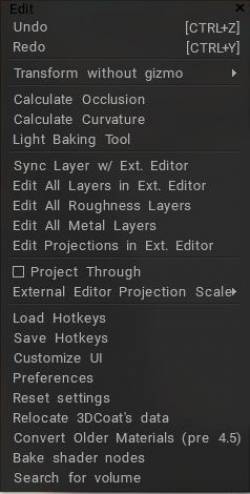
पूर्ववत करें: हॉटकी Ctrl + Z
फिर से करें: हॉटकी Ctrl+Y
Gizmo के बिना रूपांतरित करें:
ये मेनू आइटम बिना gizmo के ऑब्जेक्ट्स को बदलने के लिए हॉटकी असाइन करने के लिए हैं।
1) आवश्यक मेनू आइटम पर ईएनडी दबाएं, और हॉटकी असाइन करें।
2) उस हॉटकी को दबाएं और वस्तु को रूपांतरित करें।
3) संख्यात्मक मान दर्ज करने के लिए स्पेस दबाएं (यदि यह एक आयामी परिवर्तन है)।
4) असतत रूपांतरण के लिए SHIFT, CTRL या CTRL+SHIFT दबाएँ।
5) परिवर्तन रद्द करने के लिए ESC या RMB दबाएँ।
6) परिवर्तन पूरा करने के लिए LMB दबाएँ।
जब आप इस पद्धति का उपयोग करके वस्तुओं को रूपांतरित करते हैं, तो संपादन मेनू का अवलोकन जिसमें आप मुख्य संपादन कार्यों और दृश्य की स्थापना के बारे में जानेंगे, आप हॉटकीज़ का उपयोग कर सकते हैं (भले ही उन्हें 3D-Coat में कैसे निर्दिष्ट किया गया हो)
W – निःशुल्क अनुवाद सक्रिय करें।
ई – मुक्त रोटेशन को सक्रिय करें।
आर – फ्री स्केलिंग को सक्रिय करें।
एक्स, वाई (या सी), जेड – वर्तमान मोड के आधार पर अनुवाद, रोटेशन या स्केलिंग के लिए धुरी के साथ कार्य करें।
– यदि आप अनुवाद मोड में हैं:
X, फिर Y या SHIFT Z , या ZZ – किसी वस्तु को समतल XY में ले जाएँ।
Y, फिर Z या SHIFT X, या XX – समतल YZ में किसी वस्तु को ले जाएँ।
Z, फिर X या SHIFT Y, या YY – किसी वस्तु को समतल ZX में ले जाएँ।
एफ – परिवर्तन की नई धुरी चुनें।
समावेशन की गणना करें
आच्छादन की गणना करें : एक ऐसी दिनचर्या चलाता है जो किसी वस्तु के चारों ओर कई प्रकाश किरणों का पता लगाने के आधार पर “परिवेश आच्छादन” (वैश्विक रोशनी) की गणना करता है। “वास्तविक दुनिया” परिवेश प्रकाश स्थितियों का अनुकरण करने के लिए इसका उपयोग करें। इसे पूरा होने में काफी समय लग सकता है। यह उपकरण आधे गोले में वितरित कई स्पॉट लाइटों से वैश्विक रोशनी की गणना करता है। ग्रे स्केल परिणाम वर्तमान परत पर लिखे जाएंगे। इसलिए एक नई लेयर बनाना और कलर ऑपरेशन “मॉड्यूलेट” या “मॉड्यूलेट2X” सेट करना बेहतर है। रोड़ा गणना उपकरण विशेष रूप से उच्च बहुभुज (कई मिलियन) के लिए अनुकूलित है, यह तेज़ है लेकिन आप जानते हैं कि ऐसे उच्च बहुभुजों में अभी भी कुछ समय चाहिए।
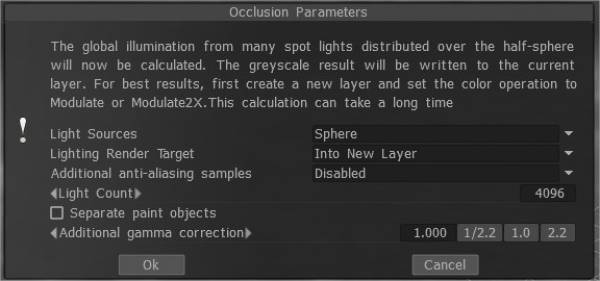
– प्रकाश स्रोत (रोशनी का वितरण):
- 1) गोलार्ध के ऊपर
- 2) गोले के ऊपर
- 3) गोलार्ध + गोले के ऊपर
– लाइटिंग रेंडर टारगेट: आपको एक लेयर चुननी होगी, जिस पर रोड़ा गणना रखी गई है। आप स्वचालित रूप से एक नई परत जोड़ना या वर्तमान परत को अधिलेखित करना चुन सकते हैं। पहले मामले में, आप प्रकाश की गणना के लिए एक नई परत को हटाना न भूलें। साथ ही, एक नई परत के लिए एक नया रंग विकल्प, “टू टाइम” स्थापित किया गया है। पहली परत की रेंडरिंग के मामले में, इसकी सभी रंग जानकारी हटा दी जाएगी।
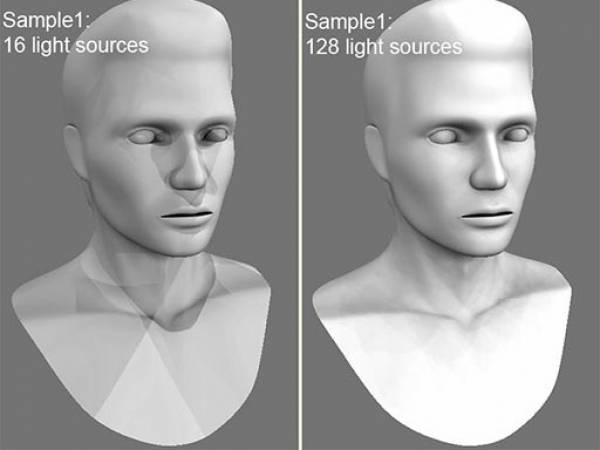
– रोशनी की गिनती: जितनी अधिक रोशनी, उतनी लंबी गणना। जितने अधिक प्रकाश स्रोत होते हैं, प्रकाश की गुणवत्ता उतनी ही बेहतर होती है और इसकी गणना लंबी होती है। अधिकतम मूल्य 256 है, और न्यूनतम मूल्य – 16 है। गणना बनावट कई गुना बड़ा इस्तेमाल किया जाएगा। यदि बहुत छोटे UV द्वीप या लंबे पिक्सेल हैं तो यह आपको कुछ कलाकृतियों से छुटकारा पाने की अनुमति देता है।
चेतावनी: यह फ़ंक्शन गणना को धीमा कर देगा और अधिक RAM और VRAM की खपत करेगा।
अलग पेंट ऑब्जेक्ट: गलत एओ संपर्क अनुमानों से बचने के लिए ऑब्जेक्ट को भागों पर विस्फोट करें।
AO Baking w/OpenGL और सामान्य मानचित्र उपयोग : यह वीडियो OpenGL त्वरण और सामान्य मानचित्र उपयोग में AO बेकिंग में दो प्रमुख नए सुधारों को शामिल करता है।
संपादन करना
वक्रता की गणना करें
वक्रता की गणना करें: सामग्री या सशर्त पेंटिंग के लिए एक शर्त के रूप में गुहा/वक्रता का उपयोग करने के लिए वक्रता परत की आवश्यकता होती है। कमांड वर्तमान विस्थापन और normal map का उपयोग करके कैविटी/वक्रता परत को अपडेट करेगा।
ध्यान दें कि वक्रता में दो घटक होते हैं।
- पहला स्थानीय वक्रता है जो छोटे विवरणों और खरोंचों का पता लगाने की अनुमति देता है।
- दूसरा लंबी दूरी की वक्रता है जो सुचारू रूप से बहती है और बड़े विवरणों का पता लगाने की अनुमति देती है।
दोनों प्रकार की वक्रता के लिए तीव्रता सेट करें।
3DCoat 2021.53 से आरजीबी गुहा को टेक्सचरिंग में डिफ़ॉल्ट गणना पद्धति के रूप में पेश किया गया था। बनावट/जाल पर PBR Painting के लिए यह एक बहुत ही महत्वपूर्ण विशेषता है।
यह वीडियो दर्शाता है कि बेहतर कैविटी तकनीक कैसे काम करती है। यह एक बेहतर तकनीक है जिसे पहले से ही RGB कैविटी कहा जाता है।
सबसे पहले, आपको यह सुनिश्चित करने की आवश्यकता है कि आरजीबी कैविटी संस्करण सक्षम है, ऐसा करने के लिए, संपादन> वरीयताएँ पर जाएँ, टूल सेक्शन में जाएँ, और डिफ़ॉल्ट कैविटी गणना पद्धति के रूप में आरजीबी कैविटी का उपयोग करें।
3DCoat 2021 में RGB कैविटी का उपयोग
– फ़ंक्शन को सक्षम करने के बाद, बनावट मेनू पर जाएं और फिर वक्रता की गणना करें विकल्प का चयन करें। गणना करने के लिए आपको थोड़ा इंतजार करना होगा।
– अब हम देख सकते हैं कि परतों में कैविटी मैप (RGB) कैसे दिखाई देता है।

– हम देखते हैं कि नई तकनीक के साथ, नक्शा बहुत सारे रंगों जैसा दिखता है।

नक्शा अब डिफ़ॉल्ट रूप से बंद होना चाहिए; यह कैसे काम करता है यह देखने के लिए आइए स्मार्ट सामग्री बनाएं।
– एक नए संपादन आइकन पर फ़ोकस करें – यह फूलदान जैसा दिखता है-, यह जोड़ा गया था और पहले मौजूद नहीं था, और यह स्पिन किनारों के साथ है कि अपडेट फ़ंक्शन कॉन्फ़िगर किया गया है।

यह अतिरिक्त कैविटी चौड़ाई है: 0 मान का अर्थ है कि कैविटी को सामग्री सेटिंग से लिया गया है।
मान कम मतलब तेज गुहा, 0.5 से अधिक – गुहा का चौड़ा होना। या निश्चित रूप से, आपको गुहा की चौड़ाई को बदलने के लिए दृश्य में RGB गुहा परत की आवश्यकता होती है।
यह केवल ऐसी स्थितियों पर काम करता है: अवतल पर अधिक, उत्तल पर अधिक, अवतल पर कम, उत्तल पर कम, अधिक या सपाट, और घुमावदार पर अधिक (आप इनमें से किसी भी मोड का उपयोग कर सकते हैं)।
– नया पैरामीटर रेडियस कैविटी के लिए जिम्मेदार है। यह डिग्री और कंट्रास्ट समायोजन से भी प्रभावित होता है।
लाइट Baking टूल
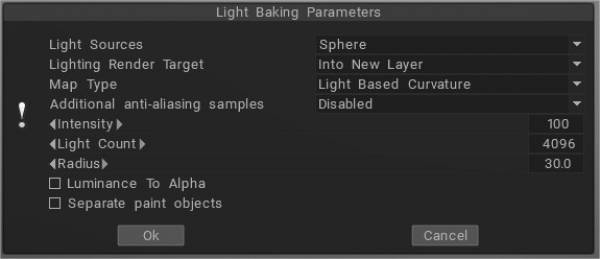
लाइट Baking टूल : यह वीडियो 3DCoat में लाइट Baking टूल को कवर करता है।
प्रकाश आधारित वक्रता : UV ओवरलैप पर परिणाम की अधिक सही ढंग से गणना करता है; काले क्षेत्र अब अलग-अलग वस्तुओं पर दिखाई नहीं देते हैं जिनमें समान UV निर्देशांक होते हैं।
मोटाई: AO के समान, यह जाल की सतह से अंदर तक किरणें डालता है। इसका उपयोग एसएसएस छायांकन में किया जा सकता है।
रेंडर रूम से लाइट: यदि आप बिना पर्यावरण के लाइट bake चाहते हैं, तो “लाइट एंड रिफ्लेक्शंस” के बजाय “रेंडर रूम से लाइट” का उपयोग करें।
उपसतह बिखराव:
पारभासी:
बेंट नॉर्म्स: सामग्री के भीतर बेंट नॉर्म्स का उपयोग करने से यह सुधारने में मदद मिल सकती है कि वे प्रकाश और छायांकन पर कैसे प्रतिक्रिया करते हैं। यह परिवेश रोशनी की औसत दिशा निर्धारित करता है।
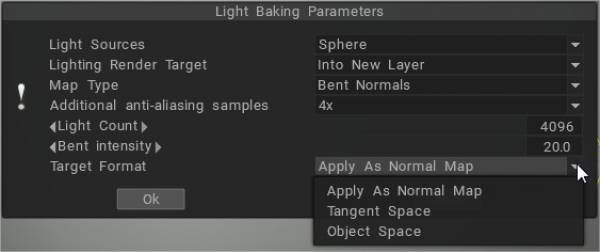
उदाहरण: बेंट नॉर्म्स का उपयोग करने के लाभ
प्रकाश और प्रतिबिंब: परत को किसी भी चिंतनशील स्मार्ट सामग्री से भरें, अपने प्रतिबिंब को bake , और यह बनावट परत में एक प्रतिबिंब परत बनाता है। यह आपके द्वारा रेंडर रूम में स्थापित किसी भी प्रकाश को चुनता है, जिसमें पर्यावरण प्रकाश भी शामिल है।
स्थानीय वक्रता: एक normal map के साथ वस्तुओं पर वक्रता की गणना करता है और पिक्सेल द्वारा कई अनुमानों में मॉडल की वक्रता का विश्लेषण करता है, जो आपको अधिक सटीक और सुंदर परिणाम प्राप्त करने की अनुमति देता है। त्रिज्या और तीव्रता को समायोजित किया जा सकता है।
स्थानीय कर्वेचर आरजीबी: रेडियस 1, 20, और 100 से क्रमशः आरजीबी चैनलों के लिए वक्रता बनाता है। (आरजीबी कैविटी का उपयोग करें क्योंकि डिफॉल्ट कैविटी कैलकुलेशन मेथड को प्रेफरेंस पर सेट किया जा सकता है)।
नई आरजीबी गुहा को संभावित डिफ़ॉल्ट गणना पद्धति के रूप में पेश किया गया था। इस स्थिति में, मल्टी-रेंज कैविटी की गणना GPU पर की जाएगी, और स्थिति/स्मार्ट सामग्री के UI में अतिरिक्त नियंत्रण, “कैविटी चौड़ाई” दिखाई देगी। यह वास्तविक समय में गुहा की चौड़ाई / चौरसाई में भिन्नता की अनुमति देता है, जो यथार्थवादी PBR बनावट के लिए बहुत महत्वपूर्ण है।
कैविटी चौड़ाई (आरजीबी कैविटी का उपयोग करके) प्रत्येक परत के लिए अलग से स्मार्ट सामग्री के लिए उपयोग की जा सकती है। प्रत्येक सामग्री परत की अपनी गुहा चौड़ाई सेटिंग होती है। यह पेंट की कई अलग-अलग “वृद्ध” परतों की तरह “उम्र बढ़ने” वाली सामग्री के लिए बहुत बेहतर प्रभाव की अनुमति देता है।
RGB कैविटी एक मल्टी-रेंज कैविटी टेक्सचर है, प्रत्येक चैनल एक अलग कैविटी स्केल से मेल खाता है। B स्थानीय गुहा है, G मध्य-श्रेणी की गुहा है, और R दूर-श्रेणी की गुहा है।
यदि आपके पास दृश्य में पहले से ही पुरानी कैविटी परत है, तो आपको इस सुविधा का उपयोग करने के लिए इसे हटाना होगा। बनावट/जाली पर PBR पेंटिंग के लिए यह एक बहुत ही महत्वपूर्ण विशेषता है।
यदि आरजीबी कैविटी डिफ़ॉल्ट रूप से सक्षम है और आप उस दृश्य को लोड कर रहे हैं जिसमें पुरानी शैली की कैविटी परत है, तो कोट आपको चेतावनी देगा कि बेहतर नियंत्रण पाने के लिए कैविटी की फिर से गणना करना बेहतर है।
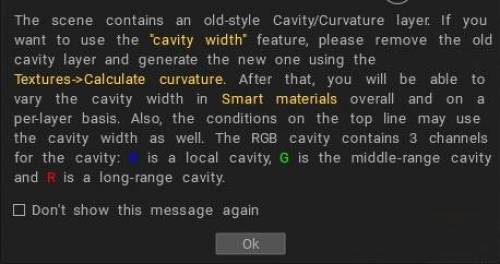
बाहरी संपादक के साथ सिंक परत : यह आदेश आपको मौजूदा परत को बाहरी संपादक के साथ सिंक्रनाइज़ करने की अनुमति देता है। आप वरीयताएँ में संपादक के लिए पथ निर्धारित कर सकते हैं। (डिफ़ॉल्ट Adobe Photoshop है।) अल्फा चैनल में पारदर्शिता मास्क होगा।
जब आप इस कमांड पर कॉल करते हैं, तो प्रोग्राम Adobe Photoshop आपकी फाइल के साथ अपने आप खुल जाएगा। फिर आप इसे बदल सकते हैं और CTRL+S दबाकर 3DCoat पर वापस जा सकते हैं।
Ext में सभी परतें संपादित करें। संपादक: बाहरी संपादक में सभी परतों को संपादित करें। आप विकल्प मेनू में संपादक को बदल सकते हैं (Adobe Photoshop डिफ़ॉल्ट रूप से)। यह संपादक PSD फ़ाइलों को संपादित करने में सक्षम होना चाहिए। बनावट को परतों के रूप में संग्रहीत किया जाएगा और बाहरी संपादक में PSD फ़ाइल के रूप में खोला जाएगा। फिर आप बनावट को संपादित कर सकते हैं और नई परतें भी जोड़ सकते हैं। जब आप इसे सहेजते हैं, तो 3DCoat स्वतः इसे पुनः लोड कर देगा। हॉटकी Ctrl + P
सभी चमकदार परतों को संपादित करें: बाहरी संपादक में सभी चमकदार परतों को संपादित करें।
सभी धातु परतों को संपादित करें: बाहरी संपादक में सभी चमकदार परतों को संपादित करें।
Ext में अनुमानों को संपादित करें। संपादक: आप परतों का उपयोग करके Adobe Photoshop में वर्तमान प्रक्षेपण को संपादित कर सकते हैं। आप वरीयताएँ मेनू में संपादक को बदल सकते हैं (Adobe Photoshop डिफ़ॉल्ट रूप से)। यह संपादक PSD फ़ाइलों को संपादित करने में सक्षम होना चाहिए। बनावट को परतों के रूप में संग्रहीत किया जाएगा और बाहरी संपादक में PSD फ़ाइल के रूप में खोला जाएगा। फिर आप बनावट को संपादित कर सकते हैं और नई परतें भी जोड़ सकते हैं। जब आप इसे सहेजते हैं, तो 3DCoat स्वतः इसे पुनः लोड कर देगा। हॉटकी Ctrl+Alt+P
प्रोजेक्ट थ्रू: छवि को सभी वस्तुओं के माध्यम से प्रोजेक्ट करें, यहां तक कि पीछे के चेहरे भी।
बाहरी संपादक प्रक्षेपण पैमाना : अतिरिक्त पैमाना जो बाहरी संपादक में संपादित करने के लिए प्रक्षेपण छवि पर लागू किया जाएगा।
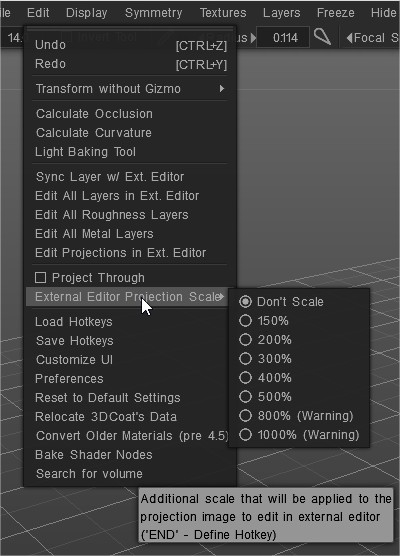
हॉटकी लोड करें: फ़ाइल से हॉटकी लोड करें।
हॉटकीज़ को सेव करें: हॉटकीज़ को फाइल से सेव करें।
यूआई को अनुकूलित करें: यूआई तत्व को हटाएं/अनुकूलित करें।
प्राथमिकताएं: हॉटकी सेट करें, ऑटोसेव टाइम, एक्सटर्नल 2डी-एडिटर, यूआई रंग, और बहुत कुछ…
पसंद
सेटिंग्स रीसेट करें: यदि प्रोग्राम अस्थिर व्यवहार करता है तो रीसेट करना आवश्यक है। चुनें कि आपको कौन सी सेटिंग रीसेट करने की आवश्यकता है। फ़ाइल विकल्प*.xml हटा दिया जाएगा। कार्यक्रम फिर से शुरू हो जाएगा, इसलिए पहले परिवर्तनों को सहेजें
3DCoat के डेटा को स्थानांतरित करें: डेटा प्लेसमेंट संपादित करें।
पुरानी सामग्री परिवर्तित करें (पूर्व 4.5): पुरानी सामग्री परिवर्तित करें (पूर्व 4.5)
मात्रा के लिए खोजें:
ट्यूटोरियल
त्वरित टिप AO Baking समस्या निवारण : यह वीडियो 3DCoat में AO बेकिंग की समस्या निवारण के बारे में एक त्वरित टिप प्रदर्शित करता है, यदि उपयोगकर्ता को अनुचित अंतराल का सामना करना पड़ता है।
AO Baking w/ OpenCL और सामान्य मानचित्र उपयोग : यह वीडियो 3DCoat 4.5 में AO बेकिंग में दो प्रमुख नए सुधारों को शामिल करता है। OpenCL त्वरण और सामान्य मानचित्र उपयोग।
पॉल गेरास्किन द्वारा कृता और 3DCoat वर्कफ़्लो ।