 हिन्दी
  English
 Українська
 Español
 Deutsch
 Français
 日本語
日本語 Русский
 한국어
한국어 Polski
 中文 (中国)
 Português
 Italiano
 Suomi
Suomi Svenska
 中文 (台灣)
 Dansk
Dansk Slovenčina
 Türkçe
 Nederlands
 Magyar
 ไทย
ไทย Ελληνικά
 Tiếng Việt
 Lietuviškai
 Latviešu valoda
 Eesti
Eesti Čeština
 Română
 Norsk Bokmål
पुरातन
Import
मूर्तिकला कार्यक्षेत्र में आयात करना
यह उपकरण आपको बहुभुज जाल import देता है।
ट्री जेनरेटर
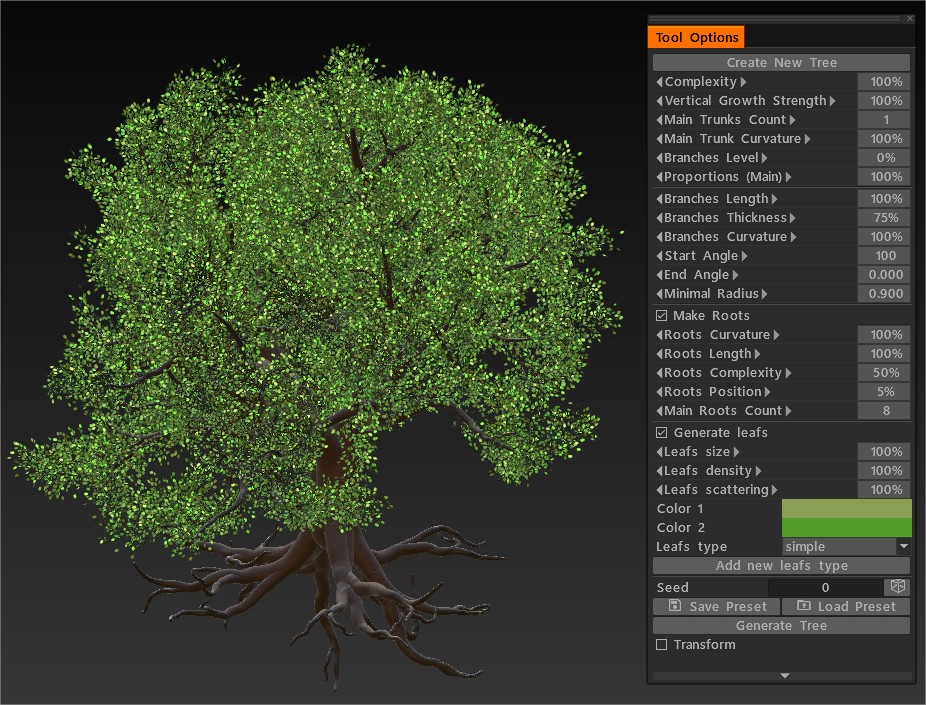
नए ट्री जेनरेटर टूल पर एक त्वरित नज़र : 3D Coat के अंदर नए ट्री जेनरेटर टूल पर पहली नज़र। यह एक गैर-विनाशकारी, प्रक्रियात्मक उपकरण है। प्रक्रियात्मक, गैर-विनाशकारी उपकरण बनाने के लिए 3DCoat में बनाए गए अच्छे तंत्र से भी अधिक महत्वपूर्ण।
पेड़ जेनरेटर टूल को पत्ते उत्पन्न करने की संभावना मिली। आप अपने स्वयं के पत्ते प्रकार जोड़ सकते हैं, यदि आवश्यक हो तो क्रोन के आकार को मूर्तिकला कर सकते हैं, यह सब एफबीएक्स के रूप में export । CoreAPI में आपको मूर्तिकला दृश्य में बनावट वाली वस्तुओं को जोड़ने की संभावना मिली (पेड़ जनरेटर उदाहरण देखें)।
प्रतीक चिन्ह
लोगो : लोगो टूल आपको किसी भी श्वेत-श्याम तस्वीर को import और उसे वोक्सल्स में बदलने की सुविधा देता है। आप उन छवियों को परिवर्तित कर सकते हैं जो .BMP, .TGA, .jpeg, और .PNG स्वरूपों में हैं। लोगो टूल पर क्लिक करें और एक इमेज चुनें। आयात किए जाने पर, ग्रेस्केल छवि के आधार पर स्वर बनाए जाएंगे। यह मर्ज टूल के लिए डिफ़ॉल्ट होगा ताकि आप यहां मानक मर्ज gizmo का उपयोग कर सकें।
निर्माता
कंस्ट्रक्टर : ईंटों के रूप में बुनियादी ज्यामितीय आकृतियों का उपयोग करके PixelArt के लिए 3D मॉडलिंग प्रक्रिया को सरल करता है।
यह उपकरण विभिन्न फिटिंग घटकों के साथ कई प्रीसेट आकृतियों से बना है। एक ईंट के खिलौने के सेट की कल्पना करो; बड़ा निर्माण करने के लिए प्रत्येक भाग स्नैप और लगभग किसी अन्य भाग से जुड़ सकता है। यह उपकरण यही करता है, लेकिन कोई भी भाग किसी अन्य भाग से जुड़ सकता है, और रखने पर, भाग उन्हें जोड़ देता है जिससे वे निर्बाध और एक ठोस वस्तु बन जाते हैं। आप क्रमशः प्लेस एज या प्लेस कॉर्नर का उपयोग करके कोनों और किनारों को रख सकते हैं।
आप टूल को यह तय करने की अनुमति भी दे सकते हैं कि स्मार्ट प्लेसमेंट का उपयोग करके टुकड़े को कैसे रखा जाएगा। ईंट के आकार X/Y/Z के साथ, आप यह भी तय कर सकते हैं कि प्रत्येक टुकड़े का क्षेत्रफल कितना बड़ा या छोटा होगा।
कंस्ट्रक्टर के साथ बनाए गए मॉडल इसके लिए आदर्श हैं:
– आभासी वास्तविकता दुनिया का निर्माण
– खेलों का विकास
– 3 डी प्रिंटिग
– एसटीईएम आधारित शिक्षा।
स्केच
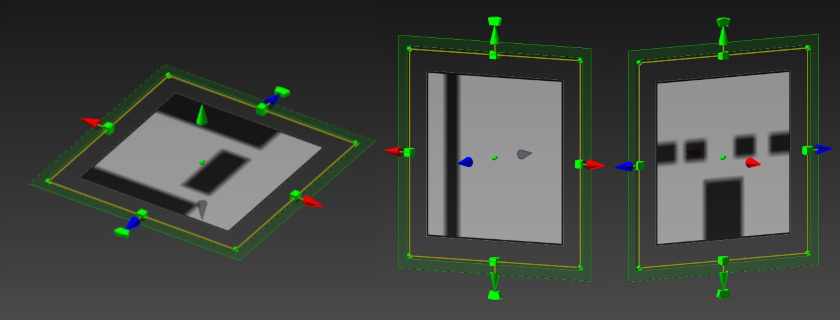
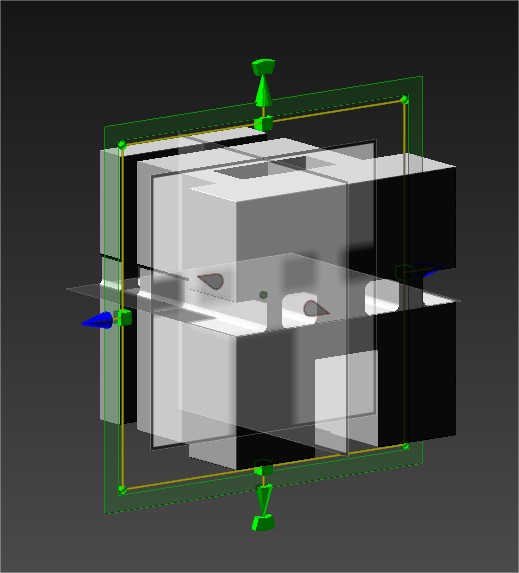
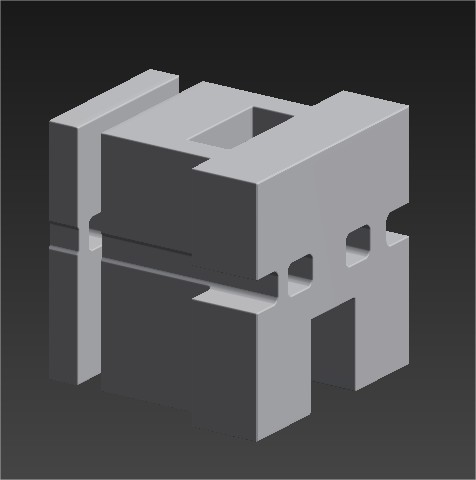
यह तीन विमानों के सामने, किनारे और नीचे पर मास्क पेंट करके गतिशील रूप से 3डी आदिम बनाने का एक उपकरण है।
नियंत्रण:
सफेद: ज्यामिति जोड़ें।
काला: ज्यामिति घटाना।
Ctrl + LMB: काला रंग करने के लिए।
स्पष्ट वर्तमान: काला भरें, प्रत्येक अक्ष अलग से।
वर्तमान भरें: सफेद भरें, प्रत्येक अक्ष अलग से।
रीसेट स्केच: सभी अक्षों को सफेद पर रीसेट करता है, और क्यूब फिर से बनाया जाता है।
संदर्भ छवि: सक्रिय करें।
श्वेत-श्याम छवि 512×512।
Anton Tenitsky द्वारा स्केच टूल 2022+ ।
स्केच : यह टूल टूलसेट के लिए एक बहुत ही महत्वपूर्ण जोड़ है। यह आपको 2 या 3 इमेज प्रोजेक्शन के साथ वॉल्यूम ऑब्जेक्ट बनाने देता है; यदि आप तीन छवियों का उपयोग करते हैं, तो स्वर वस्तु अधिक विस्तृत होगी। अधिक विस्तृत वस्तुओं के लिए बहुत जल्दी मूल आकार बनाने के लिए यह बहुत अच्छा है। इस टूल में कुछ ऑपरेशन हैं, जो सभी स्वतः स्पष्ट हैं।

विभाजित करना

स्प्लिट : यह टूल कट एंड क्लोन टूल के समान है। इसकी समान सीमा सेटिंग्स हैं। अंतर यह है कि यह उस वस्तु का एक हिस्सा फाड़ देता है जिस पर आप काम कर रहे हैं और वोक्सट्री में इसकी वस्तु परत बनाता है।
यदि आप 1.0 पर सेट स्प्लिट बॉर्डर विड्थ (टॉप बार कंट्रोल) के साथ स्प्लिट टूल का उपयोग करते हैं (0.0 का निम्नतम मान नहीं), तो नई परतों में क्लीन कट होगा, जैसा कि वोक्स हाइड + ऑब्जेक्टिफाई हिडन वॉल्यूम का उपयोग करने के विपरीत है।
विभाजित किनारों पर बेवेल प्राप्त करने के लिए स्प्लिट बॉर्डर चौड़ाई को 0 पर सेट करें।
क्लोन
क्लोन : बिना काटे चयन को क्लोन करता है।
कट और क्लोन
यह टूल आपको ब्रश पैरामीटर के प्रकार के आधार पर वोक्सल ऑब्जेक्ट की मात्रा को काटने और क्लोन करने देगा। यह ड्रैग रेक्टेंगल पेन मोड के लिए डिफॉल्ट करता है और ऑब्जेक्ट के पूरे वॉल्यूम को नीचे कॉपी करेगा। आप अपने बॉर्डर पैरामीटर को तीन अलग-अलग प्रकारों से समायोजित भी कर सकते हैं:
- गोल, प्लेन और शार्प।
वोक्स एक्सट्रूड
वोक्स एक्सट्रूड एक नई वस्तु परत बनाए बिना वोक्सलेयर के समान काम करता है लेकिन पूरी परत को सरफेस मोड में स्विच करता है। यदि आप टूल को उल्टा करना चाहते हैं तो Ctrl दबाए रखते हुए “लागू करें” दबाएं।
स्वर परत
स्वर परत
Vox Layer वर्तमान वॉल्यूम के जमे हुए क्षेत्र के चारों ओर एक पतली परत बनाती है। क्षेत्र को चिह्नित करने के लिए फ्रीज के साथ पेंट करें और बाद में अप्लाई दबाएं।
परत
यह उपकरण गैर-विनाशकारी तरीके से परत पर कोटिंग जोड़ने की अनुमति देता है। यह वोक्सलेयर के समान है, लेकिन आप वक्र का उपयोग करके क्षेत्र को परिभाषित कर सकते हैं और बाद में कोने के बिंदुओं को बदल सकते हैं।
बहुभुज की ओर इशारा करता है
एलएमबी के साथ अंक जोड़ें। मोड़ बिंदु और RMB के साथ चेहरे जोड़ें। (पूर्वावलोकन देखें) SHIFT के साथ त्रिभुजों को बल दें। क्वाड के अधिक सटीक प्लेसमेंट के लिए कर्सर को संभावित क्वाड के केंद्र के करीब रखें।
साँप
स्नेक : एलएमबी के साथ क्लिक और ड्रैग करने से आपके व्यूपोर्ट में सांप जैसी आकृति बन जाती है। इसकी स्थिति आपके प्रथम क्लिक और आपके व्यूपोर्ट परिप्रेक्ष्य पर आधारित होती है। कर्व्स टूल की तरह, आप इसे ट्यूब बटन से रीसेट कर सकते हैं। आप कई प्रोफाइल का चयन कर सकते हैं और निश्चित रूप से, स्पलाइन प्रीसेट का भी उपयोग कर सकते हैं।
इस टूल का एक अनूठा पैरामीटर है * स्मूथिंग स्पीड: सांप अपनी पूरी लंबाई के साथ स्मूद होगा, जिससे यह हिल जाएगा। जितना अधिक मूल्य, उतना अधिक चौरसाई। (न्यूनतम/अधिकतम मान: 1-5)
स्पाइक
स्पाइक्स : स्नेक टूल की तरह काम करता है, सिवाय इसके कि यह एंडपॉइंट पर टेपर होता है, जिससे स्पाइक जैसा दिखने लगता है।
टूथ पेस्ट
टूथपेस्ट : यह टूल मसल्स के प्रकार को छोड़कर मसल्स टूल के साथ सभी विकल्पों को साझा करता है। इसका कार्य इसके नाम के समान है: यह किसी सतह पर टूथपेस्ट लगाने जैसा है। एक बड़ा फायदा यह है कि यह Brush अल्फ़ाज़ का सम्मान करता है, इसलिए आप उनका उपयोग अद्वितीय रेक ब्रश बनाने के लिए कर सकते हैं।
माँसपेशियाँ
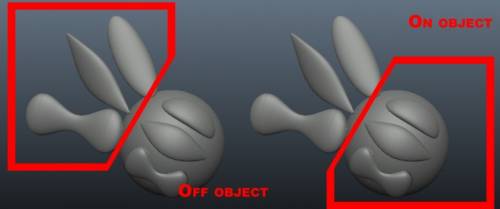
मांसपेशियां : आपको आसानी से मांसपेशियों- और कण्डरा-दिखने वाले आकार बनाने देता है। उदाहरण के लिए, पंखों की तरह दिखने वाली वस्तुओं को बनाने के लिए आप वॉल्यूम के बाहर इस टूल के साथ मूर्तिकला करके कई अलग-अलग प्रभाव प्राप्त कर सकते हैं।
इस टूल में कई सेटिंग्स हैं:
- स्मूथिंग गति: यह आपको उस दर को समायोजित करने देता है जिस पर आपके स्ट्रोक को स्मूथ किया जाता है।
- अनुरूप : अपने स्ट्रोक को आधार वस्तु के सामने या उसके माध्यम से गुजरने के बजाय वस्तु की सतह का पालन करने के लिए मजबूर करता है।
- मांसपेशियों के प्रकार: दो अलग-अलग प्रकारों में से चुनें: मांसपेशी और कण्डरा।
कपड़ा

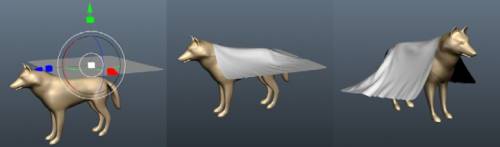
– 3DCoat में रीयल-टाइम क्लॉथ सिमुलेशन अब गुणवत्ता और गति के एक नए स्तर पर है।
कपड़ा : यह उपकरण एक कपड़ा सिम्युलेटर है जिसका उपयोग आप किसी अन्य वस्तु पर बहुभुज जाल को लपेटने के लिए कर सकते हैं। एक डिफ़ॉल्ट कपड़ा है जिसके साथ आप परीक्षण कर सकते हैं, लेकिन आप इस तक सीमित नहीं हैं क्योंकि आप बाहरी बहुभुज जाल भी import कर सकते हैं।
ध्यान रखें कि जिस मेश को आप ड्रेप करने के लिए इस्तेमाल करते हैं, उसका रेजोल्यूशन जितना ज्यादा होगा, सिम्युलेशन उतना ही धीमा होगा और मनचाहे नतीजे पाने में उतना ही ज्यादा समय लगेगा। सिमुलेशन को स्टार्ट बटन से शुरू किया जा सकता है; सिम्युलेशन चलने के बाद, आप सिम्युलेशन को रोक/फिर से शुरू, समाप्त और रीसेट कर सकते हैं।
इस उपकरण के पैरामीटर इस प्रकार हैं:
- मेश का चयन करें: आपको एक फ़ाइल-खुले संवाद के साथ संकेत देता है जो आपको डिस्क पर एक फ़ाइल (.OBJ, .LWO, .FBX, .STL, .PLY, और .3b) का चयन करने देता है ताकि उसे लपेटे जाने वाले ऑब्जेक्ट के रूप में उपयोग किया जा सके।
- उपखंड: उस वस्तु को उपविभाजित करें जिसमें आपने किसी अन्य वस्तु पर जाल लगाया है। एक परीक्षण है, लेकिन आप यहीं तक सीमित नहीं हैं, क्योंकि आप किसी बाहरी को भी import कर सकते हैं। आप अनुकरण चलाने से पहले या बाद में इसका उपयोग कर सकते हैं।
- स्टार्ट/रीसेट: ये दो बटन सिमुलेशन शुरू और रीसेट करते हैं।
- retopo से चुनें: यदि आपने किसी चीज़ को फिर से तैयार किया है और वह Retopo टैब में है, तो आप इस बटन का उपयोग उस जाली को ड्रेप करने के लिए वस्तु के रूप में चुनने के लिए कर सकते हैं।
- retopo के लिए : हाल ही में ड्रेप्ड मेश को आगे रीटोपोलोगाइजेशन के लिए Retopo टैब में भेजता है।
अन्य: कई अन्य पैरामीटर सेट करता है, जैसे कि जिस वस्तु पर आप लपेट रहे हैं उस पर ग्रेविटी और ड्रेप्ड ऑब्जेक्ट का घर्षण, साथ ही कपड़े की मोटाई। मोटाई के लिए, मूल्य जितना अधिक होगा, कपड़ा उतना ही मोटा होगा।
वर्तमान वस्तु पर टिके रहें:
ग्रेविटी: ऑब्जेक्ट को तेजी से/धीमी गति से गिराने के लिए ग्रेविटी बदलें और साथ ही ड्रेपरी का सामान्य वजन भी।
घर्षण: यह निर्धारित करता है कि जिस वस्तु पर इसे लपेटा जा रहा है, वह कितना “चिपचिपा” है।
कपड़े की मोटाई: अपने आइटम को लपेटने के बाद लेकिन इसे मूर्ति के रूप में लगाने से पहले, आपको मोटाई निर्दिष्ट करनी होगी।
रैपिड: रैपिड शेप बिल्डिंग के लिए बहुत तेज।
बेहतर क्लॉथ सिमुलेशन टूल ।
वीडियो बेड की मॉडलिंग करते समय क्लॉथ टूल को काम करता हुआ दिखाता है।
क्लॉथ टूल इन एक्शन
ट्यूटोरियल
3DCoat क्लॉथ सिमुलेशन : 3D Coat में आश्चर्यजनक रूप से शक्तिशाली कपड़ा सिमुलेशन है। आप इसे voxel sculpting रूम में इस्तेमाल कर सकते हैं। आप या तो अपनी कपड़ा वस्तु का उपयोग कर सकते हैं या डिफ़ॉल्ट का उपयोग कर सकते हैं। आप माउस से उस पर ब्रश करके चल रहे सिम्युलेशन के साथ इंटरैक्ट कर सकते हैं। यह आपको परिणाम को और अधिक जैविक बनाने का एक अच्छा तरीका देता है।
3DCoat क्लॉथ टूल : कपड़े का आइटम बनाने के लिए क्लॉथ टूल का उपयोग करें। इस ट्यूटोरियल में संपादन की कमी और खराब ऑडियो के लिए क्षमा याचना; मेरे पास बहुत कम समय था, इसलिए मैं बस एक ही बार में इसके लिए चला गया। रेटोपोलॉजी (इयान थॉम्पसन द्वारा) से अपरिचित लोगों की मदद के लिए नीचे एक लिंक दिया गया है।
3DCoat में टी-शर्ट : यहां 3DCoat के क्लॉथ सिम्युलेटर और रेटोपोलॉजी टूल्स के साथ एक चरित्र के लिए जल्दी से टी-शर्ट बनाने का एक प्रदर्शन दिया गया है।
Voxel स्केच : 3DCoat v3.01 ने स्केच टूल नामक वोक्सेल टूलसेट में एक नया टूल जोड़ा। यह टूल आपको संदर्भ विमानों के रूप में 2 या 3 छवियों को import देता है, और फिर एप्लिकेशन उन छवियों के आधार पर वॉल्यूमेट्रिक ऑब्जेक्ट को एक्सट्रपलेशन करेगा। मूर्तिकला या ग्रीबल्स और नर्नियों जैसी चीजों के लिए त्वरित आधार मात्रा बनाने के लिए यह बहुत अच्छा है। (जेविस जोन्स द्वारा)।