 日本語
日本語 
追加/分割: このツールを使用すると、エッジを追加したい場所をポイントしてクリックするだけで簡単にエッジを追加できます。 補遺の追加/分割も参照してください。
選択: このモードでは、個々の頂点、エッジ、面を選択できます。 CTRL を使用して、要素を選択から削除します。 LMB で要素を選択し、RMB で移動 (スライド) します。 「Face」モードでは、INSERT を使用して面を分割し、DEL を使用して削除します。 「エッジ」モードでは、INSERT を使用してエッジを分割し、BKSP を使用して折りたたむ、DEL を使用してエッジを削除する、L を使用してエッジ ループを選択し、R を使用してエッジ リングを選択し、SHIFT を使用してエッジ リングを選択/強調表示します。
Retopoおよび Modeling ワークスペース用の3DCoat 2022 のソフト選択機能。また、スカルプト ワークスペースのポーズ ツールと同じ選択モードも組み込まれています。
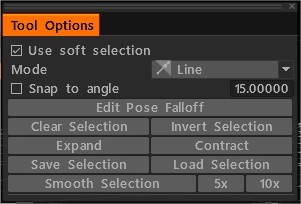
選択ツールには選択モードがあり、頂点、エッジ、面を選択できます。
変換を選択:
パスの選択:直線的な順序で選択した頂点で構成されるパスを指定することで、アンラップ用のシームを定義します。シームを作成するパスを確立するときに「Enter」を押します。
四角形:このツールの基本的な使用法では、ポリゴンのエッジを選択し、ドラッグして新しいポリゴンのエッジの配置をクリックすることができます。クワッドも参照してください。
一度に 1 つの四角形で、新しいトポロジを定義するための 4 つの異なる方法を使用できます。それらは、パラレル、ダイレクト、台形の 2 クリック方式です。
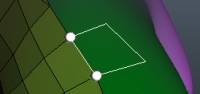
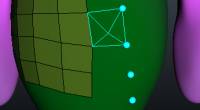
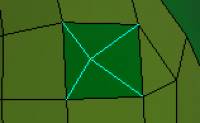
ポイントからポリゴンへ:このツールを使用して四角形または三角形をポイントごとに作成し、ポイントで定義された領域にマウス カーソルを置き、「右クリック」して新しいポリゴンを確立します。頂点は「右クリック」してドラッグすることで移動できます。
ポイントをクリアするには、特別なサブメニューを使用してください。
キャップ:マウス カーソルを、接続されたトポロジに囲まれた穴の上に置き、「右クリック」すると、「極」と穴を閉じる接続三角形が作成されます。
ストロークストロークを描画して ENTER を押すと、ポリサーフェスが作成されます。 ESC を押してストロークをクリアします。 CTRL を使用して描画し、スプラインを追加して、既存のストロークを接続および切断します。閉じたスプライン/曲線を描くこともできます。スライスするスペースで描画を開始します。複数のスライスまたは円を 1 つのストロークで結合して円柱を作成できます。
- カーブ/ストローク:モデル領域を通過するループを形成するトポロジカルな「カット」を作成するか、事前に定義した等間隔の頂点でフリーフォーム スプラインを描画します。このツールの用途の 1 つは、最初に一連のループを描画して (空間で描画を開始し、空間で終了)、次にモデルの「付属物」(腕または脚)、「Enter」を押して、付属物を定義する面の円柱セットを完成させて作成します。
Special SubMenu の下に、このツールに固有のコマンドがいくつかあります。
- クリア。これにより、すべての描画線がクリアされます。
- スムーズ。現在描画されているすべての線を滑らかにします。
- 消去。これにより、現在選択されている行が削除されます。
Retopoおよび Modeling ルームで、 retopoプリミティブのブール演算が追加されました。ブール演算の add、subtract、intersect、および split を使用してプリミティブを作成できます。
3D プリミティブ:モデリングおよびRetopoルーム用の 3D プリミティブを作成するためのツール。 2D プリミティブ (円、ボックス、平面、楕円、N ゴン、ディスク、三角形) を作成できます。
2D プリミティブ:モデリングおよびRetopoルーム用の 2D プリミティブを作成するためのツール。 3D プリミティブ (球、立方体、円柱など) を作成できます。
RFill :このビデオは、3DCoat の Retopology ワークスペースでの RFill ツールの使用方法を示しています。メッシュの開口部をクワッドで埋めるため、近い将来「Quad Fill」と名前が変更される可能性があります。
これは、適切なトポロジー フローでメッシュの穴を埋めるように設計された Quad Fill ツールです。
ナイフナイフで顔を切ります。線を描画し、ENTER または DblClick を押します。また、2点で多角形を描くこともできます。
Smart Retopoビデオは、曲線ツールセットの使用に基づいて、Smart-Retopo 機能と呼ばれるものを示しています。
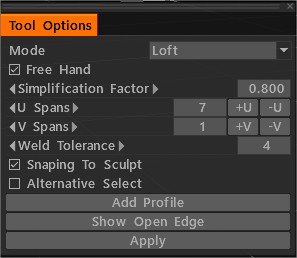
モード Loft でストロークを描画し、Enter (適用) を押してロフト ポリサーフェス (Retopo Mesh) を作成します。
モード Strip では単純な表面ストリップを描くことができます。
Quadrangulation モードでメッシュの境界を描くことができます。
Enter を押した後、準備メッシュを作成します。境界線を編集できます。 ENTER (適用) を押して、Retopoメッシュを作成します。 ESC を押してストロークをクリアします。
スナップをオフにするには、Shift キーを押したままにします。スライスする空のスペースで描画を開始します。マウスの右ボタンでエッジを編集します。 Ctrl を押したままにすると、Slide Edge がアクティブになります。 Ctrl+Shift を押したままにすると、スプリット リングがアクティブになります。
U Spans 最長の曲線のノード数を指定します。その他のステップ数は、曲線の長さに依存します。 Ctrl を押したままにすると、マウス ホイールで U スパンを変更できます。
Qty USpans/VSpans の Qty of Face への対応。チェックボタン「Alternative Select」を追加。
スパイン ツール円弧に沿って選択した面を押し出します。変換ギズモは、円弧の角度と軸を編集できます。 Number of Segments と Scale factor を編集できます。スプライン モードでは、ポイントを LMB ドラッグして 3D 空間内を移動し、マウスのスクロール ホイール (またはワコム タブレットの同等の機能) を使用して、カーソルが置かれているポイントを囲むエッジ ループのジオメトリをインタラクティブにスケーリングできます。各スプライン ポイントは、新しい押し出しを表します。 ENTER キーを押すか、ツール オプション パネルの NEW EXTRUDE ボタンを押すと、新しい押し出し/ポイントが作成されます。スプラインに沿ってダブルクリックすると、中間の (エッジ ループ) 押し出し/(スプライン) ポイントが作成され、ポイントをダブルクリックすると、(エッジ ループ) 押し出し/(スプライン) ポイントが削除されます。
スマート押し出し面またはエッジを任意の方向に押し出します。 ENTER キーを押すと、新しい押し出しが作成されます。選択した面またはエッジをインタラクティブに拡大縮小 (RMB + ドラッグ) および回転 (SHIFT + ドラッグ) することもできます。
- 自由押し出し任意の方向に押し出します。新しい頂点は自動的にスナップされませんが、Auto snap をオフにしないと、以降の操作でスナップされることに注意してください。
- 法線押し出し平均的な法線方向に沿って押し出します。新しい頂点は自動的にスナップされませんが、Auto snap をオフにしないと、以降の操作でスナップされることに注意してください。
- 面の押し出し各面が可能な限り同じ距離で移動するように、面を押し出します。場合によっては、面を完全に平行に移動することは不可能ですが、 3DCoat は可能な限り正確に移動しようとすることに注意してください。
自由移動選択した面/辺/頂点を移動します。マウスまたはギズモを使用する。何も選択されていない場合、メッシュ全体が移動します。左ボタンを押すと、以前に選択したグループまたはポイントをマウス カーソルで移動できます。 [自動選択] オプションを有効にする必要があります。
- Free Rotating選択した面/エッジ/頂点を回転します。マウスまたはギズモを使用する。何も選択されていない場合、メッシュ全体が回転します。左ボタンを押すと、以前に選択したグループまたはポイントをマウス カーソルで回転できます。 [自動選択] オプションを有効にする必要があります。
- フリー スケーリング選択した面/エッジ/頂点をスケーリングします。マウスまたはギズモを使用する。何も選択されていない場合、メッシュ全体がスケーリングされます。左ボタンを押すと、以前に選択したグループまたはポイントをマウス カーソルでスケールできます。 [自動選択] オプションを有効にする必要があります。
ジョイントの作成:ジョイント ツールの基本ブリックを作成するには、2 つの方法があります。
プリミティブの例
Primitives :シンプルなプリミティブをシーンに追加します。メッシュ、スプライン、および回転オブジェクトのライブラリをモデル化できます。ツール オプション パネルを使用して、適用する前にモデルを変換します。
Retopo Primitives :このビデオでは、3DCoat のRetopo Workspace の Primitives ツールを紹介します。 Retopoメッシュ オブジェクトをすばやく作成するのに役立ちますが、 3DCoatでのポリゴン モデリングの開始点としても使用できます。
FreeForm Retopo Primitives :このビデオでは、 Retopo Model プリセットを3DCoatのRetopoワークスペース内で FreeForm Deformation Primitives として使用する方法と、 Retopo環境と Sculpt 環境の間で交換可能なモデリングに関するヒントを紹介します。
R-Fill:これは、適切なトポロジー フローでメッシュの穴を埋めるように設計された Quad Fill ツールです。
ナイフ:ナイフで顔を切ります。線を引き、ENTER を押します。
自由押し出し:任意の方向に押し出します。新しい頂点は自動的にスナップされませんが、Auto snap をオフにしないと、以降の操作でスナップされることに注意してください。
スマート押し出し: 面またはエッジを任意の方向に押し出します。 ENTER キーを押すと、新しい押し出しが作成されます。また、選択した面またはエッジをインタラクティブにスケーリング (RMB + ドラッグ) および回転 (SHIFT + ドラッグ) することもできます。
スマート押し出しパート 2
3DCoatパート 2 のスマート押し出し:ユーザーの要求に応じて、押し出しツールが変更されました。新しい選択では、移動の開始時に押し出しが自動的に行われます。以前と同じように機能する可能性は、Smart Extrude に残されています。
スマート押し出しパート 3
スプライン ツール:選択した面を円弧に沿って押し出します。変換ギズモは、円弧の角度と軸を編集できます。 Number of Segments と Scale factor を編集できます。スプライン モードでは、ポイントを LMB ドラッグして 3D 空間内を移動し、マウスのスクロール ホイール (またはワコム タブレットの同等の機能) を使用して、カーソルが置かれているポイントを囲むエッジ ループのジオメトリをインタラクティブにスケーリングできます。
各スプライン ポイントは、新しい押し出しを表します。 ENTER キーを押すか、ツール オプション パネルの NEW EXTRUDE ボタンを押すと、新しい押し出し/ポイントが作成されます。
スプラインに沿ってダブルクリックすると中間のエッジ ループの押し出し/スプライン ポイントが作成され、点をダブルクリックするとエッジ ループの押し出し/スプライン ポイントが削除されます。
自由移動:選択した面/エッジ/頂点を移動します。マウスまたはギズモを使用する。何も選択されていない場合、メッシュ全体が移動します。左ボタンを押すと、以前に選択したグループまたはポイントをマウス カーソルで移動できます。 [自動選択] オプションを有効にする必要があります。
Surface Swept:選択したカーブ ガイドに沿ってプロファイルを移動することによって生成されるメッシュ。グリッド ステップ周波数は、U および V Spanse によって 2 方向に調整されます。太いピンクまたは青の曲線の近くをダブルクリックして、目的の位置に追加のエッジ リングを挿入することもできます。
追加モード:「ツイスト プロット編集可能」。トラック セクションに沿って回転を制御する機能。
Surface Swept Tool : このモードでは、X / Y 軸に沿ってスケーリングを使用できます。
プロファイル:軸または選択したカーブガイドに沿ってプロファイルを移動することによって生成されるメッシュ。グリッド ステップ周波数は、U および V Spanse によって 2 方向に調整されます。
サーフェス ストリップ:中心線を引くことでストライプを作成できます。マウス ホイールでスプライン ポイントの近くを編集できるストリップの幅。 DblClick でスプライン点の挿入と削除ができます。 Esc を押して他の曲線の描画を開始します。
Surface Swept 2:選択した 2 つのカーブガイドに沿ってプロファイルを移動することによって生成されるメッシュ。グリッド ステップ周波数は、U および V Spanse によって 2 方向に調整されます。
Swept Surface N Geners:スイープ サーフェスは、2 つのカーブ ガイドに沿って N プロファイルを移動することによって生成されます。ツール オプション ダイアログが表示されたら、2 番目のガイドとカーブ プロファイルを選択する必要があります。 VoxTree に新しいアイテムが作成され、そこにメッシュが配置されます。
SculptTree で対応するオブジェクトを選択して、厚さ、ファセットの数、スムージングなどのパラメータを変更できるようにします。対応する SculptTree 要素を削除して、曲線の塗りつぶしを停止します。
回転面:回転面は、選択した曲線軸を中心に選択したプロファイルを回転させることによって生成されます。グリッド ステップ周波数は、U および V Spanse によって 2 方向に調整されます。
Surface by 2 Views:カーブ ガイドに沿って 2 つの円錐を移動して生成されたメッシュ。曲線を編集できます。 Z-Up 座標系では、「2 ビューによるサーフェス」は有効になりません。
ロフト サーフェス:ロフト サーフェスは、選択したカーブ間に滑らかな接線を作成する複数のカーブによって生成されるサーフェスです。選択したカーブ セクションを移動して生成するメッシュ。グリッド ステップ周波数は、U および V Spanse によって 2 方向に調整されます。
Fluffyによるロフト面の例
サーフェス パッチ:選択したカーブがメッシュの境界とジオメトリを定義します。グリッド ステップ周波数は、U Spanse によって調整されます。
ベベル:エッジにベベルを作成します。
コピーの配列:選択した面または現在のポリゴン グループのコピーを作成できます。線形タイプと放射状タイプのコピー数を指定する必要があります。スプラインに沿ったコピーの場合は、ステップ数を指定します。
ラティス:エッジまたは選択した面からラティスが生成されます。センシティブ サークルを使用して幅を変更できます。カーソルを水平に移動すると、幅と垂直 – 奥行きが変化します。
NURBS サーフェスへ: Catmull-Clark アルゴリズムを使用して、ローポリ メッシュ フェースを NURBS サーフェスに変換します。その後、IGES ファイルにexport。export前にサーフェスをマージすることもできます。
統合する 2 つのサーフェスを選択します。 Esc (またはマウスの中ボタン) を押して、新しい選択を開始します。
IGES のexportは、本質的に産業用機能であるため、テスト期間後に特別なライセンスが必要になります。
https://www.youtube.com/embed/cneyBIgDVn4?feature=oembedTo Nurbs
微調整
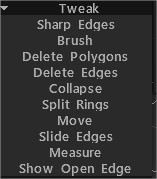
シャープ エッジ:エッジをシャープとしてマークします。法線はそれらのエッジに沿って分割されます。
Brush:このツールは、ソフト選択と同様に機能します。ブラシ カーソルの中心に最も近い頂点は、外側のエッジにある頂点よりも大きく移動します。 SHIFT を使用して頂点の間隔を滑らかにします。
平滑化中に境界を保持: このオプションを有効にすると、メッシュの平滑化中に境界が保持されます。 Shift キーを押して滑らかにします。\
すべてのグループを通じて: すべての表示可能なグループを通じて操作します。\
ポリゴンの削除: ポリゴンをクリック (個別に) するか、カーソルをポリゴンに沿ってドラッグして削除します。接続されたポリゴン セットを削除するには、CTRL キーを押したままにします。
エッジの削除: エッジ、エッジ リング、またはエッジ ループを削除します。 CTRL キーを押したままにして、エッジ ループ全体をすばやく選択して削除します。
折りたたむ: 端で LMB を使用して折りたたむ。エッジ リングを折りたたむには、CTRL+LMB を使用します。
スプリット リング: エッジ リングを線で分割します。
移動: 頂点、エッジ、面を微調整します。
端をスライド: LMB を使用して端をスライドします。 CTRL+LMB は、エッジ ループをスライドさせます。
測定: クリックしてポイントを追加します。 SHIFT を使用して、線を水平、垂直、または斜めに揃えます。 ESC を押してメジャー ガイドの作成を停止します。新たにクリックすると、新しいガイドが開始されます。線と点をクリックして線を分割したり、点をドラッグします。メジャー ガイドは、他のツールでビジュアル マーカーまたはスナップ ガイドとして使用できます。
開いたエッジを表示:メッシュ描画のエッジを赤で開きます。
ダブルクリックしてポイントを消去します。近くのポイントを一緒に移動して、キャプチャされたポイントを消去します。既存のポイントまたはラインから新しいラインを開始する必要がある場合など、既存のポイントまたはラインへのスナップを回避するには、CTRL を使用します。
UV
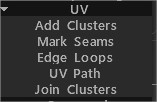
クラスターを追加: LMB を使用して、顔のクラスター (UVアイランド) の中心をマークします。クラスタをもう一度クリックして削除します。
継ぎ目をマーク: UVマップで継ぎ目をマークします。 CTRL+LMB でシームのマークを外します。
エッジ ループ: UVマップ上のエッジ ループ全体をマークします。 CTRL+LMB を使用してマークを解除します。
UVパス:いくつかのポイント間の最短パス (特定の基準の下で) に沿ってパスを配置します。クリックして点を追加したり線を分割したり、RMB を使用したり、ダブルクリックして点を削除したりします。 ENTER を押して継ぎ目をマークし、CTRL ENTER を押して継ぎ目を削除します。パス フローを調整するには、さまざまな基準を使用します。
クラスターの結合: クラスター間のシームにカーソルを合わせ、クリックしてシーム全体を削除し、クラスターを結合します。強調表示された継ぎ目が赤の場合、結果のサマリー アイランドには自己交差または大きすぎる正方形のゴミがあります。緑色の場合、要約島には自己交差がなく、正方形のゴミは 1/2 以下です。
コマンド
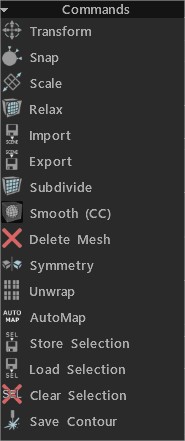
変形:選択した面/頂点を変形します。何もない場合は、選択したメッシュ全体が変換されます。
スナップ:retopoメッシュの頂点をサーフェスにスナップします。シーン内のオブジェクトの状態を変更し、retopoメッシュを再スナップする場合に役立ちます。頂点モードで「選択」ツールを使用している場合、選択された頂点のみが影響を受けます。
スケール: 選択したメッシュまたはメッシュ全体をスケールします。各結合クラスターは個別に変換されます。
リラックス:retopoメッシュまたはサブセット全体をリラックスさせます。頂点モードで「選択」ツールを使用している場合、選択された頂点のみが影響を受けます。
Import:retopoメッシュをImport。
Export:ポリゴン メッシュをExport。
分割します。
Smooth (CC):現在のグループを Catmull-Clark サブディビジョンでサブディバイドしてスムージングします。
メッシュを削除します。
対称:対称をメッシュに適用します。
Unwarp:すべての島をUVマップに合わせます。
店の選択。
選択をロードします。
選択をクリアします。
輪郭を保存: このコマンドを使用すると、輪郭を実際の縮尺で EPS または DXF として保存し、さらにレーザーで切断することができます。線の長さは、幾何学的な長さに対応します。レーザー カッターを使用して形状をカットし、パーツを接着する場合に役立ちます。
選択済み
展開:選択した要素の領域を展開します。
縮小:選択した要素の領域を縮小します。
変形:選択した面/頂点を変形します。何も選択されていない場合、メッシュ全体が変換されます。
法線押し出し: 平均的な法線方向に沿って押し出します。新しい頂点は自動的にスナップされませんが、Auto snap をオフにしないと、以降の操作でスナップされることに注意してください。
面を押し出す: 各面が可能な限り同じ距離で移動するように、面を押し出します。場合によっては、面を完全に平行に移動することは不可能ですが、 3DCoat は可能な限り正確に移動しようとすることに注意してください。
頂点の押し出し: 各頂点が同じ距離で移動するように面を押し出します。
侵入: 選択した面に侵入します。
シェル: 選択した面のシェルを作成します。 Fluffy は次のように述べています。まず、「固化」したい面を選択してから、シェルツールをアクティブにします。

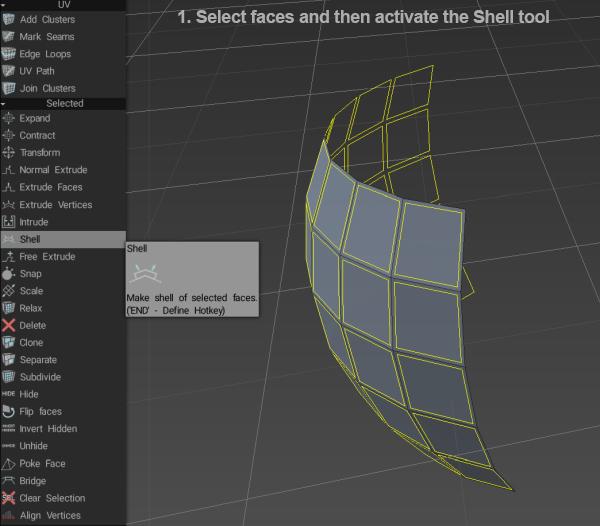
次に、 [ツール オプション]ウィンドウのボタンまたは矢印ギズモを使用して、押し出しの量を設定します…
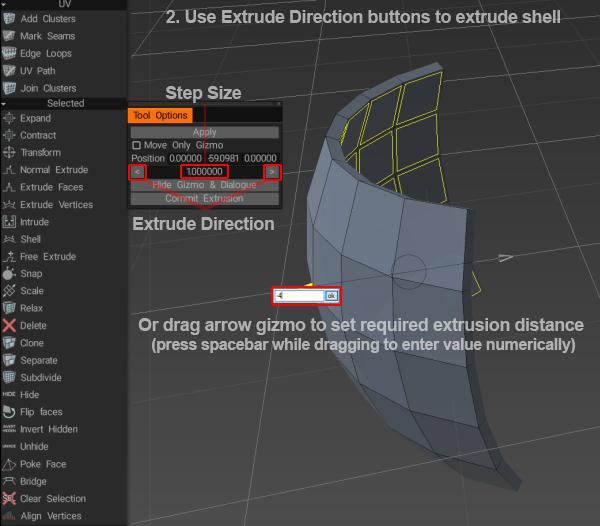
自由押し出し:任意の方向に押し出します。新しい頂点は自動的にスナップされませんが、Auto snap をオフにしないと、以降の操作でスナップされることに注意してください。
エッジをカット: エッジを均等なセグメントにカットします。ユーザーは、選択したエッジに沿ったセグメントの数を事前に決定します。
スナップ:retopoメッシュの頂点をサーフェスにスナップします。シーン内のオブジェクトの状態を変更し、retopoメッシュを再スナップする場合に役立ちます。頂点モードで「選択」ツールを使用している場合、選択された頂点のみが影響を受けます。
スケール: 選択したメッシュまたはメッシュ全体をスケールします。各結合クラスターは個別に変換されます。
リラックス:retopoメッシュまたはサブセット全体をリラックスさせます。頂点モードで「選択」ツールを使用している場合、選択された頂点のみが影響を受けます。
時計回りに回転:選択したエッジを時計回りに回転します。
反時計回りに回転:選択したエッジを反時計回りに回転します。
押し出し:選択したエッジを押し出します。
分割:複数のエッジを選択してから、[分割] をクリックします。端にマウスを移動して分割位置を指定し、クリックして分割します。 INSERT キーを使用して、このツールを起動し、選択したエッジを分割できます。
折りたたみ: BKSP を使用して、選択したエッジを折りたたみます。
削除: DELETE キーを使用して、選択したエッジを削除します。
エッジ ループ: L を押してエッジ ループを選択します。効果を制限するには、1 つのエッジ ループで 2 つのエッジを選択します。
エッジ リング: R を押してエッジ リングを選択します。効果を制限するには、1 つのエッジ リングで 2 つのエッジを選択します。
Sel.Sharp: シャープなエッジを選択します。
エッジを分割: 選択したエッジを分割します。
ブリッジ: 2 つのエッジを選択することで、面を作成できます。
継ぎ目を設定: 選択したエッジを継ぎ目としてマークします ( UVプレビュー ウィンドウで)。
UVシームを削除: ( UVプレビュー ウィンドウで) 選択したエッジ上のシームを削除します。
シャープとしてマーク: 選択したエッジをシャープとしてマークします。法線はそのエッジに沿って分割されます。
Clear Sharp:クリアでシャープなエッジ。法線は分割されません。
店舗選択:店舗選択。
選択の読み込み: LoadSelection。
選択をクリア:選択をクリアします。
頂点の整列:平面による頂点の整列。頂点の移動方向がわかります。面を選択した場合、位置合わせは円または球で発生します。
メッシュ全体
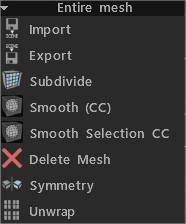
Import:retopoメッシュをImport。
Export:retopoメッシュをExport。
サブディバイド:ポリ メッシュをサブディバイドします。
Smooth (CC):現在のグループを Catmull-Clark サブディビジョンでサブディバイドしてスムージングします。
Smooth Selection CC: Catmull-Clark アルゴリズムを使用して、選択した面を細分化して滑らかにします。
メッシュの削除:ポリ メッシュを削除します。
対称:対称をメッシュに適用します。
Unwrap:すべての島をUVマップに合わせます。
チュートリアル
Retopo Room Part.7: Manual Retopo Tools :このビデオでは、ADD/SPLIT ツール、POINTS & FACES ツール、QUADS ツールなど、 3D Coatの Manual Retopology ツールの一部について説明します。
チップ
クイック ヒント: RFill をブリッジ ツールとして使用する:このビデオでは、