日本語
日本語  English
 Українська
 Español
 Deutsch
 Français
 Русский
 한국어
한국어 Polski
 中文 (中国)
 Português
 Italiano
 Suomi
Suomi Svenska
 中文 (台灣)
 Dansk
Dansk Slovenčina
 Türkçe
 Nederlands
 Magyar
 ไทย
ไทย हिन्दी
 Ελληνικά
 Tiếng Việt
 Lietuviškai
 Latviešu valoda
 Eesti
Eesti Čeština
 Română
 Norsk Bokmål
2D 曲線を使用してメッシュを作成する:そのすべてがどのように行われるか。
ふわふわ:
彼らが球ツールを利用するそのビデオで使用している方法は、メイン ウィンドウまたはカーブ ツリー パネルでカーブを右クリックして見つけることができる [投影の内側を埋める]オプションと組み合わせて使用することです。
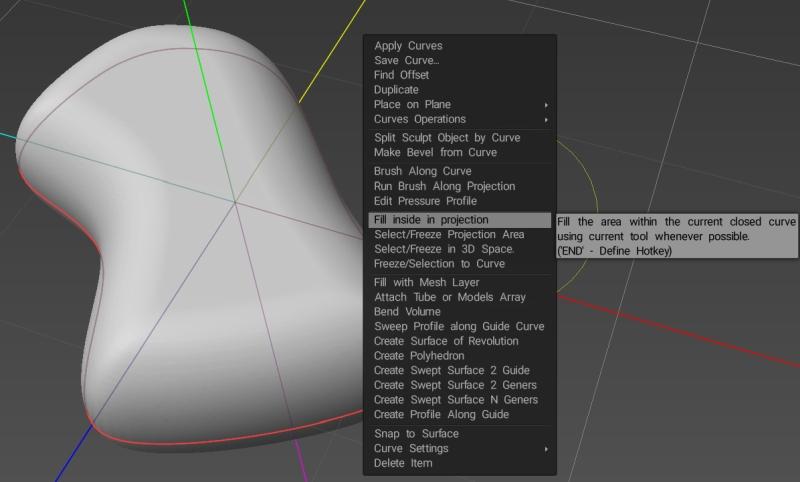
ただし、Sphere ツールのツール オプションがバージョン 2022.55 のものとは異なるため、古いバージョンの3D Coatを使用しているようです。上のオブジェクトは代わりにブロブ ツール (球ツールのすぐ上にあります) を使用して作成されました。
球ツールの代わりにブロブ ツールを使用する以外は、上の画像でオブジェクトを作成するために使用されるプロセスは同じです。カーブをロードした状態でトップ ビューに切り替え、透視投影ではなく正射投影を使用していることを確認してから、ブロブ ツールを選択して、必要なカーブを右クリックし、投影の内側を塗りつぶすを選択します (ブラシの半径によって、結果のオブジェクトの厚さが決まります)。 )。
個人的には、Curves を使用する別の方法を試すことをお勧めします。メニューからFill inside projectを選択する代わりに、 Fill with Mesh Layer (同じメニューのさらに下にあります) を使用してみてください。サーフェス モードで新しいレイヤーを作成し、選択した曲線に基づいてメッシュ オブジェクトを生成し、厚さ、メッシュ密度、緩和などを設定できる一連のオプションを提供するだけでなく、フラット エッジまたはラウンド エッジを選択できます。または、独自のカスタム エッジ形状を定義し、現在のカーブのサブレイヤーにさらにカーブを作成して穴を追加できるようにします。
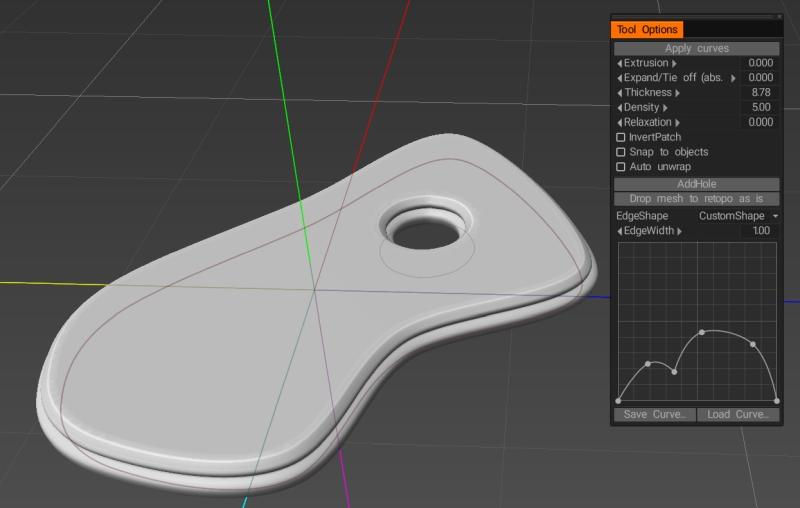
さらに良いことに、 Fill with Mesh Layer を使用すると、メッシュ オブジェクトと曲線はリンクされたままになるため、曲線の形状、カスタム エッジ形状、またはオブジェクトの作成に使用されるその他のさまざまな設定を調整すると、それらの変更は、そのような状態になるまでオブジェクトに自動的に適用されます。それらのリンクを解除することを選択する時間。
アブレンジャー:
私も少しお手伝いさせてください。言いたいことはわかると思いますが、的外れかもしれません。
1) Illustrator ファイルなどからベクター シェイプをimport場合は、Illustrator ファイルを EPS ファイルとして保存してください。
2) スカルプト ワークスペースで、CURVES メニューに移動し、LOAD CURVE または LOAD CURVE FROM IMAGE を選択します。
カーブが3DCoatに追加されたので、多くのツールを使用してボリュームを追加できますが、球ツールのようなものが機能します…
3) E パネルの右側で CLOSED SPLINE 描画モードを選択します (E キーを押してパネルをカーソルに移動します)。
4) 最初のアイコンを選択します… SEGMENT 選択ツール > 塗りつぶしたい形状/曲線を選択します
5) 曲線を右クリックして FILL INSIDE PROJECTION を選択します。ただし、BRUSH ALONG CURVE を選択して曲線に沿って塗りつぶすこともできます。
6) CURVES メニュー > CURVES OPERATIONS から使用できるブール演算がありますが、ステップ 5 を繰り返すときにカット/減算するカーブを選択することもできます。ただし、今回は CTRL を押しながら実行します。
メッシュ レイヤーで塗りつぶしを使用する場合、ボクセル (またはサーフェス モードのマルチレス) に変換すると、シャープなエッジが失われます。この方法を使用するときにシャープなエッジを維持する方法はありますか?
ふわふわ:
ボクセルにスワップする場合は、シャープなエッジや細かいディテールを保持するために、ボクセル レイヤーの解像度を上げる必要がある場合があります。ボクセル レイヤーの解像度を上げると、オブジェクト全体の解像度が上がるため、大きなオブジェクトを操作するときに画面上に多くのポリゴンが表示される可能性があることに注意してください。
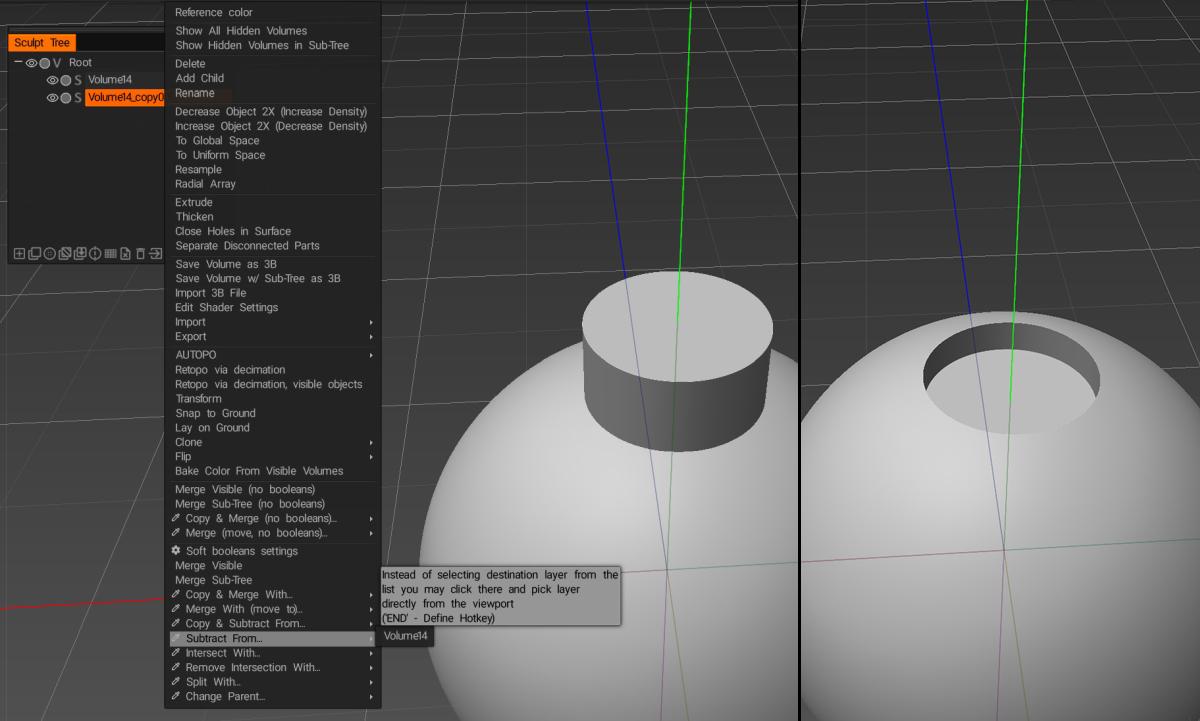
通常はVoxelモードの方が信頼性が高いため、ブール演算はボクセル モードで実行しようとしますが、非常に高解像度のボクセル オブジェクトを使用せずにシャープなエッジを維持したい場合は、サーフェス モードのままにしてみてください。どちらの方法でも、レイヤーの 1 つを右クリックし、ブール オプションの 1 つ (結合、減算、交差など) を選択してから、もう一方のレイヤーを選択することで、2 つのレイヤーを一緒にブール演算できます。
カーブを使用すると、オフセットを押し出すためのはるかに優れたソリューションになります。特に、コート ツール (カーブを右クリックして[メッシュ レイヤーで塗りつぶす] を選択することでアクセスできます) と組み合わせると、押し出されたエッジにカスタムの輪郭を割り当てることができるだけではありません。
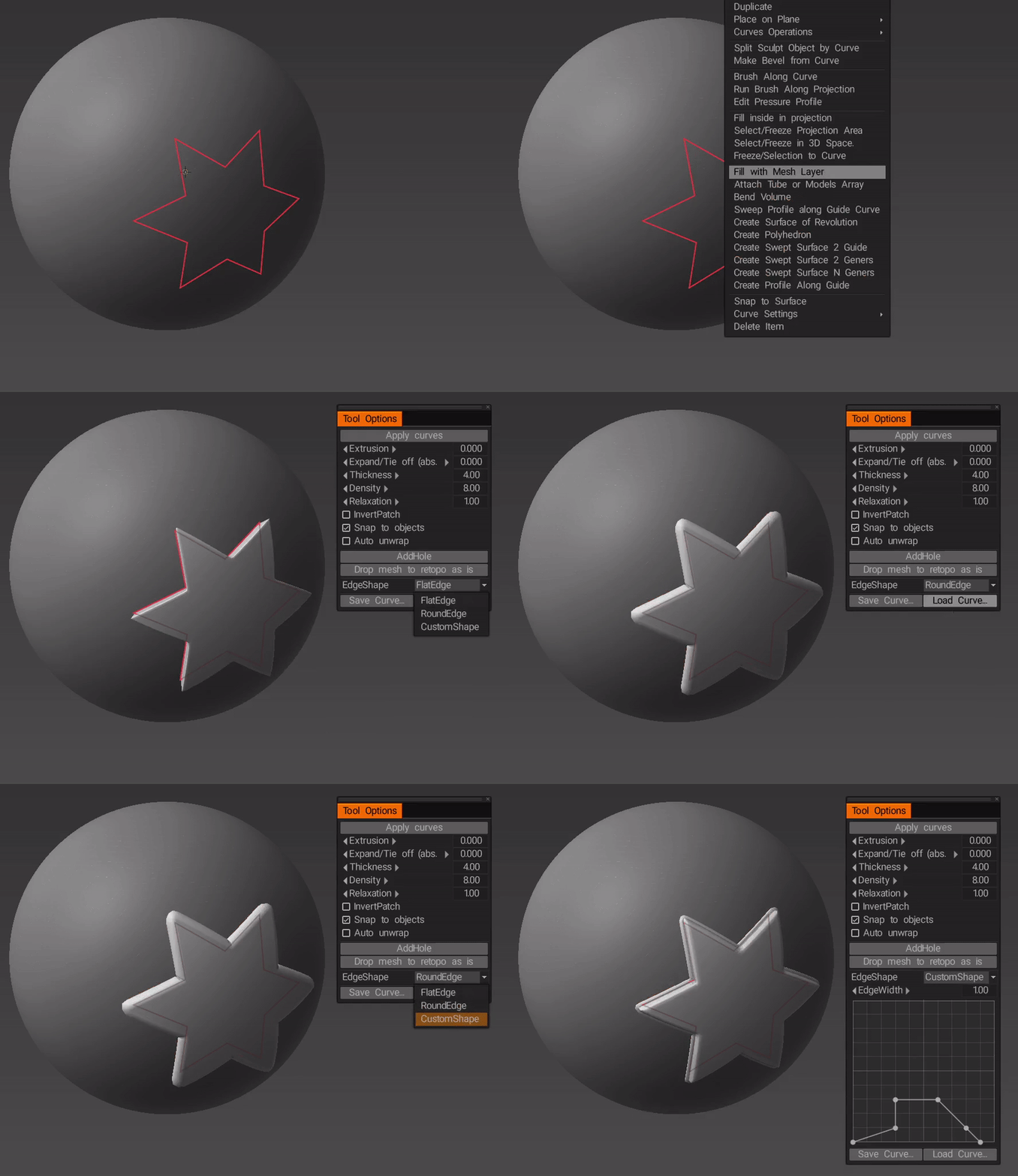
…作成後はいつでも形状を変更できます(意図的にオブジェクトから曲線を切り離すまで)…