 日本語
日本語  English
 Українська
 Español
 Deutsch
 Français
 Русский
 한국어
한국어 Polski
 中文 (中国)
 Português
 Italiano
 Suomi
Suomi Svenska
 中文 (台灣)
 Dansk
Dansk Slovenčina
 Türkçe
 Nederlands
 Magyar
 ไทย
ไทย हिन्दी
 Ελληνικά
 Tiếng Việt
 Lietuviškai
 Latviešu valoda
 Eesti
Eesti Čeština
 Română
 Norsk Bokmål
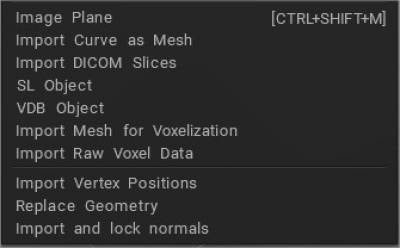
DICOM スライスのImport: DICOM は、医療画像を病院のデータベースに保存および転送するための主要なファイル形式です。画像を保存するための他のファイル形式があります。 DICOM の他に、NIFTI 形式 (ファイル接尾辞「.nii」)、PNG、JPEG 形式、または NumPy 配列などの Python ファイル オブジェクトで保存された医療画像も表示される場合があります。
では、なぜ DICOM を使用するのでしょうか。他のファイル形式の方が便利かもしれませんが、臨床ではすべて DICOM 形式を使用しています。
DICOM の理解:医用画像の読み方、書き方、整理方法。
3DCoat には医療ライセンスがなく、 3DCoat は医療目的を意図していないことを強調したいと思います。
Import Mesh for Voxelization:スカルプト ルームでボクセル化するポリゴン メッシュをImport。このツールを使用すると、ポリゴン メッシュをimportボクセルに変換できます。メッシュは閉じる必要があります。
閉じていない場合は、厚みをimportか、閉じた状態にする必要があります。最初に、このツールの基本的な機能のいくつかを見てみましょう。
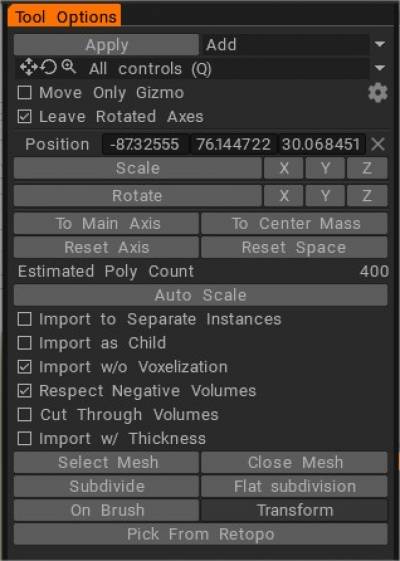
- メッシュを選択:ハード ドライブに保存されているメッシュを選択します。
- Pick from retopo: Retopo Room でリトポロジ化されたものがある場合は、メッシュを使用してボクセルにマージできます。
- ペン上:マージされたメッシュを「Merge on the Fly」ツールに変換します。これにより、カーソル位置で任意のオブジェクトをマージできます (ベース オブジェクトの法線およびベース オブジェクトへの侵入または上への押し出しを考慮します)。右クリックして左右にドラッグしてマージされたオブジェクトのサイズを調整し、右クリックして上下にドラッグして侵入または押し出しを調整します。
- サブディバイド:マージされていないメッシュをサブディバイドし、マージ前により多くの初期解像度を与えます。
- 変形: 「変形ウィジェット」を使用して、マージされたオブジェクトを配置できます。
- Shift (X, Y & Z):マージされていないメッシュを、選択した軸に沿って、ローカル空間のバウンディング ボックス内でシフトします。
- プリセット:このツールにはいくつかのプリセットがあります。それらを探索することをお勧めします。
- 別々のボリュームをマージ:各「サブオブジェクト」をその固有のボリュームにマージします。
- 負のボリュームを尊重する:マージされていないオブジェクトの名前に「_negative」が含まれている場合 (ファイル内の減算サブオブジェクトを示す)、この関数は他のサブオブジェクトとマージするときにこのボリュームを減算します。この機能を「負の」または減算ブールオブジェクトとして使用する場合は、事前に知っておく必要があります。この機能は、グリーブルやナーニーを作成するのに最適です。
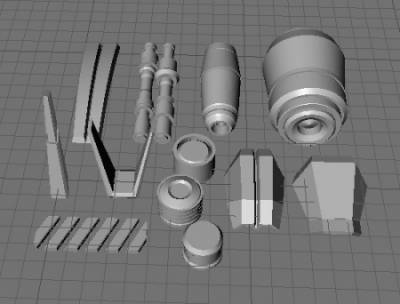
Voxelモードのインポート
要するに、外部モデルをVoxelとしてimportと、本質的にその性質が3DCoatボリュームベースの「スカルプチャー」 ( 3DCoat環境に固有) に変化するということです。
インポートされたほとんどの 3D オブジェクトはポリゴン ベースであり、このため、特定の「解像度」のVoxelボリュームに変換する必要があります。この解像度は、import時にこのオブジェクトに指定した縮尺によって異なります。
外部オブジェクトは、[Opening Dialogs]、[File/ Import ] メニュー、または [Merging] 操作のいずれかによってVoxelルームに入ります。
3 つのケースすべてで、オブジェクトは「変換ウィジェット/ギズモ」に囲まれたVoxelルームに導入されます。ビューポートで視覚的に拡大するか、数値を入力して、インポートしたモデルに必要な解像度を提供できます。適切なスケール/解像度が得られたら、「Enter」を押して有効にして永続的なものにします。
「ボクセル化のためにImport」する場合、または外部オブジェクトを「Import」する場合 – 「ペン上」と呼ばれる興味深い便利な機能があり、インポートしたメッシュのインスタンスを任意のスケール、方向、侵入深度でインタラクティブに配置できます。 (Voxelレイヤーに別のオブジェクトが既に存在する場合) – すべて「オンザフライ」で、マウスを使用します。
右ボタンを押しながらドラッグ:
右から左へ – マージされたオブジェクトのサイズを上下に変更します – マージされたオブジェクトの「浸透」深さを、Voxelレイヤーに既に存在する可能性のあるオブジェクトに変更します。
「モデル」パネルに存在するオブジェクトがあり、これをVoxelレイヤーに追加したいとします。その場合、パネルのアイコンをクリックするだけでこれを行うことができ、標準の「Import」ダイアログが表示され、外部モデルと同じように扱うことができます。
サーフェス モードのインポート
また、オープニング ダイアログを使用してサーフェス モードに直接importこともできます。
サーフェス モードはVoxelルームのサブセットですが、サーフェス上で完全に機能します (ボリュームなし)。サーフェス モードは、ボクセルと同様に動作する、インポートされたモデルの調整可能な三角メッシュ スキン表現を提供します。
インポートしたモデルが Surface Mode ワークスペースにあると、「動的サブディビジョン」(ローカライズされたサブディビジョン) 実装である LiveClay を使用できます。この彫刻方法は、必要な場所 (ローカル) にのみ解像度を追加し、ソフトウェアとハードウェアのリソースを節約します。
チュートリアル
ローポリ メッシュをスカルプト ルームにインポートする: このビデオでは、ローポリ メッシュを 3DCoat のスカルプティング ワークスペースにインポートする際に発生する可能性のある問題、特にサーフェス モードで発生する可能性のある問題と、それらを正しく処理する方法について説明します。
フラット サブディビジョンを使用したImport: このビデオでは、Catmull Clark サブディビジョンではなくフラット サブディビジョンを使用する、 3DCoatのスカルプト ワークスペースの最近のImportオプションを紹介します。オブジェクトをスムージングせずに分割します。 3DCoat のハイポリ/Voxelスカルプティング環境にモデルをインポートする前に、通常のサブディビジョン用にモデルを「準備」するために余分な時間を費やす必要がなくなります。