 日本語
日本語  English
 Українська
 Español
 Deutsch
 Français
 Русский
 한국어
한국어 Polski
 中文 (中国)
 Português
 Italiano
 Suomi
Suomi Svenska
 中文 (台灣)
 Dansk
Dansk Slovenčina
 Türkçe
 Nederlands
 Magyar
 ไทย
ไทย हिन्दी
 Ελληνικά
 Tiếng Việt
 Lietuviškai
 Latviešu valoda
 Eesti
Eesti Čeština
 Română
 Norsk Bokmål
スカルプト ベベル:カーブに沿ってベベルを作成します。
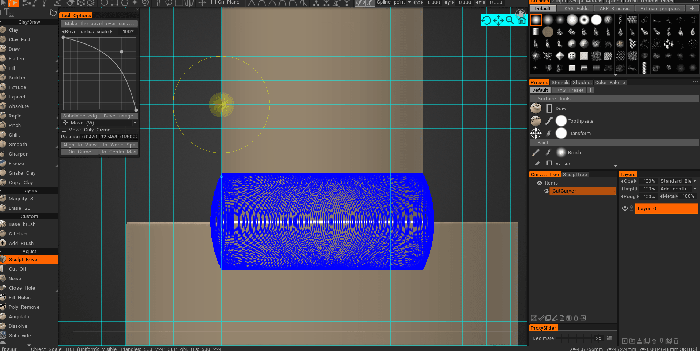
まず、ベベルを配置する必要があるエッジの周りにカーブ (または複数のカーブ) を配置する必要があります。ペンの半径を調整して、ベベルの半径を定義します。ベベル半径はポイントごとに異なる場合があります。 「ベベル半径スケール」スライダーを使用して、後でベベル半径全体をスケーリングできます。必要に応じて、ウィンドウのベベル形状を調整します。曲線を選択し、「曲線の上にベベルを作成」ボタンを押します。選択したカーブの周囲にベベルが作成されます。
– 各曲線ポイントは、クリックして曲線にポイントを追加するときに定義された半径を取得できます。この半径はベベルに使用されます。
– 曲線が選択されていない場合、表示されているすべての曲線がベベルに使用されます。
– ディテールのレベルが十分でない場合は、[元に戻す] を押してから [エッジを分割] を押してから、再度ベベルを作成します。
– ベベルは現在のボリュームの上に作成されるため、適切な現在のボリュームを選択します。
– ベベルは密度/トポロジを変更しないため、表面の変形のみです。現在のレイヤーにベイクされるため、レイヤー深度の不透明度でベベルを非表示/調整できます。
Cut Off :ボリュームを介して彫刻から多角形またはスプライン形状のセクションをカットします。
ノイズ: スカルプト レイヤー全体またはマスクされた選択範囲にプロシージャル ノイズを生成できます。
穴を閉じる
– 再構築: 一般に、メッシュの欠陥を修復するために、メッシュをブラシの下でローカルに再構築します。
– メッシュドクター
– きれいな粘土
穴を埋める: 周囲のメッシュの輪郭を採用するオプションを使用して、メッシュの穴を埋めます。
ポリゴンの削除: 彫刻の領域をマスクでペイントして、マスクされた領域で影響を受けるポリゴンを削除します。
アンギュレーター: このツールは、選択した領域内によりシャープな領域を作成します。フリーズした領域を選択し、適用を押します。領域内のサーフェスは、選択範囲のエッジでサーフェス方向を延長 (外挿) するために近似されます。
ディゾルブ: このツールは、選択した領域を無限にスムージングしているかのように機能します。このツールを使用すると、大きなディテールも分解できます。 [表面を維持] オプションを使用して、詳細を滑らかにしながら全体的な表面の流れを維持します (可能な限り)。
サブディバイド: ループ サブディビジョン メソッドを使用してサーフェスをサブディバイドします。分割する領域を選択し、ツール オプションを使用します。
- 凍結領域を細分化します。
- 非凍結領域を分割します。
- メッシュ全体を分割します。
—-計測:クリックしてポイントを追加します。 SHIFT を使用して、線を水平、垂直、または斜めに揃えます。 ESC を押してメジャー ガイドの作成を停止します。新たにクリックすると、新しいガイドが開始されます。線と点をクリックして線を分割したり、点をドラッグします。メジャー ガイドは、他のツールでビジュアル マーカーまたはスナップ ガイドとして使用できます。
ダブルクリックしてポイントを消去します。近くのポイントを一緒に移動して、キャプチャされたポイントを消去します。既存のポイントまたはラインから新しいラインを開始する必要がある場合など、既存のポイントまたはラインへのスナップを回避するには、CTRL を使用します。
測定: 「LMB」でクリックしてドラッグすると、ストロークの最初から最後まで測定でき、スカルプトしてより正確にスケーリングできます。
測定ツール: このビデオでは、バージョン 4.5 で完全に再構築/再設計された測定ツールについて説明します。
3D プリント サポート: 3D プリント サポート構造はモデルの一部ではありません。これらは、印刷中にモデルのパーツをサポートするために使用されます。つまり、造形が終了すると、モデルの準備が整う前に、構造を取り除くという追加の作業が必要になります。
これは 3D プリントに固有のサポート作成ツールで、適切なプリント結果を提供するためにモデルの拡張部分にサポート要素が必要です。
Vox Slice: このツールを使用すると、モデルをインタラクティブなスライス プレーンでリアルタイムに視覚化できます。 MRIやその他のスキャンデータを検査する方法です。これは、スキャン データやその他のインポートされたメッシュに穴がないことを確認する興味深い方法であり、適切なimportを迅速に行うことができます。
面を押し出す:
橋:
クイック ピック: 現在のスカルプト オブジェクトを選択します。オブジェクトをクリックして、現在のオブジェクトを選択します。もう 1 つの方法は、他のツールで「H」ホットキーを使用して現在のオブジェクトを選択することです。 VoxTree に複数のオブジェクトがある場合、どのレイヤーにどのオブジェクトがあるかを知るのが少し面倒になることがあります。 Pick ツールを使用すると、作業したいオブジェクトをクリックするだけで、オブジェクト (および VoxTree レイヤー) を視覚的に選択できます。
浅浮き彫り
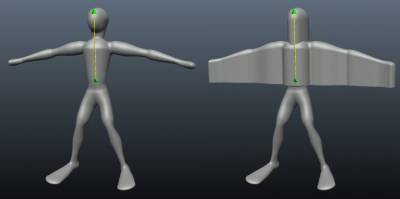
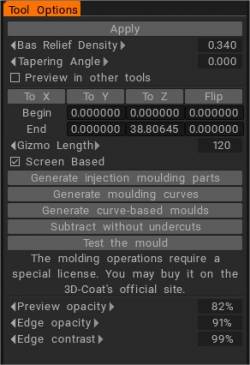
これは、オブジェクトの既存のボリュームを見て、ギズモの位置に基づいて新しいボリュームを作成するために押し出します。先端からギズモのベース (球体) の領域が影響を受ける領域です。コインやジュエリーを作るのに最適です。このツールは、平面の片側に「半分の高さ」のディテールを作成し、それらのディテールを特定の方向に押し出します。係数が 1 よりも高くまたは低く設定されている場合、ツールの矢印の端での方向テーパーまたはスカッシュ。ツールのボール エンドは常に、形状の高プロファイル ポイントをボールの位置と方向に押し出します。

アンダーカットこのツールを使用して、成形目的でスカルプト オブジェクトを準備し (アンダーカットが望ましくない場合)、成形のためにアンダーカットを除去します。
このツールは、ある方向とその反対方向からオブジェクトを見ると、見えない領域を削除します。
モデルは、CNC マシンでカットするか、アンダーカットを取り除いて成形することができます。方向を選択したら、Apply または ENTER を押します。
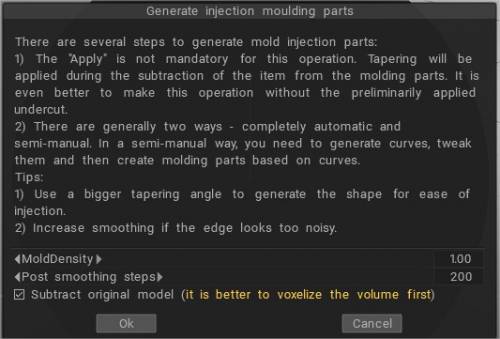
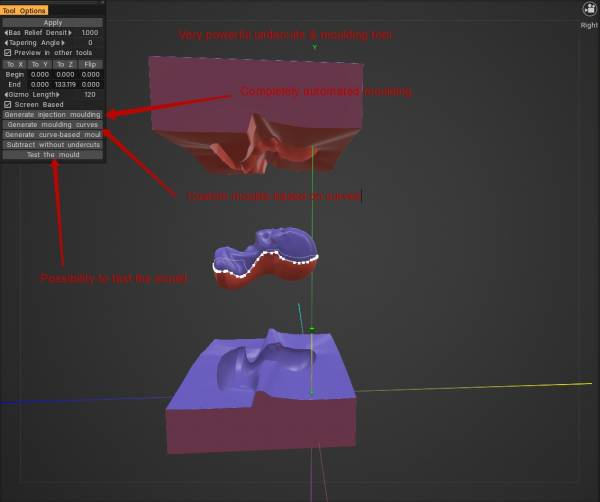
バージョン 2022 には、はるかに優れたアンダーカットと成形ツールがあります(特別な追加モジュール内)。

チュートリアル
クイック ヒント: VoxHide をマスキング ツールとして使用する:このビデオでは、サーフェス モードでのみ機能するフリーズBrushの代わりに VoxHide ツールをマスキング ツールとして使用する方法を示します。
Cutoff & Hide Tool を使用したVoxel選択の反転:このビデオは、Cutoff and Hide Tool を使用した簡単なデモです。主に、関連付けられているがほとんど知られていないホットキーを使用して選択を反転する方法を示します。