• Suomi
  • 3DCoat dokumentaatio
  • Chapters
    • Johdatus 3DCoat
    • Päästä alkuun
    • Käyttöliittymä ja navigointi
    • Brush osat
    • Työtilat Huoneet
    • Scripting & Core API
    • Kysymykset ja vastaukset
    • licensing
    • Koulutusopasteet
  • Pilgway
  • Products
    • 3DCoat
    • 3DCoatTextura
    • 3DCoatPrint
    • PBRLibrary
  • Blog Posts
  • Store
  • Suomi Suomi
    • English English
    • Українська Українська
    • Español Español
    • Deutsch Deutsch
    • Français Français
    • 日本語 日本語
    • Русский Русский
    • 한국어 한국어
    • Polski Polski
    • 中文 (中国) 中文 (中国)
    • Português Português
    • Italiano Italiano
    • Svenska Svenska
    • 中文 (台灣) 中文 (台灣)
    • Dansk Dansk
    • Slovenčina Slovenčina
    • Türkçe Türkçe
    • Nederlands Nederlands
    • Magyar Magyar
    • ไทย ไทย
    • हिन्दी हिन्दी
    • Ελληνικά Ελληνικά
    • Tiếng Việt Tiếng Việt
    • Lietuviškai Lietuviškai
    • Latviešu valoda Latviešu valoda
    • Eesti Eesti
    • Čeština Čeština
    • Română Română
    • Norsk Bokmål Norsk Bokmål
  • Creating 3D Character Using 3DCoat
  • 3DCoat dokumentaatio
  • Chapters
    • Johdatus 3DCoat
    • Päästä alkuun
    • Käyttöliittymä ja navigointi
    • Brush osat
    • Työtilat Huoneet
    • Scripting & Core API
    • Kysymykset ja vastaukset
    • licensing
    • Koulutusopasteet
  • Pilgway
  • Products
    • 3DCoat
    • 3DCoatTextura
    • 3DCoatPrint
    • PBRLibrary
  • Blog Posts
  • Store
  • Suomi Suomi
    • English English
    • Українська Українська
    • Español Español
    • Deutsch Deutsch
    • Français Français
    • 日本語 日本語
    • Русский Русский
    • 한국어 한국어
    • Polski Polski
    • 中文 (中国) 中文 (中国)
    • Português Português
    • Italiano Italiano
    • Svenska Svenska
    • 中文 (台灣) 中文 (台灣)
    • Dansk Dansk
    • Slovenčina Slovenčina
    • Türkçe Türkçe
    • Nederlands Nederlands
    • Magyar Magyar
    • ไทย ไทย
    • हिन्दी हिन्दी
    • Ελληνικά Ελληνικά
    • Tiếng Việt Tiếng Việt
    • Lietuviškai Lietuviškai
    • Latviešu valoda Latviešu valoda
    • Eesti Eesti
    • Čeština Čeština
    • Română Română
    • Norsk Bokmål Norsk Bokmål
  • Creating 3D Character Using 3DCoat
Expand All Collapse All
  • Johdatus 3DCoat
  • Päästä alkuun
    • System requirements
    • Why 3DCoat is Unique?
    • 3DCoat aktivointi
    • Käynnistysvirhe
      • Startup error Mac
    • Color management
    • Upgrading permanent license
    • Linux Setup
      • Linux initial setup per-user installation
      • Linux initial setup for system
      • Tablet setup
      • To GTK3 from GTK2
    • Kansioiden rakenne
      • Custom documents folder
    • "Resoluution" eri muodot
    • Tablet on Window
    • Import & Export
    • Applinks 3DCoat
      • Blender sovelluslinkki
        • Blender with the Applink in Linux
      • Blender 4.2/3/4/5 applink
      • Max Applink
      • Houdini applink
      • Lightwave uplink
  • Navigation
    • Avausikkuna (pikakäynnistysvalikko)
    • Navigointipaneeli
    • Kamera ja navigointi
      • Customize Navigation as Blender
    • Viewport Navigation Gizmo
    • Left tool panel
    •  Activity Bar
    • Navigointi 3DConnexion-laitteilla
      • How to compile Spacenavd on non Ubuntu distro
    • Stylus doesn’t work in sculpting
    • Pikanäppäimet
  • Käyttöliittymä ja navigointi
    • Tiedosto-valikko
    • Muokkaa valikkoa
      • Calculate Curvature
      • Calculate Occlusion
      • Light Baking Tool
      • Asetukset
    • Näytä valikko
    • Symmetria
    • Textures
    • Calculate
    • Tasot-valikko
    • Jäädytä valikko
    • Hide
    • Bake
    • Käyrät 2022
      • Curves-valikko
      • Curves Properties RMB
      • Täytä verkkokerroksella
      • Scale of imported curves
    • Windows-valikko
      • Välilehdillä varustetut Windowsin ponnahdusikkunat
      • Liukusäätimet
    • Scripts
    • Addons
    • Capture
    • Ohje-valikko
    • Räätälöinti
    • Muokkaa tai luo uusi huone
  • Brush osat
    • Brush Top Bar
    • Harjat yleiskäyttöön
      • Luo siveltimiä ja tarroja
      • Alfan teko nykyisestä veistoksesta
      • Luo Brush 3D-objektista
      • Create brushes based on Curves
      • Load photoshop .abr brushes
    • Aivohalvaukset
      • Käyrät -ponnahdusvalikko
    • Brush
    • Ehtojen rajoitin
    • Nauhat paneeli
    • Stensiilit -paneeli
    • Älykkäät materiaalit
      • Lisää uusia kuvia tai materiaaleja
      • Kiinnitä Smart-materiaali kerrokseen
      • Import Quixel Material
    • Kuinka luoda esiasetuksia Brush
  • Työtilat Huoneet
    • Painting
      • Painting ja tilat
        • Per-Pixel Painting
        • Painting (Micro-Vertex)
        • Ptex Painting
        • Painting (polymaalaus)
      • Painting tuonti
        • Initial CC subdivision
        • UV Set smoothing
        • Sharp (hard) edge
        • Lukitse normaalit
        • Lataa uusi UV asettelu mallin muutosten jälkeen
        • DAZ Genesis models into 3DCoat
      • Painting valikot
        • Edit menu
        • Tekstuurit-valikko
          • Texture Baking Tools
        • Piilottaa
        • Bake Paint -valikko
        • Värinvalitsin
      • Painting yläpalkki
      • Tasot-paneeli
        • Sekoituspaneeli
        • Layer and Clipping Masks
      • Painting työkalut
      • Peittävyys – läpinäkyvyys
      • Säädä työtilaa
        • Tweak Toolset
        • Vienti Tweak Roomista
      • Maskin/materiaalin esikatselupaneeli
      • Vienti Painting
    • UV työtila
      • UV yläpalkki
      • UV Vasen työkalupaneeli
      • UV esikatselupaneeli
      • Esimerkki UV työnkulusta
      • Tuominen UV huoneeseen
      • Vienti UV -huoneesta
    • Retopologia
      • Tuonti Retopo huoneeseen
      • Retopo Mesh Menu ja Bake Menu
        • Virtuaalinen peilitila
      • Bake menu
        • Treat Poly Groups as Paint Objects
        • Baking guide
      • Yläpalkki
        • Valitse geometria
      • Vasen työkalupaneeli Retopologia-huoneessa
        • Yleinen tarkoitus ja toiminta
        • Lisää geometria
          • Vetojen työkalu Retopologiassa
        • Retopo Tweak Tools
        • UV työkalut
        • Retopologiahuoneen komennot
      • AUTORETOPO
        • Autopo guide
      • Poly-ryhmät
    • Veistää
      • Sculpt Layer
      • Veistos puu
      • Sculpt Brush -vaihtoehdot
      • Top Bar
      • Brush moottori
      • Geometria-alivalikko
      • Muokkaa hiiren kakkospainikkeella valikkoa
      • Varjostimet
      • Voxel tila
        • Pure Voxel Sculpting
        • Tiheys ja resoluutio
        • Savi moottori
        • Voxel työkalut
        • Pintatyökalut Voxelissa
        • Voxel Adjustment Tools
        • Volumetrinen Painting
        • Voxel objektien työkalut
      • Pintatila
        • Pintatyökalut
        • Pinta mukautetut työkalut
        • Pinnansäätötyökalut
        • Painting
        • Pintaobjektien työkalut
        • Monitasoinen resoluutio
          • Multires tools
          • Multires adjust
          • Multires commands
      • Veistokkaat kaaret
        • Spline-käyrät
        • Splines model creation
      • Vektorin siirtymä
      • Pintamuunnostyökalut
        • Voxel Transform Tools
        • Instancer
        • Move
        • Pose
        • Fit
        • Reproject
        • Surface Array
      • Voxel primitiivit ja Import
      • Eläviä booleaneja
      • Sculpt-huoneen komennot
      • Import Sculpt Roomiin
      • Vienti Sculpt Roomista
    • Renderöi
      • Comparison of different roughness values
      • Renderöintipaneelin toiminnot
      • Levysoitin
      • Fakebake valaistus - ei PBR-
    • Factures
      • Työnkulku
    • Yksinkertaisin
    • Mallintaminen
      • Mesh Menu
      • Vasen työkalupaneeli mallinnushuoneessa
        • Lisää geometria
          • Valittu
        • Nipistää
        • Smart Hybrid
        • UV
          • komennot
        • Koko verkko
      • Fluffyn esimerkki parvipinnasta
      • Poeboin esto
      • Import Zbrush Polygroups for UV mapping
    • Kitbash - Nopea 3D-mallien luominen
      • Create kitbash
      • Left tool panel Kitbash
    • 3DPrint
    • Photogrammetry
      • How to install Reality Capture
      • Reality Capture doesn’t show up ?
    • Verkko NURBS-huoneeseen
    • Nodes
      • Muokkaa varjostimia Nodes Library
  • Scripting & Core API
    • Scripting
    • Core API
    • Python API
  • Ilmainen 3DCoatPrint

Muokkaa tai luo uusi huone

1100 views 0

Written by Carlos
September 19, 2022

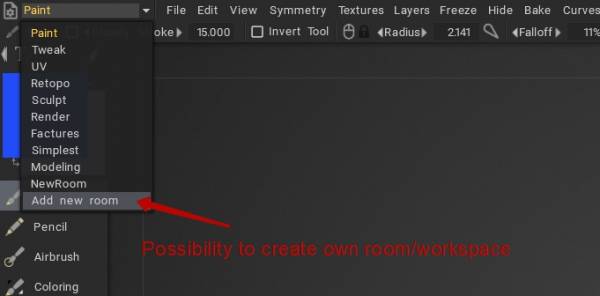
Lisätty mahdollisuus luoda oma huone

Luo oma huone

Valitse huoneesta työkalusarjan alusta.

Opi 3DCoat – Kuinka luoda mukautettu huone ja joitain vaihtoehtoja: Kuinka luoda oma mukautettu huone täällä Rygaard Creationsin 3DCoat .


Lisää Smart Retopo -työkalu mallinnustyötilaan


Muokkaa huonetta

Lisäämme uuden komennon olemassa olevaan valikkoon tässä esimerkissä.

Jos haluat tietää minkä tahansa komentosarjakomennon, paina RMB- ja MMB-näppäintä samanaikaisesti minkä tahansa komennon päällä. Doing it -komentosarjan tiedot kopioidaan leikepöydälle, ja ne voidaan liittää muistioon.

Haluamme esimerkiksi lisätä Pystysuora liukuväri -valinnan Paint-huoneen Näytä-valikkoon, joka sijaitsee tällä hetkellä kohdassa > Oikean yläkulman kamerakuvake → Tausta → Pystyliukuväri.

– Vasemmalla Paint Room -välilehdelle, näemme jakoavainkuvakkeen Muokkaa nykyisen huoneen asetuksia .
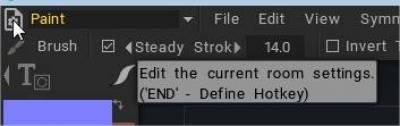
– Avaa Muokkaa-valikkopaneeli painamalla LMB-näppäintä
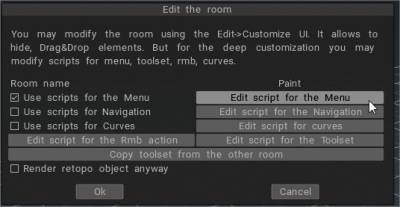
Jotta muutokset* pysyisivät aktiivisina istuntojen jälkeen, Käytä komentosarjaa valikossa on oltava aktiivinen

* kaikki henkilökohtaiset muutokset tallennetaan osoitteessa C:UsersusernameDocuments3DCoat-2022UserPrefsRoomsCustomRoomsPaint

– Paina Muokkaa… muistilehtiön ponnahdusikkunat antavat meille mahdollisuuden muokata: menu.cpp

haluamme lisätä: Käytä pystysuoraa kaltevuutta Näytä-valikkoon (lisään sen Harmaasävy Panoraama -kohdan alle, muuta se sijaintivalintaasi)
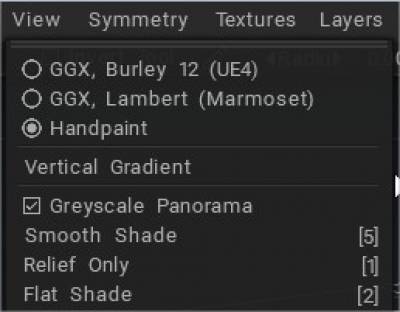
– Jos haluat tietää komennon, paina RMB ja MMB samanaikaisesti

Harmaasävy Panorama komento on:

 // cmd -pohjainen komentosarja:
 cmd("$harmaasävyvalo");
 // UI - pohjainen komentosarja, muuttuja on määritettävä jonnekin ennen: UI ui;
 ui("$harmaasävyvalo");

– Joten etsin sitä valikkoskriptistä ja löysin tämän osion:

 void CreateViewMenu() {
 start_main_menu("NÄKYMÄ");
 menu_item("ShadingOptions");///ShadingOptions
 menu_separator();
 menu_item("Harmaasävyvalo");///Harmaasävypanoraama

– Paina nyt RMB- ja MMB-näppäintä samanaikaisesti yli > oikean yläkulman kamerakuvake → Tausta → Pystygradientti tietääksesi komentosarjarivin

 // cmd -pohjainen komentosarja:
 cmd("$GradientBackground");
 // UI - pohjainen komentosarja, muuttuja on määritettävä jonnekin ennen: UI ui;
 ui("$GradientBackground");

– Lisäsin tuon rivin Menu View -skriptiin

 void CreateViewMenu() {
 start_main_menu("NÄKYMÄ");
 menu_item("ShadingOptions");///ShadingOptions
 menu_separator();
 menu_item("Harmaasävyvalo");///Harmaasävypanoraama
 menu_item("GradientBackground");///Tyhjennä taustakuva
 menu_item("VIEW_SHADED");///Smooth Shade
 menu_hotkey("5", 0, 0, 0);///5
 menu_item("VIEW_RELIEF_ONLY");///Vain helpotus
 menu_hotkey("1", 0, 0, 0);///1

– Paina OK sulkeaksesi Muokkaa huone -paneelin

– siinä kaikki. Nauti omien valikkojen muokkaamisesta.


Edistynyt mukauttaminen oikean painikkeen komentosarjalla

Rygaard: Tässä videosarjassa aloitat hiiren oikeanpuoleisen painikkeen edistyneen mukauttamisen rmb-skriptin avulla. Siksi voimme mukauttaa täsmälleen hiiren kakkospainikkeella toimintovalikkoa 3Coatissa.

Was this helpful?

Yes  No
Related Articles
  • Surface Array
  • Top Bar
  • Curves Properties RMB
  • Left tool panel Kitbash
  • Create kitbash
  • Color management
Previously
Räätälöinti
Up Next
Brush osat
AI:
Hi! How can I help you?
Attention: This is a beta version of AI chat. Some answers may be wrong. See full version of AI chat