 Suomi
Suomi  English
 Українська
 Español
 Deutsch
 Français
 日本語
日本語 Русский
 한국어
한국어 Polski
 中文 (中国)
 Português
 Italiano
 Svenska
 中文 (台灣)
 Dansk
Dansk Slovenčina
 Türkçe
 Nederlands
 Magyar
 ไทย
ไทย हिन्दी
 Ελληνικά
 Tiếng Việt
 Lietuviškai
 Latviešu valoda
 Eesti
Eesti Čeština
 Română
 Norsk Bokmål
Tietysti jokaisessa hyvässä työkalussa on enemmän merkitystä kuin miltä näyttää. Retopologiatyökalut eivät ole poikkeus. Löydät Mesh and Bake -valikon Retopo työtilan ylätyökaluriviltä. Alla on lueteltu kaikki tämän valikon toiminnot.
Retopo Mesh -valikko
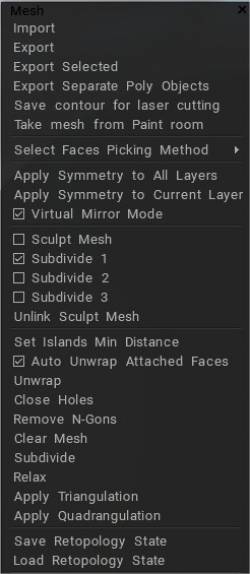
Import: Import ulkoinen verkko jatkaaksesi toisessa 3D-mallinnusohjelmassa aloitetun topologian luomista.
Export: Vie retopo -verkon jatkaakseen työskentelyä ulkoisessa 3D-sovelluksessa.
Export valitut: Vie vain retopo -verkon valitut pinnat.
Export Separated Poly (Retopo) -objektit: Vie jokaisen Retopo -ryhmän erillisenä tiedostona. Jokaisen luodun tiedoston nimi sisältää ryhmän nimen.
Tallenna ääriviiva laserleikkausta varten: Vie liitetyn UV saarekkeen rajan helpottaakseen laser- tai CNC-leikkausta.
Ota verkko maalihuoneesta: Siirrä verkko maalihuoneesta Retopo huoneeseen. Tässä tapauksessa esineet väritetään; väriä käytetään leivonnassa ja sulautuu kohtaukseen.
Muokkaa kohtauksen mittakaavaa: Muokkaa kohtauksen mittakaavaa, joka määritettiin, kun tuot verkon Sculpt-huoneeseen ja painat “Kyllä”.
Valitse kasvojen valintamenetelmä: Valitsee kasvot seuraavien vaihtoehtojen perusteella: kolmiot, nelikulmiot, N-kulmiot ja tähdet ja Paranna nelitopologiaa.
Käytä symmetriaa kaikkiin kerroksiin: Tekee kaikki symmetriset toiminnot pysyviksi kaikille Retopo ryhmille, jolloin ne voidaan “paistaa” maalaushuoneeseen ja “purkaa” UV -huoneeseen.
Käytä symmetriaa nykyiseen tasoon: Tekee vain valitusta Retopo ryhmästä pysyvästi symmetrisen yhdistämistä ja purkamista varten.
Virtuaalinen peilitila: Tämä vaihtoehto on käytettävissä vain, jos symmetria on käytössä. Tässä tilassa topologia tulee luoda vain symmetrian toiselle puolelle. Vastakkainen puoli näytetään peilissä ilman varsinaista polygonien luomista. Sinun tarvitsee työskennellä vain verkon yhdellä puolella.
Virtual mirror should work for you, whether you have deleted half of your model or not. Even though things might not look perfectly symmetrical in the editing process, using "Apply symmetry..." from the "Retopo" menu should rectify that and produce perfectly mirrored geometry.
Kun olet valmis, voit “Käytä symmetriaa” tehdäksesi symmetrisestä topologiasta pysyvän. Jos tämä tila on poistettu käytöstä, monikulmiot luodaan automaattisesti symmetrian molemmille puolille.
Sivuhuomautus: Jotta se toimisi aina, sinun on valittava taso ja napsautettava “valitse kaikki tämän kerroksen pinnat” -painiketta. Tällä tavalla “käytä symmetriaa” toimii aina täydellisesti.
Työskentely symmetrian kanssa (Retopo/ UVs) : Tämä video jatkaa Symmetry-työskentelyn johdatusta keskittyen Retopo huoneeseen ja UVs).
Veistosverkko:
Alajako 1, 2, 3:
Poista Sculpt Meshin linkitys
Aseta saarten pienin etäisyys: Aseta saarten pienin etäisyys.
Kiinnitettyjen kasvojen automaattinen purkaminen: Valitse tämä vaihtoehto, jos haluat luoda UVs automaattisesti. Avaa automaattisesti kasvot, jotka on luotu jo avattujen saarten läheisyyteen. Purkaminen suoritetaan aina, kun vaihdat uuden työkalun.
Purkaminen: Sovita kaikki saaret UV -kartalle. Se on sama komento, joka löytyy työkalupaneelin UV työkalut-osiosta.
Sulje reikiä: Arvokas vaihtoehto, jolla yritetään korjata reikiä tuoduissa Retopo verkoissa – erityisesti tiheissä skannatuissa verkoissa.
Poista N-Gons: Poista N-Gons
Tyhjennä verkko: Tyhjentää koko verkon valitusta Retopo ryhmästä.
Jaa: Jakaa koko verkon nykyisestä Retopo -ryhmästä yhdellä iteraatiolla.
Catmull-Clark-alaosasto retopo huoneessa. Kaksi komentoa ovat “jako valittu” ja “jako koko ryhmä”.
Relax: Rentouttaa Retopo verkkoa helpottaakseen napsahtumista referenssipintaan – tällä hetkellä valitulle Retopo ryhmälle.
Käytä kolmiota: Kaikkien näkyvän retopo verkon kolmio kokonaisuutena.
Käytä nelikulmaisuutta: nelikulmaus kaikki näkyvät retopo kokonaisena.
Tallenna uudelleentopologian tila: Tallenna retopologian tila erilliseen tiedostoon.
Lataa uudelleentopologian tila: Palauta retopologian tila erillisestä tiedostosta.
Leipoa
Sinun pitäisi ymmärtää objektien hyvä järjestys 3DCoat (ajattele samaa Maxille ja Maya).
– objekti on vain joukko polygoneja; se on riippumaton UV sarjoista.
– materiaalit ovat myös monikulmiojoukkoja. Yleensä UV sarja sisältää useita materiaaleja.
– UV sarjat vastaavat tekstuureja. Yleensä ne ovat olemassa itsenäisesti esineissä.
– kerrokset ovat olemassa kaikkien esineiden ja UV sarjojen läpi.
Joten jos yhdistät maalihuoneen esineitä retopo , syntyy yksi kohde, polyryhmiä vastaavat materiaalit ja UV -sarjat, jotka vastaavat retopo UV -sarjoja. Jokainen retopo → maali luo tämän sarjan. Joten esineet ja UV joukot voivat liittyä toisiinsa, mutta se ei ole 1:1 vastaavuus.
Jos teet yksinkertaisia retopo ja bake, saat yhden esineen, yhden materiaalin ja yhden UV sarjan. Parempi, jos ainakin UV sarjoilla on yksilölliset nimet. Jos bake objekteja Tiedosto-valikosta, se luo myös muita objekteja, materiaaleja ja UV sarjoja.
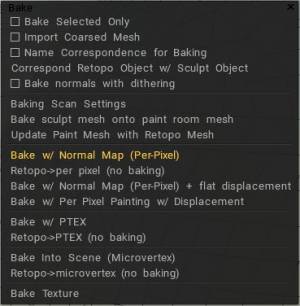
Paista vain valitut: Paista maalaushuoneessa vain valitut kasvot.
Import karkea verkko: Paista maalihuoneessa verkko, jossa on määritetty määrä polygoneja.
Käytä leivonnassa nimivastaavuutta: Varmistaa, että maalaushuoneeseen leivotaan vain Retopo ryhmät, joilla on sama nimi kuin niiden Voxel Layer -vastineet. Voit käyttää tätä vaihtoehtoa Sculpt Object Baking yksinkertaistamiseen, jos Retopo objektien nimet vastaavat Sculpt Object -nimiä. Jos valitset vaihtoehdon, jokainen Retopo objekti leivotaan käyttämällä vain samannimistä Sculpt Object -objektia ja sen lapsia.
Vastaa Retopo objektia Sculpt-objektin kanssa: Tämä toiminto auttaa löytämään Retopo objekteja, joilla on vastaavat Sculpt-objektit. Jos vastaavia objekteja on samannimisiä, Retopo objekti bake vain samannimisen veistosobjektin yksityiskohdat.
Paista normaaleja ditheringillä:
Pika-aloitus: Retopo Baking : Tämä video esittelee Retopo Baking -työkalusarjan.
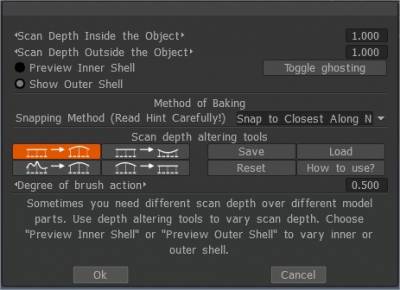
Baking skannausasetukset
Import objekti Per Pixel Painting varten
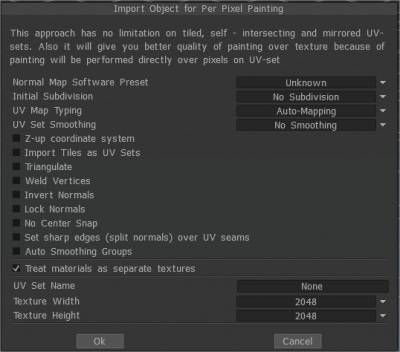
Normaali karttaohjelmiston esiasetus:
Alkujako: Aseta objektin alkuperäinen alajako, jotta ulkoasu on tasaisempi (tarvittaessa).
UV-mapping : Säilytä alkuperäinen UV tai valitse Automaattinen kartoitus.
UV-set tasoitus: Tämä vaihtoehto toimii vain, jos jaat mallin osiin import aikana.
Z-up-koordinaattijärjestelmä Z-up-pohjainen koordinaattijärjestelmä yhteensopivuus Rhino, 3DS-Maxin ja muiden sovellusten kanssa Z-akselilla ylöspäin.
Import UV -sarjoina . Import erilliset UV laatat erillisinä UV sarjoina.
Kolmio: Kolmiota verkko UV häiriöiden välttämiseksi.
Hitsauspisteet Hitsaa erillisiä pisteitä, jotka ovat samassa pisteessä avaruudessa.
Kääntää normaalit
Lukitse normaalit Älä laske normaaliarvoja uudelleen; Käytä normaaleja suoraan objektitiedostosta. Jos jaat verkon osiin, tämä vaihtoehto ohitetaan.
Älä kiinnitä alajaotuspisteitä pintaan: Tämä vaihtoehto auttaa välttämään jaetun verkon napsahtamisen high-poly-verkon pintaan. Se tekee Layer0-verkosta erittäin sileän. Tässä tapauksessa kaikki siirtymät (normaalit kartat) sijoitetaan korkeammille tasoille. Tämä vaihtoehto on erittäin hyödyllinen, jos export matalan polymesh- ja displacement map.
No Center Snap 3D-Coat yrittää oletusarvoisesti siirtää mallin sidotun laatikon kohtauksen alkupisteeseen. Valitse tämä ruutu, jos haluat import mallin sellaisenaan ilman keskitystä.
Aseta terävät reunat (jako normaalit) UV saumojen päälle
Automaattiset tasoitusryhmät: Tämä vaihtoehto mahdollistaa tasoitusryhmien luomisen automaattisesti. Määrittämällä “Maksimikulma”-vaihtoehdossa arvo, joka vastaa pintojen välisestä maksimaalisesta kulmasta, kun reuna tulee teräväksi, on aktivoitava Automaattinen tasoitusryhmät -vaihtoehto. Jos haluat käyttää tätä vaihtoehtoa, ota Automaattinen tasoitusryhmät käyttöön.
Käsittele polyryhmiä maaliobjekteina: Tässä tilassa objektin jokaista materiaalia käsitellään erillisenä UV sarjana (erillisenä tekstuurina) alkuperäisistä UV sarjoista riippumatta. Jos poistat “Käsittele polyryhmiä maaliobjekteina” -kohdan valinnan, maaliobjektit tai polyryhmätasosi muunnetaan pintamateriaaleiksi. Sinulla on vasta nyt yksi maaliobjekti, mutta useita pintamateriaaleja. Nimeä Paint-objektisi uudelleen kaikkien Poly Groups -tasojen yhdistelmänimeksi.
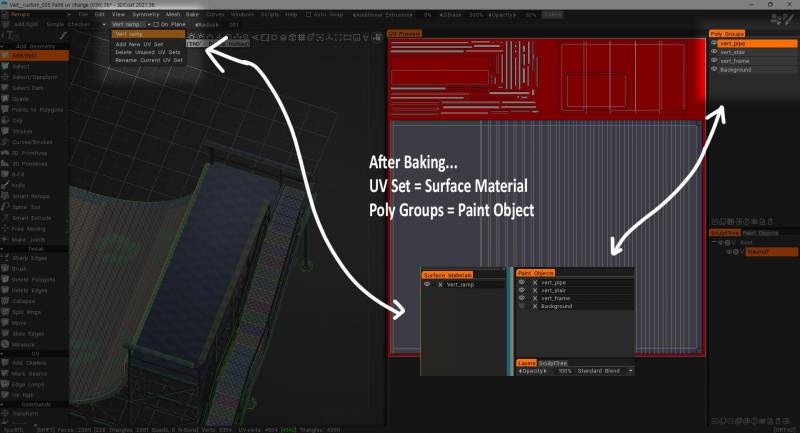
UV-sarjan nimi: Anna UV-sarjan nimi.
Tekstuurin leveys: Aseta tekstuurin leveys.
Tekstuurin korkeus: Aseta tekstuurin korkeus.
• Huomautus: Jos näytönohjaimessasi on alle 2 Gt VRAM-muistia, sinun tulee välttää pintakuvioita, jotka ovat suurempia kuin 2000 x 2000.
Baking
Leipoa kuvanveistoverkko maalaushuoneen verkkoon: Tämä komento bake muutoksia Sculpt room -objektissa Paint Room -objektiin ja päivittää maalikerrokset prosessin aikana. Aiemmat maalikerrokset säilytetään (aina kun mahdollista), kun taas äskettäin valmistetut kartat määritetään uudet kerrokset. Tämä komento ottaa maalauskohtausobjektin retopo ja leipoa yksityiskohtia ja väriä Sculpt-näkymästä maalattuun kohteeseen.
Päivitä Paint Mesh Retopo Meshillä: Tämä komento korvaa tällä hetkellä näkyvät Paint Room -objektit näkyvällä Retopo Meshillä.
Se mahdollistaa normaalien volyymiin liittyvien karttojen ja väritasojen päivittämisen. Huomioi, että muotoillun verkon maalatut alueet korvaavat maalatut alueet maalaushuoneessa. Se toimii vain per-pixel maalausmenetelmässä. Joten ole varovainen, jotta et menetä tietoja.
UV sarja vaaditaan, mutta jos et ole määrittänyt UV sarjaa, se luodaan automaattisesti.
Kerrokset säilytetään, mutta retopo UV -säteilyn tulee olla samanlainen kuin maalaushuoneen verkko. Toimintoa ei voi peruuttaa, joten suosittelemme, että tallennat kohtauksen ennen kuin yrität vaihtaa geometriaa.
Paista normaalikartalla ( Per-Pixel) : Paista Retopo verkko valitusta Retopo ryhmästä maalaushuoneeseen ja “Objects”-paneeliin teksturointia varten “Per-Pixel” -menetelmällä. Yksityiskohdat leivotaan tavallisena karttana erityiselle kerrokselle. Siirtymä ei leivota.
Näyttöön tulee valintaikkuna, joka sallii Import objektin Per Pixel Painting varten.
Retopo → per pixel (ei paistamista): Paista vain Retopo geometria projisoimatta yksityiskohtia Paint Room and Objects -paneeliin per-pixel maalausta varten.
Paista normaalilla kartalla (Per Pixel) + tasainen siirtymä: Paista esineitä per-pixel maalausta varten ja bake normal map erityisillä kerroksilla.
Siirtymä leivotaan tasaisena siirtymänä jokaiseen kolmioon. Taso “FlatDisplacement” on piilotettu ja käytettävissä export.
Paista Per Pixel Painting ja siirrolla: per pixel maalauksen Baking voi tuottaa joissain tapauksissa väärän tuloksen, koska per pixel maalaus ei toimi hyvin syvälle siirtymiseen.
Bake with Ptex : Ottaa Retopo ryhmässä objektille määritellyn verkon ja leipoa sen Paint Room- ja “Objects”-paneeliin, jolloin se on valmis teksturointiin Ptex -menetelmällä.
Retopo →PTEX (ei paistamista): Paista vain Retopoed-objektin ulompi “runko” Paint Room and Objects -paneeliin teksturointia varten Ptex -menetelmällä.
Bake Into Scene (Microvertex) : Paista paikka kohtaukseen. Tämä toimenpide vaatii UV sarjan. Laastari projisoidaan (paistetaan) vanhan verkon päälle ja kerrosrakenne säilyy. Valmistelee verkon teksturointiin “Micro-Vertex”-menetelmällä.
Retopo → microvertex (ei paistamista): Valmistelee Retopo verkon teksturointia varten “Micro-Vertex”-menetelmällä, mutta käyttää vain verkon “raaka” muotoa eikä suorita “paistamista”. Yhdistää tuloksen Paint Room- ja “Objects”-paneeliin.
Siirtymäkartan vieminen : Vaiheittainen video, joka näyttää kuinka tuodaan sisään matala poly UV ‘d -objekti ja veistetään siihen lisäyksityiskohtia, sitten kuinka displacement map bake ja katsellaan Industry Tutsin matalapoly-mallissa .
Texture Baking Tool
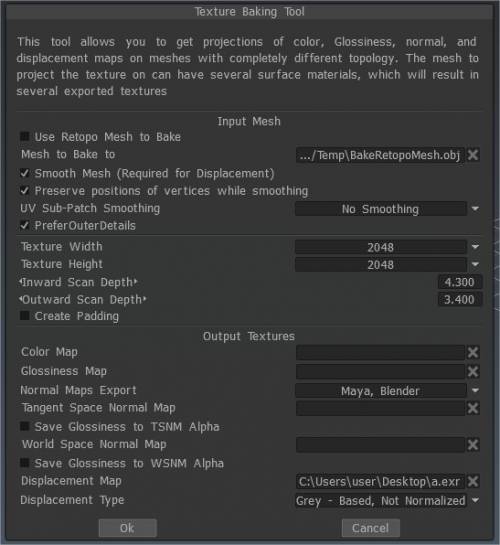
Bake texture (poistettu käytöstä): Käyttää Texture Baking Tool -työkalua , jonka avulla voit bake diffuusi-, peili-, normaali- ja siirtymäkuvioita, jotka on jo lisätty “paistettuun” Retopo verkkoon samanlaiseen, ulkoiseen monikulmion muotoiseen verkkotiedostoon.
Texture Baking Tools : Tämä vanha videoesittely kattaa muutamia tekstuurileivontaan tehtyjä parannuksia/lisäyksiä 3DCoat V4:stä (tällä hetkellä vanhentunut).
Texture Baking : Tämä video aloittaa Texture Baking -prosessin esittelyn 3DCoat. Selitetään yleisesti, kuinka prosessi yleensä toimii, mukaan lukien peräkkäinen Baking.
Leivonta-asetusten valintaikkuna V4:n vanha versio : Tämä video jatkaa Texture Baking/ Merging to Paint Room -prosessin esittelyä. Se kattaa yksityiskohtaisesti “Paiston skannausasetukset” -valintaikkunan, josta löytyy “Happy Baking Guide” pdf-tiedosto, ja maalaushuoneen tyhjennyksen (jotta vältetään päällekkäiset verkot ja maalikerrokset), kun yritetään bake uudelleen.
EDIT: Rakennusversiosta 4.0.10 lähtien ei enää tarvitse poistua Bake Settings -valintaikkunasta UV karttojen vaihtamiseksi, kun malliin käytetään paikallisia “vyöhykkeitä”.