 हिन्दी
  English
 Українська
 Español
 Deutsch
 Français
 日本語
日本語 Русский
 한국어
한국어 Polski
 中文 (中国)
 Português
 Italiano
 Suomi
Suomi Svenska
 中文 (台灣)
 Dansk
Dansk Slovenčina
 Türkçe
 Nederlands
 Magyar
 ไทย
ไทย Ελληνικά
 Tiếng Việt
 Lietuviškai
 Latviešu valoda
 Eesti
Eesti Čeština
 Română
 Norsk Bokmål
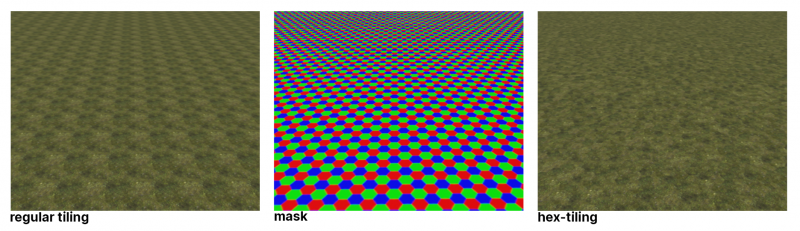
बड़े सतह क्षेत्रों का प्रतिनिधित्व करने के लिए टाइलिंग बनावट का उपयोग करने के लिए वास्तविक समय के ग्राफिक्स में यह आम है। हालाँकि, बाईं ओर पुनरावृत्ति ध्यान देने योग्य है।
हेक्स टाइलिंग का उपयोग करने से हमें पुनरावृत्ति को छिपाने की अनुमति मिलती है लेकिन आसन्न हेक्स टाइलों के बीच तेजी को छिपाने के लिए एक समाधान की आवश्यकता होती है।
यह वही है जो हमारे पास वर्षों से है। हेक्सागोन नहीं, बल्कि बेहतर टाइल-किलिंग के लिए अधिक अनियमित आकृति। (एंड्रयू)
Factures व्यावहारिक रूप से असीमित स्तरों की सतह के विवरण को प्राप्त करने का एक आसान और शक्तिशाली तरीका प्रदान करते हैं।
वास्तविक UV असाइनमेंट के बिना बनावट लागू करने का यह उद्योग का पहला तरीका है। यह वर्टेक्स पेंटिंग के समान काम करता है; हालाँकि, आप बनावट के साथ पेंट करते हैं, न कि केवल रंग से।
Factures को केवल सतह मोड में मूर्तिकला के साथ समर्थित किया जाता है।
मुख्य नियम यह है कि आप प्रत्येक शीर्ष पर बनावट और रंग निर्दिष्ट कर सकते हैं। प्रत्येक परत पर प्रत्येक शीर्ष में केवल एक बनावट होती है। इसलिए, यदि आप वर्तमान परत पर किसी अन्य बनावट पर बनावट के साथ पेंट करते हैं, तो बनावट को बदल दिया जाएगा, मिश्रित नहीं किया जाएगा।
लेकिन आप अपारदर्शिता के साथ कई परतों का उपयोग करके प्रत्येक शीर्ष पर कई बनावट लागू कर सकते हैं। यदि आस-पास के शीर्षों की बनावट अलग-अलग है, तो बनावट को शीर्षों के बीच मिश्रित किया जाएगा, और कोई सीम दिखाई नहीं देगी।
रोड्स टूल पर ध्यान दें: यह सड़कों के निर्माण की तरह बनावट की पट्टियों को पेंट करता है।
यदि आप कंडीशन ड्रॉप लिस्ट का उपयोग करना चाहते हैं, तो कैविटी या ऑक्लूजन लेयर बनाने या अपडेट करने के लिए पहले कैलकुलेट मेनू का उपयोग करें।
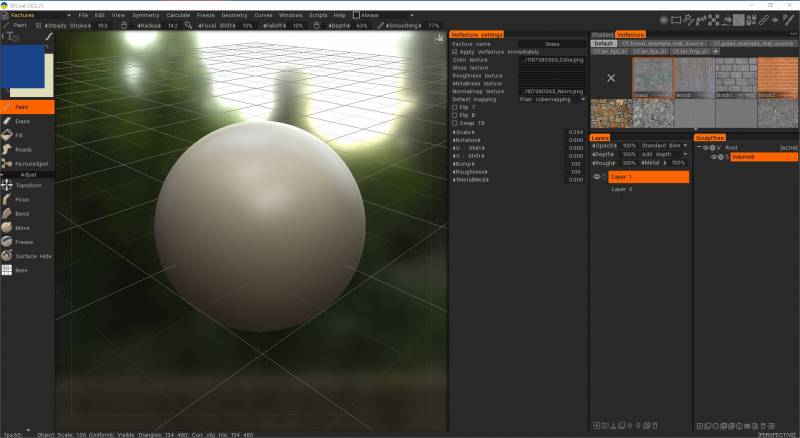
Factures 3DCoat में बड़े “ईस्टर अंडे” की तरह हैं। सुपर-विस्तृत वस्तुओं को बनाने का यह एक बहुत शक्तिशाली तरीका है। उदाहरण के लिए, आपके पास एक परिदृश्य है और इसे घास, चट्टान, रेत, आदि, बनावट के साथ कवर करना चाहते हैं।
बेशक, UV-एड मेष पर सीधे पेंटिंग करना एक बुरा विचार है; विशाल बनावट की आवश्यकता होगी। टाइलयुक्त टेक्सचर लगाना भी एक बुरा विचार है; टाइलिंग अच्छी तरह दिखाई देती है, और विभिन्न बनावटों के बीच का किनारा भी दिखाई देता है। इसके लिए Factures एक अच्छा उपाय है।
यह प्रति-शीर्ष बनावट है। UV निर्देशांक वर्टेक्स को सौंपा गया है, और बनावट को प्रति वर्टेक्स भी सौंपा गया है; यदि अलग-अलग शीर्षों की अलग-अलग बनावट है, तो वे एक-दूसरे के बीच मिश्रित हो जाएंगे, और कोई सीम दिखाई नहीं देगी।
लेकिन कई समस्याएं हैं:
1) Export। इंजन/3डी-पैकेज को कोट से निर्यात किए गए एफबीएक्स का उपयोग करने के लिए प्रति-शीर्ष रंग/अल्फा चैनल का समर्थन करना चाहिए। निर्यात किए गए परिणामों का सही ढंग से उपयोग करने के लिए आमतौर पर नोड्स सेट अप करने की आवश्यकता होती है।
2) अभी भी थोड़ा अधूरा है। कोई अच्छी बनावट नहीं और बनावट की कोई डिफ़ॉल्ट लाइब्रेरी नहीं। कोई शेडर शामिल नहीं है। मैं अगले बिल्ड में शेडर्स शामिल करूंगा।
https://3dcoat.com/forum/applications/core/interface/file/attachment.php?id=20391
तथ्य जोड़ें, इसे चुनें। पेंट रूम में → ब्रश से पेंट करें। फैक्ट्र गुणों के लिए आरएमबी का प्रयोग करें।
आप Factures के लिए वर्टेक्स टेक्सचर्स के रूप में क्विक्सेल सामग्री भी import कर सकते हैं।
वाम उपकरण पैनल
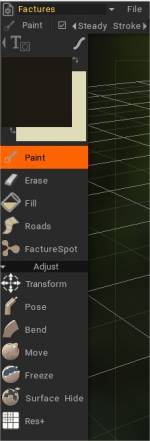
पेंट: मेश के ऊपर VerTexture पेंट करें।
मिटाएं: VerTexture मिटाएं।
भरें: VerTexture से भरें।
सड़कें: सड़क उपकरण।
FactureSpot: Ctc_Nick संकेत = स्पॉट टूल में, सामान्य Brush मोड के साथ, बस एक बार क्लिक करें; अन्यथा, आप बनावट को ‘स्मियर’ करते हैं। इसके बजाय Stroke मोड को स्टैम्प या स्टैम्प ड्रैग पर सेट करें।
आप भी कर सकते हैं:
एक नई परत बनाओ। पेंट टूल, लैस्सो मोड के साथ ड्रा करें।
फिर Vertexture सेटिंग्स में, ‘ VerTexture Interactiveley लागू करें’ सक्रिय करें और पोजिशनिंग के लिए स्केल, रोटेशन, U और V Shift संपादित करें।
समायोजित करना
रूपांतरण: वस्तु को संपूर्ण रूप में रूपांतरित करें। रूपांतरित करने के लिए किसी वस्तु पर क्लिक करें।
पोज़: आंशिक ऑब्जेक्ट चयन का उपयोग करके ऑब्जेक्ट को पोज़ करें।
बेंड: वस्तु को अक्ष के चारों ओर मोड़ें।
हटो: एक सतह क्षेत्र ले जाएँ। स्क्रीन दृश्य के सापेक्ष कर्सर के भीतर सतह को स्थानांतरित करने के लिए एलएमबी दबाएं और खींचें। सतह को सामान्य के साथ ले जाने के लिए CTRL का उपयोग करें। अलग-अलग अल्फाज अलग-अलग परिणाम देते हैं।
फ्रीज: सतह के हिस्सों को फ्रीज करें। जमे हुए भागों को साफ़ करने के लिए CTRL+D का उपयोग करें और फ़्रीज़ को पलटने के लिए CTRL+SHIFT+I का उपयोग करें।
सरफेस हाइड: चयनित VoxTree ऑब्जेक्ट के भागों को छिपाने के लिए Brush या Stroke ड्रा मोड का उपयोग करें। सामने लाने के लिए, ज्यामिति मेनू से वह विकल्प चुनें।
Res+: वर्तमान वस्तु का रिज़ॉल्यूशन बढ़ाएँ।
वर्टेक्स सामग्री सेटिंग्स
ऊपरी दाएं Factures में, आपको एक तीर दिखाई देगा, जिसे दबाने पर, विभिन्न नई श्रेणियां बनाने के लिए नए फ़ोल्डर बनाने के विकल्प दिखाई देंगे।
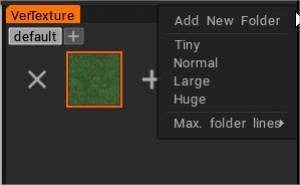
आप नए फ़ोल्डर बना सकते हैं और वर्टेक्सचर आइकन के विज़ुअलाइज़ेशन के आकार को परिभाषित कर सकते हैं।
वर्टेक्स सामग्री लाइब्रेरी पैनल
बनाए गए प्रत्येक VerTexture से संबंधित सेटिंग्स को Vertexture Settings विंडो में देखा और संशोधित किया जा सकता है।
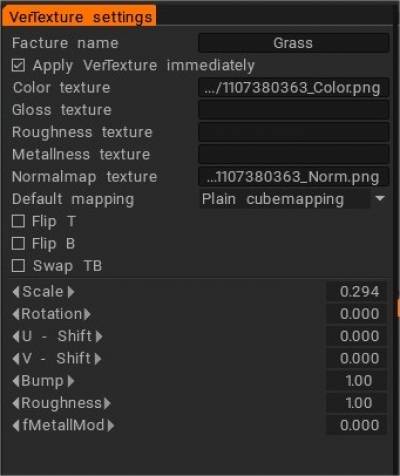
- VerTexture को तुरंत लागू करें: VerTexture गुण परिवर्तनों को संपूर्ण वर्तमान परत पर लागू करें
- रंग बनावट
- चमक बनावट
- खुरदरापन बनावट:
- धात्विकता बनावट:
- सामान्य नक्शा बनावट:
डिफ़ॉल्ट mapping
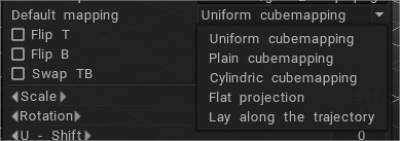
- यूनिफ़ॉर्म क्यूब mapping: यूनिफ़ॉर्म क्यूब mapping पीस रोटेशन के रैंडमाइज़ेशन के कारण टाइलिंग को खत्म करने की अनुमति देता है। ध्यान दें कि बनावट शोर और अपेक्षाकृत समान होनी चाहिए।
- प्लेन क्यूब mapping: रैंडमाइजेशन के बिना सामान्य क्यूब mapping ।
- सिलिंड्रिक क्यूब mapping: टॉप साइड के लो प्रिरी के साथ क्यूब mapping ।
- सपाट प्रक्षेपण:
- प्रक्षेपवक्र के साथ लेटें:
फ्लिप टी: नॉर्मलमैप के लिए फ्लिप टी वेक्टर।
फ्लिप बी: नॉर्मलमैप के लिए फ्लिप बी वेक्टर।
स्वैप टीबी: normal map के लिए स्वैप टी एंड बी वैक्टर।
पैमाना
ROTATION
यू – शिफ्ट
वी – शिफ्ट
उभार
बेअदबी
fMetallMod