 हिन्दी
  English
 Українська
 Español
 Deutsch
 Français
 日本語
日本語 Русский
 한국어
한국어 Polski
 中文 (中国)
 Português
 Italiano
 Suomi
Suomi Svenska
 中文 (台灣)
 Dansk
Dansk Slovenčina
 Türkçe
 Nederlands
 Magyar
 ไทย
ไทย Ελληνικά
 Tiếng Việt
 Lietuviškai
 Latviešu valoda
 Eesti
Eesti Čeština
 Română
 Norsk Bokmål
3DCoat के ब्रश को एक साधारण माउस या ग्राफिक टैबलेट के उन्नत व्यवहार के साथ लगाया जा सकता है।
Stroke पैनल, जैसा कि आप कल्पना कर सकते हैं, उस तरीके को निर्दिष्ट करता है जिससे आपका स्ट्रोक माउस क्लिक से माउस रिलीज तक सतह पर व्यवहार करता है।
Brush स्ट्रोक के अनुप्रयोग को नियंत्रित करने में मदद करने के लिए Stroke पैनल में कई Stroke मोड मौजूद हैं, साथ ही साथ स्पलाइन और पॉलीगॉन-आधारित ड्राइंग मोड की एक विस्तृत श्रृंखला भी है।
मूर्तिकला नहीं होने पर, ये उपकरण क्षेत्रों और “मास्क” या “जमे हुए” क्षेत्रों (और पेंट रूम में राहत) को परिभाषित करने के लिए 2डी में काम करते हैं।
कुछ मूर्तिकला उपकरण आपके द्वारा खींची गई आकृतियों का उपयोग क्लोन, कट या किसी प्रकार के बूलियन फ़ंक्शन को करने के साधन के रूप में करते हैं।
Stroke पैनल
कर्सर को “Stroke मोड” मेनू पर इंगित करें या 20 ड्राइंग मोड उपलब्ध देखने के लिए ई-कुंजी दबाएं। पहले छह मोड (एक पीले आयत के साथ चिह्नित) Stroke मोड हैं और ग्राफिक टैबलेट के साथ उपयोग किए जाते हैं।

ये पहले पांच आइकन मानक Brush मोड हैं और इन्हें एक-एक करके आज़माकर सबसे अच्छी तरह समझा जा सकता है। इन सभी मोड्स के लिए एक दबाव-संवेदनशील टैबलेट और स्टाइलस की आवश्यकता होती है ताकि वे वर्णित रूप से कार्य कर सकें।
“संकेत”)।
जब आप अपने माउस को प्रत्येक आइकन पर घुमाते हैं तो प्रत्येक मोड का विवरण प्रकट होता है (जैसा कि सभी 3DCoat टूल और “संकेत” कहे जाने वाले कार्यों के मामले में होता है)। संपादन करना
निचला आदेश
सीमा की चौड़ाई: उच्च मूल्यों पर, यह सेटिंग एक प्रकार का एक्सट्रूडेड Brush फॉलऑफ़ बनाती है। एक चौकोर आकार – उदाहरण के लिए – एक घुमावदार पिरामिड बन जाता है, एक वृत्त एक घुमावदार और पतला बेलन बन जाता है।
गहराई सीमा: गहराई को परिभाषित करता है जो सभी प्रभावों को नियंत्रित करता है।
पिछले चेहरों को नज़रअंदाज़ करें: चयनित टूल को केवल दृश्यमान सतहों पर कार्य करने की अनुमति देता है। इस विकल्प के सक्षम होने से, आयताकार, समोच्च और दीर्घवृत्त के साथ पेंटिंग के दौरान पीछे या अदृश्य चेहरे नहीं बदले जाएंगे।
सेटिंग्स: वहां, आप वर्गाकार और गोल चयन मोड के लिए एक संशोधक कुंजी परिभाषित कर सकते हैं।
लोड आकार: फ़ाइल से पूर्वनिर्धारित वक्र आकार लोड करता है। एडोब इलस्ट्रेटर फ़ाइलों को स्वीकार करता है। आयातित वक्र को 3DCoat स्पलाइन में बदल दिया जाता है, जिसे आप मानक तरीकों से जोड़-तोड़ कर सकते हैं।
शेप सेव करें: फाइल से कर्व शेप सेव करें। रास्टर, वेक्टर और कस्टम 3DCoat प्रीसेट को सहेजा जा सकता है।
Stroke मोड
आइए Stroke पैनल में मौजूद सभी कार्यों की जांच करें, बाएं से दाएं, ऊपर से नीचे:
उनमें से अधिकांश स्व-व्याख्यात्मक हैं:
त्रिज्या और गहराई का दबाव: स्टाइलस का दबाव त्रिज्या और गहराई को प्रभावित करता है।
गहराई और अपारदर्शिता दबाव: स्टाइलस दबाव केवल ड्रॉ की गहराई को प्रभावित करता है।
त्रिज्या, गहराई और अपारदर्शिता दबाव: स्टाइलस दबाव त्रिज्या, गहराई और अपारदर्शिता को संशोधित करता है।
छोटी बूंद का दबाव: बढ़ते दबाव से त्रिज्या कम हो जाती है और गहराई और अपारदर्शिता बढ़ जाती है।
लगातार दबाव: स्टाइलस दबाव की परवाह किए बिना, निरंतर गहराई और त्रिज्या के साथ आरेखित करें।
डॉटेड Stroke: मौजूदा Brush को डिस्क्रीट डॉट्स के साथ लगाएं। डॉट स्पेसिंग आपके स्ट्रोक की गति पर निर्भर करता है।
अगले मोड रेखाएँ और वक्र के साथ आरेखित कर रहे हैं:
वर्टेक्स लाइन्स: पूरी तरह से सीधी रेखाएँ बनाता है। एक शीर्ष लगाने के लिए क्लिक करें, और एक से अधिक रखने के लिए दोहराएँ। एक बंद आकार बनाने के लिए स्टार्टिंग वर्टेक्स पर क्लिक करें। नई लाइन शुरू करने के लिए ESC दबाएं।
वर्टेक्स कर्व्स: इंटरपोलेटेड कर्व्स बनाता है। एक शीर्ष लगाने के लिए क्लिक करें, और एक से अधिक रखने के लिए दोहराएँ। एक बंद आकार बनाने के लिए स्टार्टिंग वर्टेक्स पर क्लिक करें। नई लाइन शुरू करने के लिए ESC दबाएं।
कर्व Stroke: इस मोड में, आप स्प्लिन द्वारा परिभाषित बहुत सटीक और नियंत्रणीय स्ट्रोक बना सकते हैं। स्पलाइन में बिंदु जोड़ने के लिए क्लिक करें। प्रत्येक बिंदु का अपना दायरा होता है।
स्लाइन चंक को समाप्त करने के लिए ESC दबाएं। नया हिस्सा शुरू करने के लिए फिर से क्लिक करें। पॉइंट शार्पनेस या स्मूथिंग बदलने के लिए पॉइंट्स पर आरएमबी दबाएं। बिंदु को नया दायरा निर्दिष्ट करने के लिए LMB पर क्लिक करें। यदि आप चंक के पहले या अंतिम बिंदु पर क्लिक करते हैं, तो आप चंक का विस्तार कर सकते हैं। आप एलएमबी के माध्यम से वक्र और ड्रैग पॉइंट विभाजित कर सकते हैं। बिंदुओं को हटाने के लिए DEL कुंजी का उपयोग करें। तख़्ता के ऊपर छोटे वर्ग पर ध्यान दें, आपको वहां विभिन्न विकल्प मिलेंगे और दबाव प्रवाह को परिभाषित करेंगे। स्ट्रोक आरेखित करने के लिए ENTER दबाएँ या डबल-क्लिक करें। ध्यान दें कि ब्रश की त्रिज्या केवल सतह से जुड़े बिंदुओं के लिए दिखाई जाती है।
स्टाम्प मोड: इस अल्फा के आधार पर, उस स्थान पर एक छाप या अवसाद, मुखौटा, या जमे हुए क्षेत्र को जोड़ने के लिए अपने चयनित Brush अल्फा का उपयोग करता है, जिस स्थान पर आप माउस को बायाँ-क्लिक करते हैं। बायाँ-क्लिक खींचकर माउस आकार बदलता है और स्टाम्प को घुमाता है। एलएमबी आकार बदलने के लिए क्लिक करें और खींचें। केंद्र आपके क्लिक का मूल है। स्थान पर छोड़ दें।
स्टैम्प ड्रैग मोड: यह साधारण स्टैम्प मोड के समान ही काम करता है, लेकिन जब आप माउस से लेफ्ट-ड्रैग करते हैं, तो आप अपनी Brush इमेज (अल्फा) को मॉडल की सतह पर स्लाइड कर सकते हैं। एलएमबी अपने ब्रश को क्लिक करें और खींचें, और जगह पर छोड़ दें। ब्रश के आकार पर निर्भर।
वर्ग कमंद: एक वर्ग के साथ पेंट करें। सक्रियण के बाद, वर्ग आकार को मैन्युअल रूप से दर्ज करने के लिए स्पेस बार दबाएं। परिभाषित स्क्वायर (या ट्रेपेज़ॉइड) के आपके शुरुआती और समाप्ति बिंदुओं के आधार पर, 3DCoat Brush की गहराई सेटिंग के आधार पर क्यूबिक या ट्रेपेज़ॉइडल ठोस आकार को बाहर निकालता है या इंडेंट करता है। (इस Brush के साथ ऑर्थोग्राफ़िक दृश्यों का उपयोग करना सबसे अच्छा है)।
उच्च Voxel संकल्प तेज और साफ आकार के लिए अनुमति देते हैं।
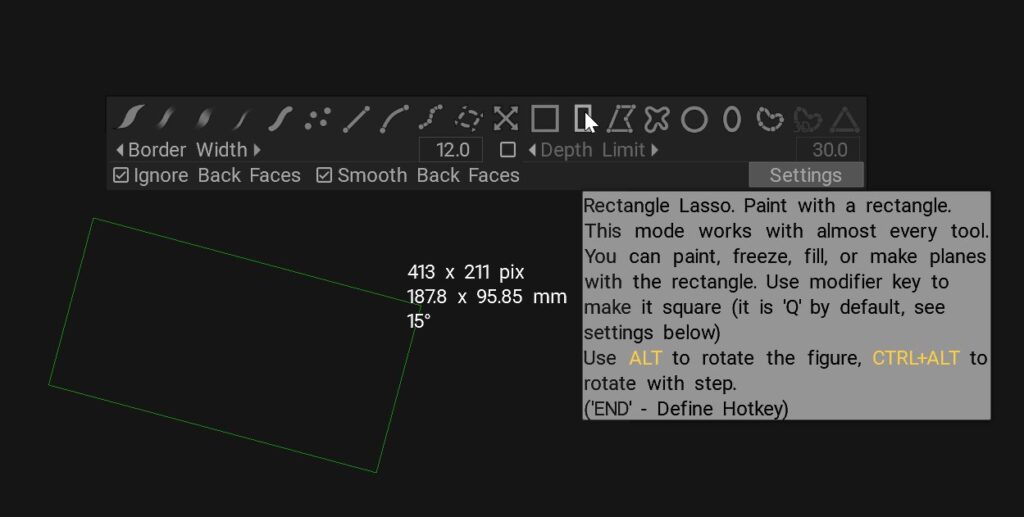
आयत कमंद: एक आयत के साथ पेंट करें। यह मोड लगभग हर टूल के साथ काम करता है। आप आयत के साथ पेंट कर सकते हैं, फ्रीज कर सकते हैं, भर सकते हैं या विमान बना सकते हैं। इसे वर्गाकार बनाने के लिए संशोधक कुंजी का उपयोग करें (यह डिफ़ॉल्ट रूप से ‘Q’ है)।
स्क्वायर टूल के समान लेकिन लंबे आयताकार और लंबे ट्रैपेज़ॉयडल ठोस एक्सट्रूज़न, इंडेंटेशन और मास्क के लिए अनुमति देता है। उच्च Voxel संकल्प तेज और साफ आकार के लिए अनुमति देते हैं।
वर्टेक्स लैस्सो: एक अनियमित क्षेत्र को घेरकर पेंट करें। वक्र में शीर्ष जोड़ने के लिए क्लिक करें। समोच्च को अंतिम रूप देने के लिए शुरुआती शीर्ष पर डबल-क्लिक करें या दबाएं। समोच्च को रद्द करने के लिए ESC दबाएं और अंतिम शीर्ष को हटाने के लिए BKSP दबाएं। यह मोड लगभग हर टूल के साथ काम करता है। आप समोच्च के साथ पेंट कर सकते हैं, फ्रीज कर सकते हैं, भर सकते हैं या विमान बना सकते हैं।
आपके द्वारा बनाए गए 2D बहुभुज आकार के आधार पर, 3DCoat ऑब्जेक्ट की सामान्य सतह के साथ किसी क्षेत्र को बाहर निकालता है या इंडेंट करता है, मास्क करता है या फ़्रीज़ करता है। श्रृंखला में पहले बिंदु पर Brush कर्सर को तब तक होवर करें जब तक कि आपको एक छोटा हरा वृत्त दिखाई न दे, फिर आकार की पुष्टि करने के लिए “एंटर” दबाएं। उच्च Voxel संकल्प तेज और साफ आकार के लिए अनुमति देते हैं।
Stroke लैस्सो: खींचे गए समोच्च के साथ पेंट करें। एलएमबी को पकड़कर ड्रा करें, और आवेदन करने के लिए छोड़ दें। यह मोड लगभग हर टूल के साथ काम करता है। आप समोच्च के साथ पेंट, फ्रीज, भर सकते हैं और विमान बना सकते हैं।
अपने माउस का उपयोग एक मुक्त आकार बनाने के लिए करें और Brush कर्सर को पहले खींचे गए बिंदु पर तब तक होवर करें जब तक कि छोटा हरा वृत्त दिखाई न दे; आकार की पुष्टि करने के लिए “एंटर” दबाएं। 3DCoat Brush की गहराई सेटिंग के आधार पर आपकी वस्तु की सामान्य सतह के साथ एक क्षेत्र को बाहर निकालता है या इंडेंट करता है, मास्क करता है या जमा देता है। उच्च Voxel संकल्प तेज और साफ आकार के लिए अनुमति देते हैं।
ई-पैनल में लैस्सो को अधिक सटीक रूपरेखाओं के लिए "विश्राम" पैरामीटर मिला। इसके अलावा, कटा हुआ किनारा लस्सो के साथ पूरी तरह से चिकना हो जाता है।
सर्कल लासो: सक्रिय करने के बाद, मैन्युअल रूप से वर्गाकार आकार दर्ज करने के लिए स्पेस बार दबाएं। केंद्र से वृत्त के किनारे तक एक पूर्ण वृत्त बनाता है और Brush की गहराई सेटिंग के आधार पर वस्तु के सामान्य के साथ एक गोलाकार आकृति को बाहर निकालता है या इंडेंट करता है, मास्क करता है या फ़्रीज़ करता है।
दीर्घवृत्त लासो: दीर्घवृत्त के साथ पेंट करें। इसे बिल्कुल गोल बनाने के लिए संशोधक कुंजी का उपयोग करें (यह डिफ़ॉल्ट रूप से ‘क्यू’ है)।
सर्कल टूल के समान, एक्सट्रूडेड शेप को छोड़कर, जो एलिप्से तैयार किया गया है, उस पर आधारित है।
क्लोज्ड स्पलाइन: क्लोज्ड रेगुलर स्पलाइन या बी-स्पलाइन शेप के रूप में किसी क्षेत्र को बाहर निकालता है या इंडेंट करता है, मास्क करता है या फ्रीज करता है; अंक जोड़ना बंद करने के लिए “Esc” कुंजी दबाकर आकृति को बंद करें। चिकने प्रक्षेप या कोणीय से बदलने के लिए किसी भी बिंदु पर राइट-क्लिक करें। आप अपनी परिभाषित आकृतियों को लोड और सहेज सकते हैं। हिंट देखने के लिए माउस को किसी भी कमांड पर होवर करें।
किसी बिंदु को हटाने के लिए DEL कुंजी दबाएँ। बीच में बिंदु डालने के लिए क्लिक करें। क्षेत्र को आरेखित करने के लिए डबल-क्लिक करें या ENTER दबाएँ।
3D बंद पट्टी : 3D में सतह पर एक बंद पट्टी के साथ आरेखित करें। सामान्य स्प्लिन प्रोजेक्शन के माध्यम से कार्य करते हैं, यह मोड प्रोजेक्शन में नहीं बल्कि 3डी स्पेस में काम करता है, और यह सतह पर सही चयन करने की अनुमति देता है। यह ज्यादातर मूर्तिकला कक्ष से संबंधित उपकरणों में लागू होता है।
अंक जोड़ना बंद करने के लिए ESC दबाएं। शीर्ष की चिकनाई/तीक्ष्णता बदलने के लिए RMB का उपयोग करें। किसी बिंदु को हटाने के लिए DEL दबाएं। बीच में बिंदु डालने के लिए क्लिक करें। क्षेत्र को आरेखित करने के लिए डबल-क्लिक करें या ENTER दबाएँ। तख़्ता संपादित करने के लिए शीर्ष दाईं ओर स्थित नियंत्रण कक्ष का उपयोग करें।
एकल बहुभुज: एक क्लिक एक एकल बहुभुज को पेंट करेगा, जबकि LMB को दबाए रखने से सभी “स्रोत” बहुभुज की सीमाओं तक पेंट हो जाएगा।
अब आप Preferences->Tools में ALT+CTRL के साथ E-mode आकृतियों के रोटेशन के लिए कोण को बाधित कर सकते हैं।
Alt ई-मोड आकृतियों को घुमा सकता है: दीर्घवृत्त, आयत, या कमंद। रोटेशन को सीमित करने के लिए CTRL+ALT का उपयोग किया जा सकता है।
स्पेस स्क्रीन स्पेस में शेप को मूव करता है।
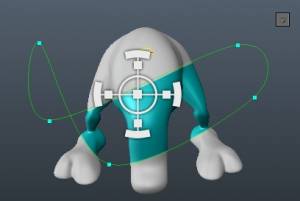
घटता पॉपअप मेनू
नियंत्रण बिंदुओं के पास, आपको ड्राप-डाउन तीर दिखाई देगा जो खींची गई पट्टी के साथ आता है। इसे दबाएं, और आप आदेशों के विस्तृत मेनू से विभिन्न विकल्पों को चुनने में सक्षम होंगे:

लागू करें: तख़्ता कार्रवाई लागू करें। आप इसके बजाय ENTER का उपयोग कर सकते हैं। CTRL दबाए जाने से यह प्रतिकार करेगा।
साफ़ करें: सभी नियंत्रण बिंदुओं को साफ़ करें।
सतह से अलग करें: यह आदेश सतह से जुड़े किसी भी नियंत्रण बिंदु को अलग करता है (कर्सर सतह पर होने पर नियंत्रण बिंदु जोड़ता है तो एक नियंत्रण बिंदु संलग्न हो जाता है)।
सतह से संलग्न करें: सतह पर बिंदुओं को संलग्न करें ताकि स्पलाइन मॉडल के साथ एक साथ घूम सके।
अंक जोड़ें: यदि आपने नियंत्रण बिंदु जोड़ने के बाद ESC दबाया और फिर जारी रखने का निर्णय लिया तो इस आदेश का उपयोग करें। समाप्त करने के लिए ESC दबाएँ।
बिंदु संपादित करें: नियंत्रण बिंदु जोड़ना समाप्त करने के बाद यह एक डिफ़ॉल्ट मोड है। उस स्थान पर एक स्पलाइन पर होवर करें जहां आप एक और नियंत्रण बिंदु जोड़ना चाहते हैं (जब आप एक लाल बिंदु देखते हैं, तो उसे जोड़ने के लिए LMB दबाएं)। एलएमबी के साथ किसी भी नियंत्रण बिंदु को खींचें। शीर्ष तीक्ष्णता को टॉगल करने के लिए किसी भी नियंत्रण बिंदु पर RMB का उपयोग करें।
सभी को ट्रांसफ़ॉर्म करें: मैनिपुलेटर के साथ पूरे स्पलाइन को ट्रांसफ़ॉर्म करें (रोटेट करें, मूव करें, वर्टिकली, हॉरिज़ॉन्टली, आनुपातिक रूप से स्केल करें)।

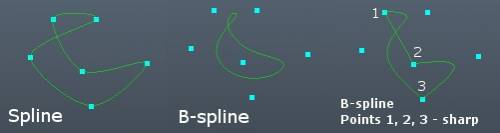
बी-स्पलाइन: (हाइलाइट किया गया)। डिफ़ॉल्ट रूप से B-Splines का उपयोग करें। इस मोड में, तख़्ता चिकना होगा और नियंत्रण बिंदुओं के माध्यम से पथ नहीं होगा। विभिन्न रूपों को प्राप्त करने के लिए शीर्ष तीक्ष्णता के साथ इसका प्रयोग करें।
हेल्पर लाइन्स छुपाएं: नियंत्रण बिंदुओं को जोड़ने वाली ग्रे लाइनों को छिपाएं।
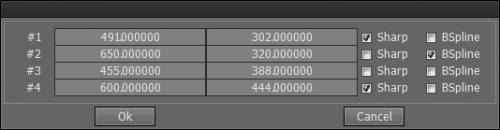
अंक तालिका संपादित करें: प्रत्येक नियंत्रण बिंदु के संख्यात्मक मान सेट करें। इस विंडो में, आप प्रत्येक नियंत्रण बिंदु का प्रकार भी सेट कर सकते हैं: तेज (इस बिंदु पर एक तेज कोना बनाता है), बी-स्पलाइन (अनचेक होने पर साधारण स्पलाइन)।
स्केल: स्केल फैक्टर सेट करें और “ओके” बटन या एंटर दबाएं।
घुमाएँ: घुमाव का कोण सेट करें और “ओके” बटन या ENTER दबाएँ।
क्षैतिज रूप से फ़्लिप करें: पूरी स्पलाइन को क्षैतिज रूप से फ़्लिप करें।
लंबवत फ़्लिप करें: पूरी स्पलाइन को लंबवत रूप से फ़्लिप करें।
सेव…: स्पलाइन को फाइल में सेव करें।
लोड…: फ़ाइल से पहले से सहेजी गई स्पलाइन को लोड करें।
आपको वक्र प्रोफ़ाइल सहेजने और लोड करने की अनुमति देता है। यह एक बहुत शक्तिशाली विशेषता है, क्योंकि आप पेंट या मूर्तिकला कक्षों में Brush के हिस्से के रूप में उपयोग करने के लिए वेक्टर ग्राफिक्स के साथ अन्य फ़ाइल प्रकारों के बीच ईपीएस फ़ाइलों को import कर सकते हैं। आप 3DCoat में बने अपने कर्व प्रोफाइल को भी सहेज सकते हैं, बाद में उन्हें पुनः लोड कर सकते हैं या उन्हें दूसरों के साथ साझा कर सकते हैं।
– सहेजने के लिए समर्थन फ़ाइलें हैं:
ईपीएस, स्पलाइन (3D-Coat मालिकाना फ़ाइल)
– लोड करने के लिए समर्थित फ़ाइलें हैं:
ईपीएस, स्पलाइन (3D-Coat मालिकाना फ़ाइल), टीजीए, बीएमपी, पीएनजी, जेपीजी, डीडीएस, टीआईएफ/टीआईएफएफ, ईएक्सआर, एचडीआर।
रिक्ति के साथ Brush “डैब्स” लागू करें: यह वर्तमान Brush को विशेष रूप से “Brush विकल्प” पैनल में पाए जाने वाले “डैब्स, जिटर और स्पेसिंग” विकल्पों का जवाब देने का कारण बनता है। प्रयोग इस क्रिया को सर्वोत्तम रूप से प्रदर्शित करता है।
ट्यूटोरियल
पोज़ टूल के साथ 3डी Stroke मोड : यह वीडियो पोज़ टूल के साथ 3डी Stroke ड्रॉ मोड का उपयोग करने की नई क्षमता का एक त्वरित प्रदर्शन है।
एक डीकैल या इमेज लगाना : यह वीडियो आपके मॉडल पर एक डीकैल/लोगो या कोई इमेज लगाने के लिए तीन तरीकों और टूलसेट को प्रदर्शित करता है।