 日本語
日本語  English
 Українська
 Español
 Deutsch
 Français
 Русский
 한국어
한국어 Polski
 中文 (中国)
 Português
 Italiano
 Suomi
Suomi Svenska
 中文 (台灣)
 Dansk
Dansk Slovenčina
 Türkçe
 Nederlands
 Magyar
 ไทย
ไทย हिन्दी
 Ελληνικά
 Tiếng Việt
 Lietuviškai
 Latviešu valoda
 Eesti
Eesti Čeština
 Română
 Norsk Bokmål
トップバーのもう 1 つの重要な機能は、高さ/色のリミッターまたは条件です。
ブラシ ストロークの深さ、色、光沢が色、高さ、その他のパラメーターによってどのように影響を受けるかを選択します。
このオプションの使用が終了したら、忘れずに[常に]に設定してください。
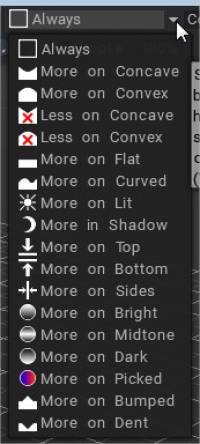
この機能を使用すると、たとえば、キャビティ内をさらにペイントしたり、ピークをさらにペイントしたり、特定の色やマスクをさらにペイントしたりすることができます。
ナットの周りの汚れや錆びた箇所の錆びた色など、細部をペイントするのに便利な方法です。
任意の条件を使用するには、まず曲率マップをbakeことを忘れないでください。

トップバーをクリックすると条件にアクセスできます。これらの条件は次のとおりです。
常に:レイヤーのすべてのピクセルに適用されます。
凹面の詳細:これはより凹面の領域に適用され、隙間を埋めることができます。この条件により、凹面領域でより強力に作用することができます。キャビティ マップは別のレイヤーとして自動的に生成されます。
凸面の詳細:より凸面の領域に適用され、より丸みのある外面にマテリアルが適用されます。この条件により、凸面領域でより強力に作用することができます。キャビティ/曲率マップは別のレイヤーとして自動的に生成されます。
Less on Concave: More on Concave に似ていますが、凹面領域では少し少なく、凸面領域では少し多くするという逆の形式で適用されます。
Less on Convex: More on Convex に似ていますが、凸面領域では少し少なく、凹面領域では少し多くするという逆の形式で適用されます。
平面の詳細:平坦な表面にのみ適用されます。
曲線の詳細:これは、より曲面なサーフェスにのみ適用されます。
Lit の詳細:この条件により、照らされた領域でより強く行動できるようになります。アンビエント オクルージョン マップを使用して配置を決定します。この条件を使用するには、アンビエント オクルージョン マップを計算する必要があります。 [テクスチャ]→[オクルージョンの計算]を使用します。
シャドウの詳細:この条件により、より強力で暗い影の領域を操作できるようになります。この条件を使用するには、アンビエント オクルージョン マップを計算する必要があります。 [テクスチャ]→[オクルージョンの計算]を使用します。
詳細:サーフェスの上部領域にのみ適用されます。
下部の詳細:サーフェスの下部領域にのみ適用されます。
側面の詳細:サーフェスの側面にのみ適用されます。この条件はモデルの側面でより強く作用します。
Bright の詳細:明るいピクセルに対してより強力に動作します。現在のレイヤーの色のみが考慮されます。
ミッドトーンの詳細:中程度の明るさのピクセルに対してより強く作用します。現在のレイヤーの色のみが考慮されます。
ダークの詳細:暗いピクセルに対してより強力に動作します。現在のレイヤーの色のみが考慮されます。
選択の詳細:現在選択されている色に近い色のピクセルに対してより強く作用します。現在のレイヤーの色のみが考慮されます。
バンプの詳細:外側にはみ出したピクセルに対してより強力に作用します。現在のレイヤーの変位のみが考慮されます。
デントの詳細:内側に押し出されたピクセルに対してより強力に作用します。現在のレイヤーの変位のみが考慮されます。
バンプドとデントの詳細:
これら 2 つの条件オプションは、ディスプレイスメントが適用されたレイヤーでのみ機能するようです。別々のレイヤーでは、このオプションは機能しません