 日本語
日本語  English
 Українська
 Español
 Deutsch
 Français
 Русский
 한국어
한국어 Polski
 中文 (中国)
 Português
 Italiano
 Suomi
Suomi Svenska
 中文 (台灣)
 Dansk
Dansk Slovenčina
 Türkçe
 Nederlands
 Magyar
 ไทย
ไทย हिन्दी
 Ελληνικά
 Tiếng Việt
 Lietuviškai
 Latviešu valoda
 Eesti
Eesti Čeština
 Română
 Norsk Bokmål
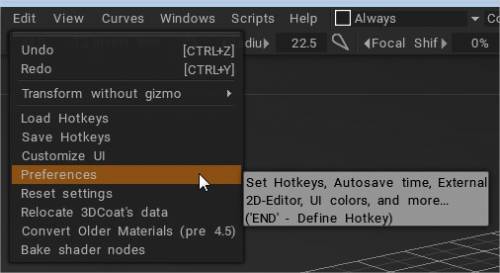
このパネルは、 3DCoatをカスタマイズできる設定の詳細なダイアログを開きます。利用可能なカテゴリと選択肢の概要を説明します。
一般タブ
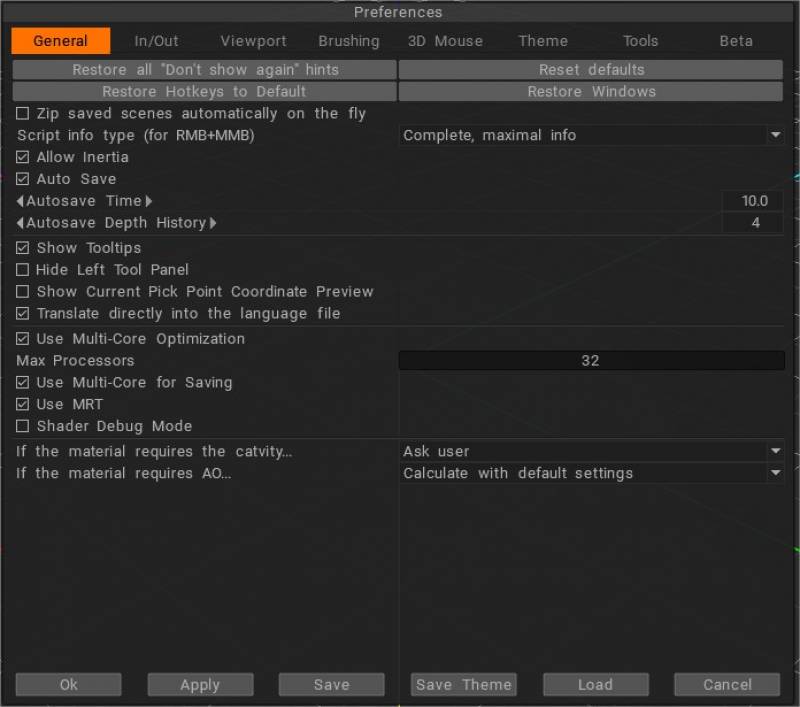
このダイアログの上部には、 3DCoat を「工場出荷時の」デフォルト設定に戻すことができる 4 つの定数オプションがあります。
「今後表示しない」ヒントをすべて復元する:表示するヒントの種類と表示する場所を指定します。
ホットキーのリセット:すべての設定をデフォルトの状態に戻します。
ホットキーをデフォルトに戻す:ホットキーを配布時の状態にリセットします。
ウィンドウとその場所を復元する:すべてのウィンドウをデフォルトの位置とサイズに復元します。
zip 保存されたシーン:
慣性を許可:スクロール ホイールを使用して、たとえば Web ブラウザーでスクロール ホイールが機能するのと同じように、ツールとダイアログのスクロールで速度を上げることができます。
自動保存:自動保存のオン/オフを切り替え、自動保存時間を設定して、時間間隔と深度履歴を調整します。自動保存ファイルの名前は autosave.3b で、User Data フォルダにあります。
Autosave Depth History:順次保存される自動保存ファイルの量。
ツールチップを表示: マウス カーソルの近くにポップアップ ツールチップを表示または非表示にできます。
展開されたツールチップを表示 (3D ビューポートの下部) 。
左のツール パネルを非表示: 「スペース」メニューを使用する場合は、左のツール パネルを非表示にできます。
現在のピック ポイントの座標プレビューを表示します。
マルチコア最適化を使用する:システム ハードウェアに対応するように設定します。
Max Processors: 3DCoatで使用するプロセッサの数。
保存にはマルチコアを使用します。
MRT を使用する:複数のレンダー ターゲットを使用して、リアルタイムのnormal mapの更新を高速化します。
シェーダー デバッグ モード:シェーダー デバッグ モードでは、シェーダーのコンパイル中にエラーを確認できます。デフォルトではオフです。
AO/曲率レイヤーの環境設定の新しいオプション:デフォルト値を計算する/ダイアログで尋ねる/計算をスキップします。
Import&Export
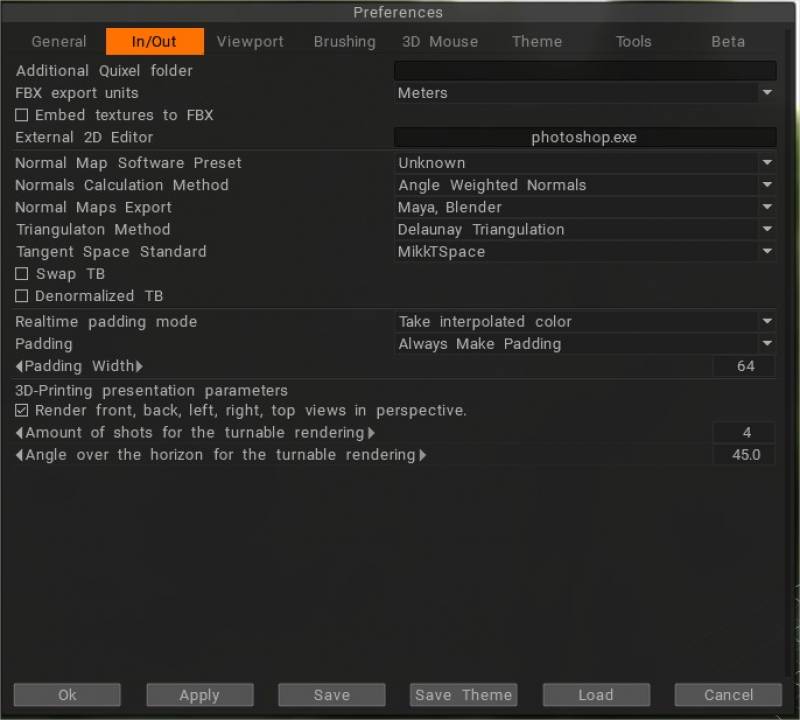
– Megascans サポートの改善:新しいオプション [編集] > [設定] > [I/O] > [追加の Quixel フォルダー]。

「3DCoat」は起動時に「ダウンロード」と「追加のQuixelフォルダ」をチェックして、新しいQuixel素材をzipアーカイブとすでに解凍されたフォルダとして探します。

FBXexportユニット: FBX でのユニットの意味。メートルは 1:100、センチメートルは 1:1、ミリメートル – 10:1 を意味します。これは、FBXexportにのみ適用されます。
テクスチャを FBX に埋め込む: FBXをexportと、テクスチャが FBX ファイルに直接埋め込まれます。
外部 2D エディタ: このパスは、2D 画像の編集に使用する外部「ペイント」アプリケーション (つまりPhotoshop) を指定するために使用されます。このエディタは PSD ファイルを編集できるはずなので、通常はAdobe Photoshopです。このエディタは、「編集」-「レイヤーを Ext と同期」と呼ばれます。エディター/Ext のすべてのレイヤーを編集します。 Ext のエディター/編集プロジェクション。編集者”。
法線マップ ソフトウェア プリセット:この一連のオプションを使用して、サードパーティ アプリで法線マップを内部および外部で処理する方法を正確に指定します。各ソフトウェアの推奨パラメータのリストがあります。
法線の計算方法: ペイント用のメッシュの法線を計算する方法を選択します。
法線マップのexport:法線マップのエクスポートの標準を選択します: 3D-Max またはMaya。
三角測量法: 三角測量法は法線マップの互換性にとって重要です。三角測量法がモデリング ソフトウェアに対応しておらず、法線マップをbakeすると、四角形に十字状のアーティファクトが表示されることがあります。
Tangent Space Standard: タンジェント スペースは、法線マップを正しくレンダリングするために重要です。不適切な接線空間を使用すると、モデリング ソフトウェアでベイク処理されたモデルに継ぎ目が表示されます。そのため、 3DCoatからエクスポートした後、モデリング ソフトウェアと互換性のある方法を選択する必要があります。違いは、有機的なモデルではあまり目立ちませんが、基本的にハード サーフェス モデルのベイクに影響を与える可能性があります。
Swap TB: 通常の方向を反転します。
Denormalized TB: Denormalized Texture Baking は、マップ内の各法線の長さを 1 にリセットすることを意味します。
リアルタイム パディング モード:パディングにはいくつかの方法があります。
– 最初のものは、反対側の島からのピクセル間の色を線形補間します。
– 2 つ目は、反対側の島から最も近いピクセルを取得します。
– 3 番目のナイーブは、現在の島から最も近いピクセルを取得します。
パディング:テクスチャをexportとき、テクスチャ クラスタの周りに境界線 (パディング) が必要かどうか尋ねられます。このオプションを使用すると、質問に自動的に回答できます。
パディング幅: テクスチャのエクスポート時にパディング幅が使用されます。
3D プリントのプレゼンテーション パラメータ
正面図、背面図、左図、右図、上面図を遠近法でレンダリングします。
ターンテーブル レンダリングのショット数。
ターンテーブル レンダリングの水平線上の角度。
ビューポート
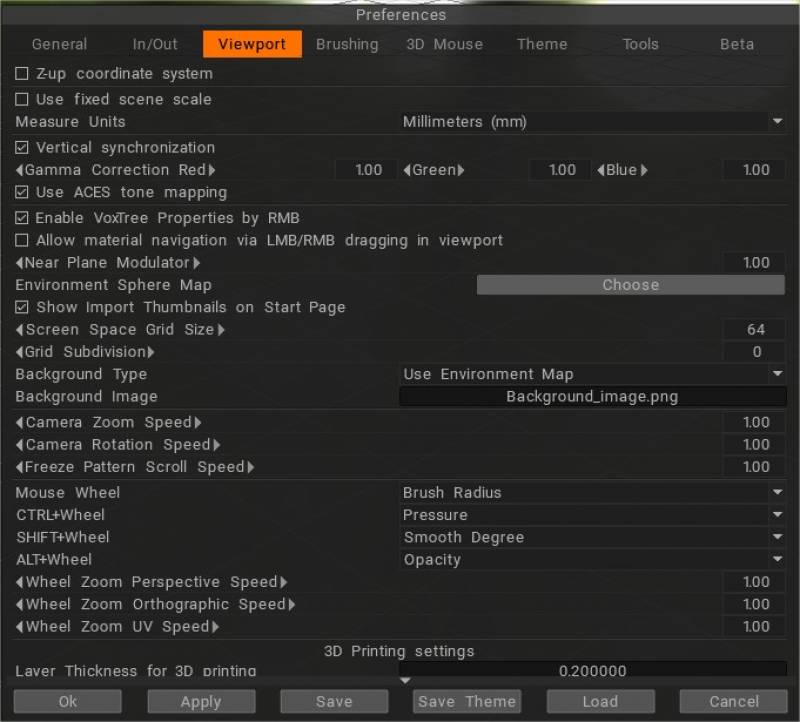
Z-up 座標系: Rhino、3DS-Max、および Z 軸を上に持つその他のアプリケーションとの互換性のための Z-up ベースの座標系。
固定シーン スケールを使用:固定シーン スケールを使用する場合、以前に保存されたシーンを除いて、オブジェクトは常にこのスケールで開かれます。これは、オブジェクトが大きすぎたり小さすぎたりする場合に問題になることがあります。スケーリングされたオブジェクトのサイズを 10 ~ 300 の範囲に維持することをお勧めします。
固定シーン スケール:オブジェクトをimportためのシーン スケール。
測定単位:単位の単なる視覚的なマークです。単位に応じた実際のスケーリングは実行されません。
垂直同期:
ガンマ補正:赤/緑/青。
[ACES トーン マッピングを使用] : ACES トーンmappingを使用します。
Enable VoxTree Properties by RMB :スカルプト ルームの RMB プロパティ ウィンドウを有効または無効にします。 Windows→Popups→Trigger volume propertiesウィンドウでホットキーを割り当てて、ウィンドウを無効にすることもできます。
ビューポートで LMB/RMB ドラッグによるマテリアル ナビゲーションを許可: ビューポートで LMB/RMB ドラッグによるマテリアル ナビゲーションを許可します。
ニア プレーン モジュレータ: ビューポート カメラがオブジェクトにどれだけ近づくことができるかを設定できます。平面の近くにあるカメラを微調整して、表面に近づくことができるようにします。
環境球体マップ: 環境効果のレンダリングに使用する球体画像を指定します。
開始ページにimportサムネイルを表示します。
画面スペース グリッド サイズ:グリッド サイズをピクセル単位で設定します。
Grid Subdivision:この値は、スクリーン グリッド内のサブディビジョンの数を表します。なしにはゼロを使用します。
背景タイプ:シーンの背景スタイル。
背景画像:背景として使用する画像。
カメラのズーム速度:カメラのズーム速度を決定します。
カメラの回転速度:カメラの回転速度を決定します。
Freeze pattern Scroll Speed:フリーズパターンのスクロール速度。フリーズ メニューでフリーズ領域を示すために使用されるパターンを変更します。
マウス ホイール:マウス ホイールで変更するパラメーターを選択します。
マウスの中ボタンでスクロールできるようにするには、[マウス ホイール] を [拡大] に設定します。
「Wheel Zoom… Speed」という下の 3 つの設定が 1 に設定されていることを確認します。ズームが希望する方向に進んでいない場合は、-1 に変更します。
Ctrl+Wheel: ctrl+マウス ホイールで変更するパラメータを選択します。
Shift+Wheel: Shift+マウス ホイールで変更するパラメータを選択します。
Alt+Wheel: Alt+マウス ホイールで変更するパラメータを選択します。
ホイール ズーム パースペクティブ スピード:ホイール ズーム パースペクティブ スピードを決定します。
ホイール ズームの正射速度:ホイール ズームの正射速度を決定します。
ホイール ズームUV速度:ホイール ズームUV速度を決定します。
3D プリント設定
3D 印刷の層の厚さ: 3D 印刷exportの層の厚さ。
ビルドサイズ: X、Y、Z。
ブラッシング
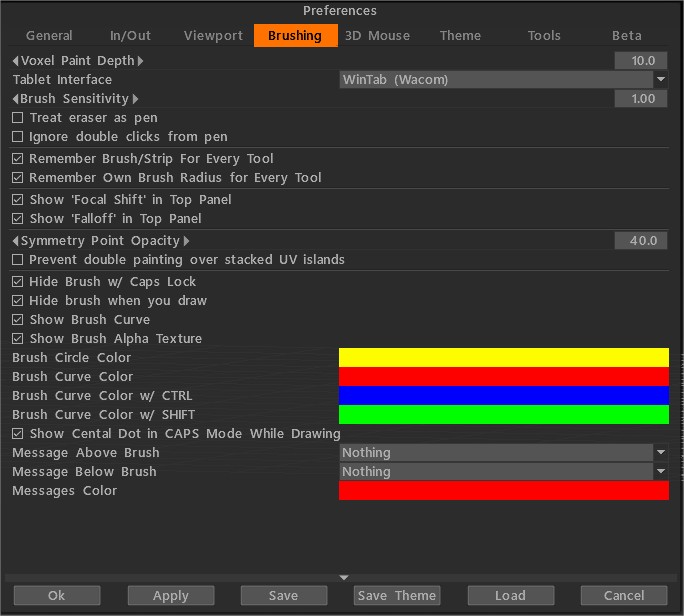
Voxelペイント深度:ボクセル ペインティングの深度。色の浸透の深さが大きい場合は注意してください。アーティファクト (オブジェクトの反対側への浸透、ノイズの多い表面上のノイズの多いカラー スポット) が発生する可能性があります。そのため、ノイズの多い表面には塗装深度を浅くすることをお勧めします。深さが大きいほど、パフォーマンスが低下することに注意してください。
タブレット インターフェイス: Wintab または Tablet PC を選択できます。 (Win タブレットのプロパティの下にある [Windows Ink を使用する] チェック ボックスをオフにします。)
Brushの感度:デジタル ペンを使用している場合は、ペンの感度を調整します。
消しゴムをペンとして扱います。
ペンからのダブルクリックを無視:ペンのダブルタップでストロークを開始できます。
すべてのツールにBrush/ストリップを記憶:そのBrushを使用するたびに3DCoatに以前の設定を記憶させるかどうかを指定します。
すべてのツールに独自のBrush半径を記憶:そのBrushを使用するたびに、 3DCoatに以前の設定を記憶させるかどうかを指定します。
トップ パネル表示Brush設定:画面スペースが限られている場合、またはBrushフォールオフまたはフォーカル シフトをあまり使用しない場合は、トップ パネルの「フォーカル シフト」およびフォールオフ スライダーを非表示にすることを選択できます。
- 上部パネルにフォーカル シフトを表示する: 上部パネルに「フォーカル シフト」スライダーを表示します。
- 上部パネルにフォールオフを表示: 上部パネルに「フォールオフ」スライダーを表示します。
対称点の不透明度。
スタックされたUVアイランドでの二重ペイントを防止する:このオプションは、 UVアイランドがスタックまたはミラーリングされている場合に重要です。このオプションが有効な場合、 UVマップ上のポイントは、ストロークごとに 1 回だけペイントできます。
積み重ねられた島が互いに境界を持たない場合に役立ちます (たとえば、体 – 1 つの島、腕と脚 – 他の鏡像化された島)。対称性とこのオプションを有効にすると、腕と脚が 2 回ペイントされることはありません。
ただし、ミラーリングされた島の間に共通の境界がある場合、このオプションを有効にすると、エッジの両側に同じピクセルが存在するため、共通のエッジの近くにアーティファクトが発生します。
Caps Lock でBrushを非表示:このオプションをオンにすると、CAPS LOCK モードでブラシが常に非表示になります。そうしないと、描画中のみ非表示になります。
ストローク時にBrushを非表示:このオプションをオンにすると、描画時にブラシが非表示になります。
Brushカーブを表示:
Brushアルファ テクスチャを表示:
Brushサークルの色:
Brushカーブの色:
CTRL を使用したBrushカーブの色:
SHIFT を使用したBrushカーブ カラー:
描画中にCAPSモードで中央のドットを表示:
Brushの上のメッセージ:
Brushの下のメッセージ:
メッセージの色:ブラシの下または上のメッセージの色。
コンパクト インターフェイス:コンパクト/フル インターフェイスを切り替えます。 TAB ホットキー。
3Dマウス
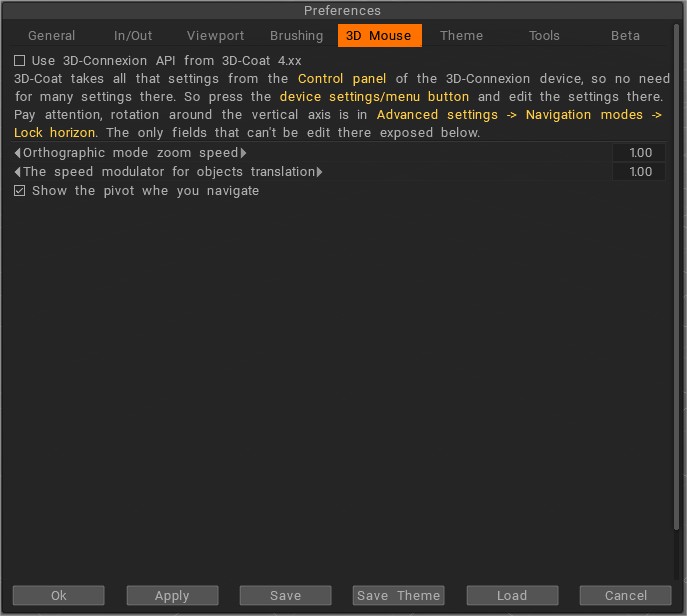
3DCoat は、 3DConnexion の 3D Space Navigator をサポートしています。 3D マウスを制御するためのすべてのオプションがここにあります。これらのデバイスのいずれかを所有している場合は、これらの設定を使用して、必要な正確な種類の制御を取得します。
3DCoat は3D-Connexion デバイスのコントロール パネルからすべての設定を取得するため、そこで多くの設定を行う必要はありません。
デバイス設定/メニューボタンを押して、そこで設定を編集します。垂直軸を中心とした回転は、[詳細設定] → [ナビゲーション モード] → [水平線を固定] にあることに注意してください。
そこで編集できない唯一のフィールドは、以下に公開されています。
正射投影モードのズーム速度
オブジェクト移動の速度モジュレータ: 3D マウスによるオブジェクト操作モードがオンになっている場合の移動用の追加の速度モジュレータ。
3dconnexion のサポート: このビデオでは、3dconnexion デバイス、特にフラグシップ バージョンの SpaceMouse Enterprise を3DCoatで使用する利点について説明します。これにより、ユーザーはスムーズに作業しながら、6 つの異なる軸に沿って同時にナビゲートできます。これにより、ユーザーは停止、移動、再開する必要がなく、すべて同じ作業者の手で絶えず作業する必要がないため、生産性が 2 倍になります。
また、作業負荷を両手で分担することで、作業手にかかる反復作業のストレスを軽減します。また、ユーザーはキーボードから手を離し、モデルに集中できます。
3D 3D-Coat 4.xx の 3D-Connexion APIを使用する:古いバージョンの 3D-Connexion API を使用します。場合によっては、ワイヤレス デバイス (マウス、ペン、キーボード) を使用すると遅延がさらに発生する可能性があるため、お勧めしません。ただし、新しい API が機能しない場合は、古い API を使用してください。
テーマ
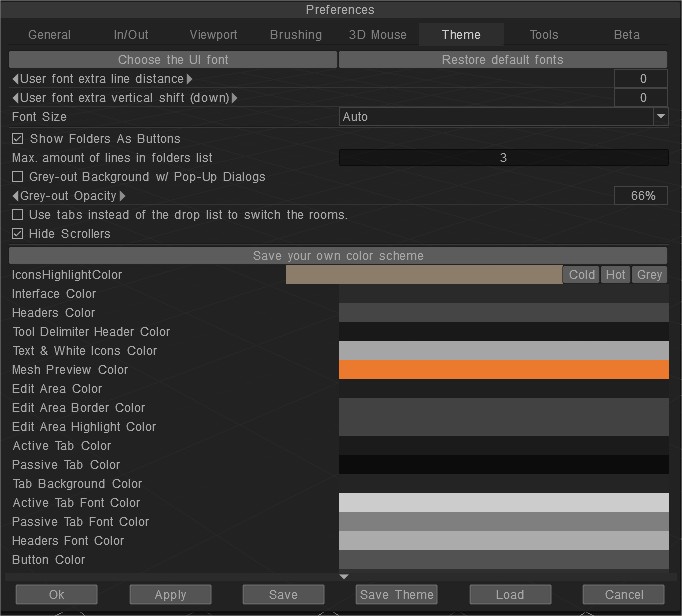
フォルダをボタンとして表示
最大。フォルダー リストの行数:ブラシ、ステンシル、プリセットなどのアイテム リストに使用されるフォルダー リストの最大行数。
フォント サイズ:フォント サイズを選択します。
Rygaard によるフォントの種類とインターフェイスの色をカスタマイズする方法
このビデオでは、 3DCoatでフォント タイプとインターフェイスの色をカスタマイズする方法を紹介します。
スクロールを非表示:スクロール バーを非表示にします。
ドロップリストの代わりにタブを使用: 3DCoat2023 では、V2021 から切り替えられたボックス型の部屋が、環境設定で V4 時代になじみのあるタブ型に切り替えられるようになりました。
独自のカラー スキームを保存する:ボタンを押してカラー スキームの名前を入力すると、[Windows] > [UI カラー テーマ] に表示され、テーマ ファイルが「Docs/ 3DCoat/UserPrefs/UI_Color_Themes/TheMeName.json」に書き込まれます。 .この名前のテーマが存在する場合、上書きされます。
3D ボタンの色:ボタンに 3D スタイルを使用します。
グラデーション メニュー:メニューと背景にグラデーション テクスチャを使用します。
表示色:色を変更して、テーマをパーソナライズします。
環境設定のこれらのセクションにあるインターフェイスのテーマとレイアウトのすべてのオプションを使用すると、インターフェイス全体の外観とレイアウトを正確に設計できます。同じものを好む人はいないため、これらの設定は、 3DCoatの「ルック アンド フィール」を好みに合わせて設定できるように提供されています。
UI は完全にカスタマイズ可能です。デフォルトでは、インストール時に 3 つの UI テーマが存在します。
「ダーク」「グレー」「ライト」です。
Edit–>Preferences–>Load で UI を変更できます。 「OptionsPresets」という名前のフォルダーに移動します。その中には 3 つの .xml ファイルがあり、それぞれがテーマに対応しています。テーマをロードするには、1 つの .xml ファイルを選択して [開く] をクリックします。
UI のさらに多くの部分を編集したり、独自の UI テーマを作成したり、.xml ファイルとして保存したりできます。
編集→環境設定に移動するだけです。
ここでは、テキスト、インターフェイスの背景、ヘッダー、ボタン、グリッド、背景などの色をカスタマイズできます。 3D ボタン スタイルとグラデーション メニューのオン/オフを切り替えることもできます。
これらが完了したら、.xml ファイルを保存すると、すべての UI とホットキー、およびその他のカスタマイズされた情報がそのファイルに保存されます。
いつでもロードしたり、友達と共有したりできます。 [設定] パネルの [保存] ボタンを押すだけです。
ツールのアイコンを独自のものに変更することもできます3DCoatのインストール フォルダーに移動すると、パス texturesicons にアイコンのソース PSD ファイルが見つかります。これらは「baseicons.psd」および「SmallIcons. psd」; Photoshopで PSD ファイルを開き、独自のアイコンを描きます。
終了したら、DDS 形式で保存し、名前を保持して元の「baseicons.dds」と「SmallIcons.dds」を置き換えます。
次回3DCoatを起動すると、新しいアイコンが読み込まれます。
ボーダー (バージョン 4.9.# でのみ使用可能)
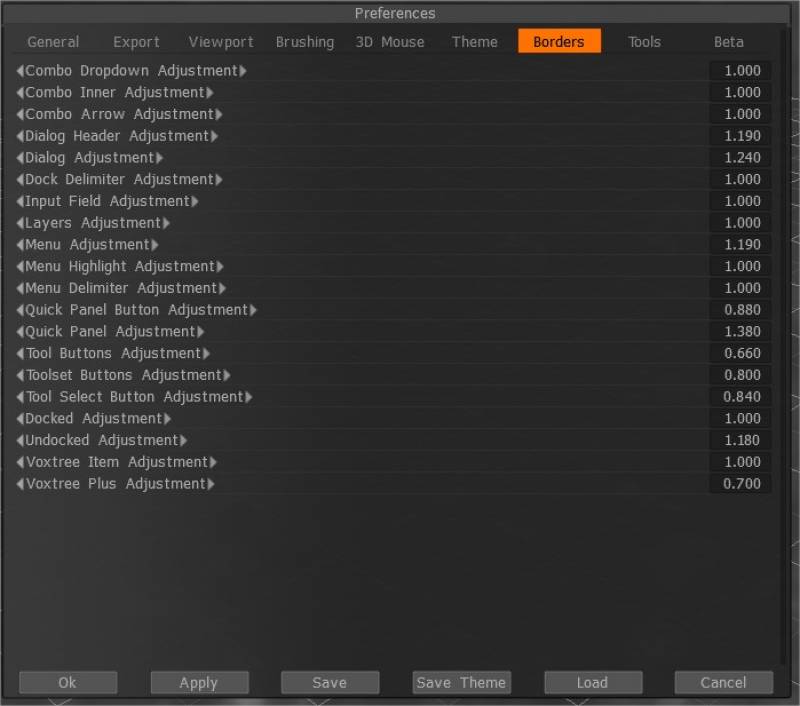
パネル、コントロール、およびウィンドウのコントラストの背景色を変更します。
ツール
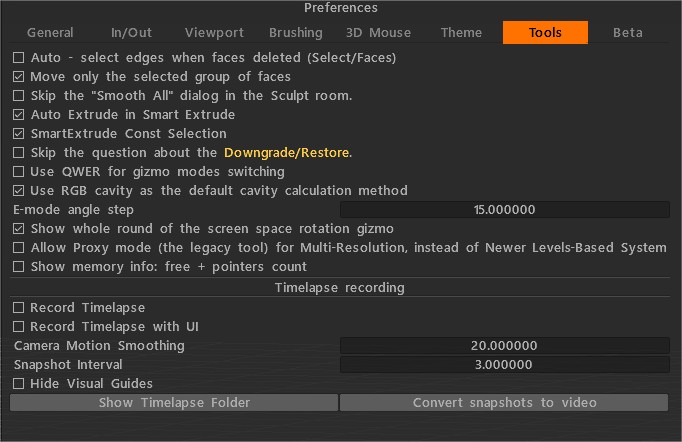
面の削除時にエッジを自動選択(選択/面): 選択した面を削除すると、境界エッジが選択されます。エッジの選択が必要ない場合はオフにします。
選択した面のグループのみを移動します。
スカルプト ルームの [すべてをスムーズ] ダイアログをスキップする: このオプションをオンにすると、[すべてをスムーズ] ダイアログは表示されません。スムージングは 1 回だけ実行されます。
Smart Extrude の Auto Extrude: 新しい選択の後に自動コミットを押し出します。
SmartExtrude Const 選択: 選択は常に有効です。
レイヤーのダウングレード/復元に関する質問はスキップしてください。VoxTree からキャッシュ/キャッシュ解除をクリックすると、本当に必要かどうかを尋ねられます。このオプションをオンにすると、質問は表示されません。
ギズモ モードの切り替えに QWER を使用: ギズモ モードの切り替えに QWER を使用してオン/オフを切り替えるために使用します。
選択した面のグループのみを移動します。
デフォルトのキャビティ計算方法として RGB キャビティを使用:新しい RGB キャビティがデフォルトの計算方法として導入されました。この場合、マルチレンジ キャビティは GPU で計算され、条件/スマート マテリアルの UI に追加のコントロールが表示されます – 「キャビティ幅」。これにより、リアル タイムでのキャビティ幅/スムージングの変化が可能になります。これは、リアルなPBRテクスチャリングにとって非常に重要です。
キャビティ幅 (RGB キャビティを使用) は、各レイヤーのスマート マテリアルに個別に使用できます。各マテリアル レイヤーには、独自のキャビティ幅設定があります。これにより、複数の異なる「経年変化」した塗料の層など、「経年変化」したマテリアルに対してより優れた効果が得られます。
RGB キャビティはマルチレンジ キャビティ テクスチャで、各チャネルは異なるキャビティ スケールに対応します。 B はローカル キャビティ、G は中距離キャビティ、R は遠距離キャビティです。それぞれ半径 1、20、100 の曲率を RGB チャンネルに焼き付けます。
シーンに古いキャビティ レイヤーが既にある場合、この機能を使用するにはそれを削除する必要があります。これは、テクスチャ/メッシュ上のPBRペインティングにとって非常に重要な機能です。
RGB キャビティがデフォルトで有効になっていて、古いスタイルのキャビティ レイヤーを使用してシーンをロードしている場合、Coat は、キャビティを再計算してより適切に制御できるようにすることを警告します。
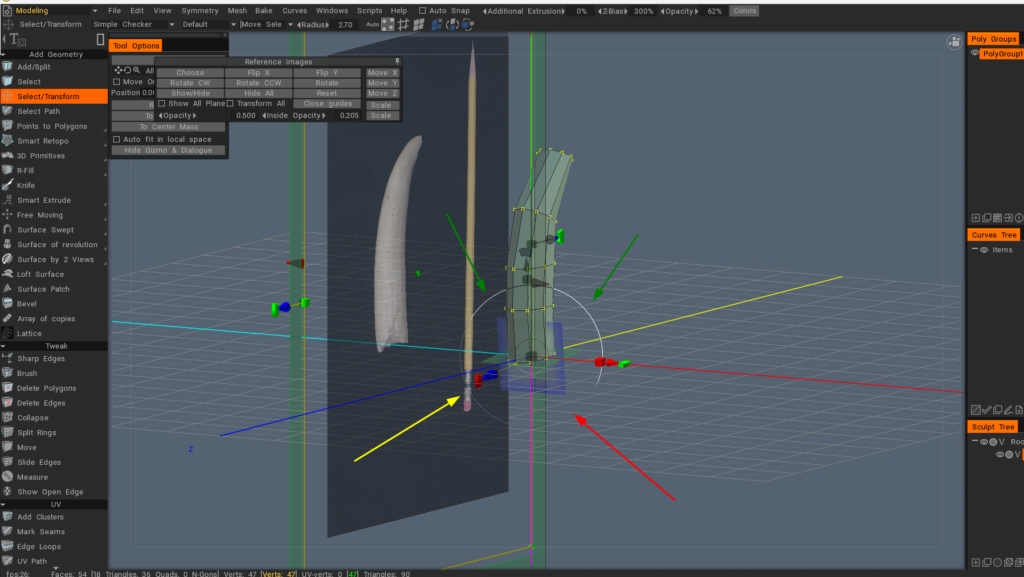
スクリーン スペース回転ギズモの全周を表示: 選択/変換のギズモが常に完全に利用できるとは限らない場合 (図でわかるように)、これをアクティブにします。矢印は、ギズモを操作できる場所とそうでない場合を示します。
プロキシ モードを許可する (レガシー ツール、代わりにマルチレゾリューションを使用):マルチレゾリューションを使用するプロキシまたは手続き型オブジェクト間の矛盾を防止する非アクティブです。キャッシュ/プロキシ モードの古い方法は、デフォルトで無効になっています。
メモリ情報を表示: フリー + ポインタ数:メモリ リークを探したり、メモリ使用量を調査したりする場合に役立ちます。
ベータ
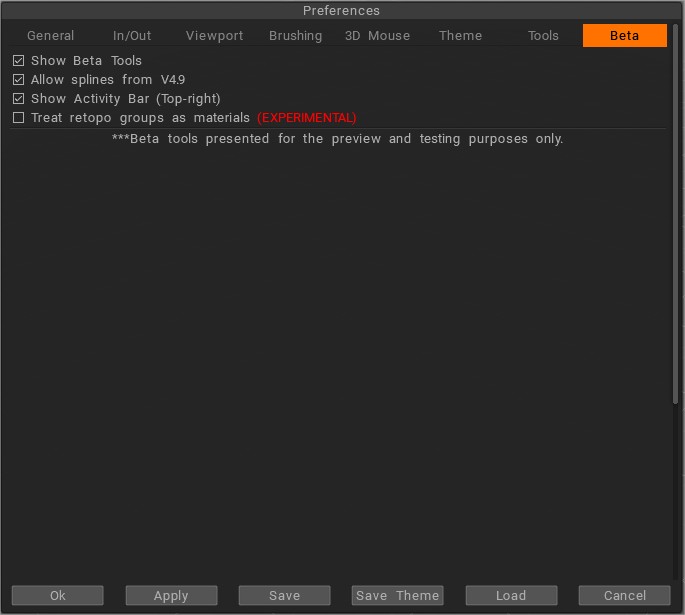
ShowBetaTools: 3DCoat はバグ修正やその他の更新で常に改善されているため、常にこのオプションを有効にすることをお勧めします。ベータ版のツールと機能を見て使用することで、新しい修正を体験したり、 3DCoatの次のメジャー リリースまでは提供されない機能を詳細に確認したりできます。
ボリューメトリックPaintingを許可:
V4.9 からのスプラインを許可: E パネルで古いバージョンのスプラインを有効にします。スプラインの新しいバージョンも利用可能になります。
アクティビティ バーを表示します (右上)。
retopoグループをマテリアルとして扱う 実験的retopoグループをオブジェクトではなくマテリアルとして扱います。このオプションは自己責任で使用してください。通常の 3D-Coat のワークフローではありません。デフォルトでは、 retopoグループはオブジェクトとしてベイクされます。
ベータ ツールは、プレビューおよびテスト目的でのみ提供されます。これらは3DCoat 2022 の重要な部分を構成します3DCoat 2022 のリリース後、V4.9xx で無効になる可能性があります。