 Lietuviškai
  English
 Українська
 Español
 Deutsch
 Français
 日本語
日本語 Русский
 한국어
한국어 Polski
 中文 (中国)
 Português
 Italiano
 Suomi
Suomi Svenska
 中文 (台灣)
 Dansk
Dansk Slovenčina
 Türkçe
 Nederlands
 Magyar
 ไทย
ไทย हिन्दी
 Ελληνικά
 Tiếng Việt
 Latviešu valoda
 Eesti
Eesti Čeština
 Română
 Norsk Bokmål
Kaip ir visose modeliavimo ir skulptūros srityse, primityvai sudaro daugelio ir įvairių pradinių formų pagrindą. Beveik bet koks modelis gali būti sudarytas iš teigiamų ir neigiamų pagrindinių primityvių formų derinio. Kiekvienas gali būti modifikuotas naudojant variacijų transformavimo įrankius, išdėstymą, pozavimą ir skulptūrą.
– Pridėkite pasirinktinius primityvus importuodami tinklelio failus (.obj, .lwo, .fbx ir kt.), įtraukdami juos į modelių ir (arba) splines skydelius. Naudodami šiuos du skydelius ir jų funkcijas, galite interaktyviai pridėti naujų pagrindinių ir pasirinktinių formų į savo sceną, atlikdami įvairias logines operacijas, kad galėtumėte sąveikauti su esamomis formomis.

– Kai naudojate įrankį „Primitives“, galite perjungti du skirtingus transformacijos režimus naudodami „Transform/Lattice Toggle“ funkciją, esančią „Primitives Tool“ įrankių parinkčių skydelyje. Import įrankis taip pat turi du režimus, kuriuos taip pat galite naudoti: standartinį transformavimą ir „On Brush“. Pažvelkime į šiuos režimus dabar.
Import nustatymus
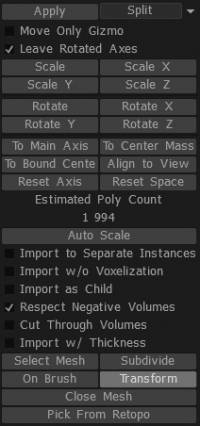
Import į atskirus atvejus: sukuriamas naujas VoxTree sluoksnis.
Import be vokselio: tinklelis sukuriamas kaip daugiakampis paviršius, o ne kaip vokseliai.
Import kaip antrinį: jei šiuo metu pasirinktas „VoxTree“ sluoksnis ir ši parinktis įjungta, tinklelis bus sukurtas naujame „VoxTree“ sluoksnyje kaip pasirinkto sluoksnio vaikas.
Atsižvelgti į neigiamus tomus: jei importuotas objektas turi antrinį tinklo elementą / objektą ir jo pavadinime yra „_negative“, ši parinktis leis atimti šį tūrį iš scenos ir sukurti pirminį tinklo elementą / objektą su bet kokia logine operacija, kurią nuspręsite naudoti .
Cut Through Volumes: perpjauna pasirinktą VoxTree sluoksnį ir visus antrinius sluoksnius.
Import su storiu: jei tinklelis, kurį bandote import , yra vienpusis daugiakampis tinklelis arba jame yra skylių, arba paprastai norite import ką nors su sienomis, naudokite šią parinktį, kad pastorintumėte paviršių.
Pasirinkite tinklelį: tai leidžia naršyti tinklelį, saugomą jūsų kompiuteryje ar kitame diske.
Padalyti: suskirsto importuojamą tinklelį, suteikdama jam didesnę pradinę skiriamąją gebą prieš importuojant.
Uždaryti tinklelį: importuojant uždaromos visos tinklelio skylės.
Pasirinkti iš „Retopo“: jei „Retopo“ kambaryje turite retopologijos tinklelį, galite naudoti tinklelį, kad sujungtumėte su vokseliais. Atminkite, kad bus naudojami visi matomi tinkleliai iš Retopo grupių skydelio. Jei nenorite, kad taip nutiktų, pirmiausia paslėpkite tinklelius, kurių nenorite naudoti.
Shift (X, Y ir Z): perkelia importuojamą tinklelį išilgai pasirinktos ašies.
Primityvūs tipai
„3DCoat“ įprastų ir neįprastų „Primitives“ arsenalas pasirodė esąs galingiausias ir lankstiausias turimas rinkinys. Kiekvienas iš jų gali būti modifikuotas primityvioje darbo srityje, naudojant unikalius transformavimo, išdėstymo ir iškraipymo sąsajos elementus.
Pažvelkime į šiuos režimus:
1. Bendrieji primityvai
2. Laisvos formos primityvai
3. Sujungimas ir padėties nustatymas „Ant rašiklio“.
Kaip ir visose modeliavimo programose, „Primitives“ naudojimas yra daugelio ir įvairių pradinių formų pagrindas. Daugelis mechaninių modelių gali būti beveik visiškai sudaryti iš teigiamų ir neigiamų pagrindinių primityvių formų derinio. Redaguoti
Įprasti primityvai
Renkantis bet kurią iš primityvių veislių, jums pateikiamas laikinas to primityvumo vaizdas su unikaliu „Gizmo“ arba „Widget“, skirtu manipuliuoti ir įdėti šį primityvą į sceną norima orientacija, iškraipymu, masteliu ir padėtis.
Visus šiuos parametrus galite koreguoti vizualiai arba, jei norite, naudokite skaitinius įvesties laukus, pateiktus Primitives Panel.
Jei norite naudoti kitą erdvės tašką primityviosios transformacijos vertei pagrįsti, pasirinkite parinktį „Perkelti tik gizmo“ ir pakeiskite Gizmo vietą.
Bet kuriuo metu galite „iš naujo nustatyti“ bet kurią savo primityvios formos ašį ar padėtį.
Laisvos formos primityvai
Ši įvairovė, gauta iš standartinių primityvų, leidžia apibrėžti ir naudoti iškraipymo rėmelį, sudarytą iš judančių taškų ir briaunų eilučių ir stulpelių, kurie nustato iškraipymo, kurį norite įvesti savo primityvui, pobūdį.

Galima pradėti nuo labai paprastos primityvios formos ir ją iš esmės pakeisti naudojant laisvos formos tinklelį (arba iškraipymo rėmelį), todėl itin sudėtingos formos tampa praktiškos.
- Pridėkite pasirinktinius primityvus naudodami parinktį „Daugiau primityvų“.
- Pridėję .obj failus į standartinį aplanką, galėsite pasiekti savo pasirinktinius primityvus.
Svarbu pažymėti, kad „Primitives Panel“ yra vienintelis ribotas būdas pridėti ir atimti bendrąsias figūras iš jūsų „Voxel“ skulptūros. Kad būtų dar daugiau patogumo ir lankstumo, pasirinkite naudoti „Sujungimo skydelį“ ir jo funkcijas, kad interaktyviai į savo sceną įtrauktumėte naujų pagrindinių ir pasirinktinių formų arba kaip logines formas, kad galėtumėte sąveikauti su esamomis formomis.
Be to, „Modelių skydelis“ suteikia vaizdinę sąsają ir saugyklą dažniausiai naudojamiems individualiems modeliams, formoms, želmenims ir auklėms.
Keletas naujų laisvos formos primityvų parametrų yra tokie:
Transformuoti kaip visuma: suteikia galimybę versti, pasukti ir keisti mastelį naudojant numatytąjį transformavimo įrankį.
Vietinė simetrija: įgalina vietinę laisvos formos primityvumo simetriją, kuri suteikia daugiau kūrybinės laisvės ir kontrolės.
Įvairūs
ResetPrim: leidžia iš naujo nustatyti visus objekto pakeitimus.
EditPoints: leidžia skaitines kiekvieno matomo grotelių narvelio taško reikšmes. Vidinis / išorinis spindulys ir storis taikomi tik kai kuriems laisvos formos primityvams, tokiems kaip laisvos formos diskas ir laisvos formos vamzdis; jie leidžia nustatyti vidinės arba išorinės vamzdžio dalies spindulį ir kai kurių primityvų storį su raktinėmis reikšmėmis. Išskleidžiamajame sąraše taip pat yra dar kelios parinktys, dažniausiai skirtingi OBJ failai su skirtingais panašių formų narveliais, pvz., laisvos formos diskai. Laikydami nuspaudę „Ctrl“, galite apriboti pasirinkimo judėjimą įprastai.
Redaguoti
Sujungimas ant rašiklio
Vienas iš sklandžiausių ir spontaniškiausių būdų, kaip prie esamos skulptūros pridėti beveik bet kokią iš anksto apibrėžtą formą, modelį, greeble ar smėlinuką, yra naudoti „Sujungimo skydelį“ arba, jei naudojami dažniau naudojami elementai, „Model Panel“.
Tiesiog pasirinkite parinktį „On Brush“, kad pasiektumėte šį galingą funkcijų rinkinį.
Pasirinkę šią parinktį, galite surinkti bet kokio skaičiaus figūrų kompozitą, skraidydami – interaktyviai keisdami figūros padėtį, mastelį, sukimąsi ir „įsiskverbimą“ arba „levitaciją“ ant paviršiaus, į jį arba virš jo. kito objekto ar formos.
Kiekviena tokiu būdu pridėta forma gali būti teigiamai sujungta arba neigiamai atimta iš bet kurios esamos formos.
Pelės gestai koreguoja „Sulieto“ objekto mastelį, padėtį ir įsiskverbimo gylį.
- Naudokite „dešinįjį pelės mygtuką“ ir vilkite į kairę arba dešinę, kad pakeistumėte sujungto objekto mastelį.
- Naudokite „dešinįjį pelės mygtuką“ ir vilkite aukštyn arba žemyn, kad sureguliuotumėte sujungto objekto skverbtis į paviršių.
Pakeiskite šio objekto padėtį, atsižvelgdami į pridedamo objekto orientaciją „Normalūs“, tiesiog perkeldami pelės žymeklį į norimą vietą ir slinkdami jo peržiūrą esamo objekto paviršiumi.
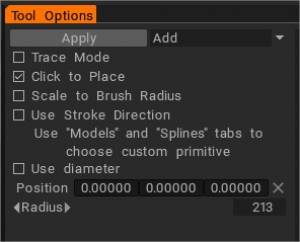
Jei norite naudoti kitą erdvės tašką primityviajai transformacijos vertei pagrįsti, pasirinkite parinktį „Perkelti tik Gizmo“ ir perkelkite tą įtaisą. Bet kuriuo metu galite iš naujo nustatyti bet kurią primityvios formos ašį arba padėtį.
Būlio operatoriai
Kaip minėta aukščiau, naudodami šį įrankį galite import naudodami logines operacijas. Šios loginės operacijos leidžia greitai sukurti labai sudėtingas formas naudojant pagrindines formas ir yra ypač tinkamos formuojant kietą paviršių. Šie loginiai operatoriai yra:
- Pridėti: prideda tinklelį, kurį naudojate su Import įrankiu, prie dabartinio „VoxTree“ sluoksnio, sujungiant juos į vieną skulptūrą.
- Atimti: iš dabartinio „VoxTree“ sluoksnio atima tinklelį, kurį naudojate naudodami Import įrankį, pašalindami minėtą dalį iš dabartinės skulptūros.
- Susikryžiuoti: išlaiko plotą pasirinkto VoxTree sluoksnio Primitive Tools tinklelio viduje ir pašalina viską, kas yra už Primitive Tools tinklelio.
- Padalinti: Atskiria arba padalija sritį, esančią primityvių įrankių tinklelyje, nuo šiuo metu pasirinkto „VoxTree“ sluoksnio ir „VoxTree“ sukuria naują sluoksnį padalintam elementui.
Transformavimo įrankio parinktys
Perkelti tik Gizmo: kai įjungta, galite perkelti Gizmo nekeičiant tinklelio, kad galėtumėte jį pastatyti kitoje scenos vietoje.
Palikti pasuktas ašis: kai įjungta, galite pasukti ašis, kai pasuksite. Priešingu atveju, jei tai išjungta, Gizmo grįš į pasaulio erdvę visoms sukimosi ašims.
Skalė (ir X, Y arba Z skalė): leidžia keisti mastelį įvesdami reikšmes skaitmeniniu būdu.
Pasukti (ir pasukti X, Y arba Z): leidžia pasukti įvesdami reikšmes skaitiniu būdu.
Į pagrindinę ašį: sulygiuoja įtaisą su geometrine ašimi pagal bendrą objekto formą.
Centruoti masę: perkelia gizmo centrą į dabartinio „VoxTree“ sluoksnio centrą arba vis dar turi būti taikomas primityviai.
Į susietą centrą: perkelia įtaisą į dabartinio „VoxTree“ sluoksnio ribojamojo langelio centrą arba vis dar turi būti taikomas primityviai.
Lygiuoti su vaizdu: sulygiuoja Gizmo ašį su fotoaparato vaizdu.
Iš naujo nustatyti ašį: iš naujo nustato Gizmo ašį.
Iš naujo nustatyti erdvę: panaikina šiuo metu pasirinkto „VoxTree“ sluoksnio vietines koordinates arba primityvias, kurios vis dar turi būti taikomos, ir orientuoja „Gizmo“ ašis į pasaulines koordinates.
Redaguoti
Kitbashing
Pažvelkime į šią funkciją išsamiau. (Ačiū mūsų vartotojams Tinker ir Daniel Yarmak už aprašymus). Greebles arba Nurnies galima sukurti bet kurioje 3D modeliavimo programoje, paprastai naudojant savavališkus išspaudimus.
Šis metodas buvo vadinamas „rinkinio sumušimu“.
Kad jūsų modeliai atrodytų įdomiau, tikriausiai norėtumėte sukurti savo unikalius modelius šiam tikslui.
Detalės su kampuotais paviršiais atrodo geriau nei paviršiai, kurie visi yra lygiagretūs. Kad būtų lengviau išdėstyti detales modelyje, sukurkite detalės kontūrą – objektą pavadinimu „_neigiamas“, kuris automatiškai atimamas iš modelio ir palieka tarpą detalei.
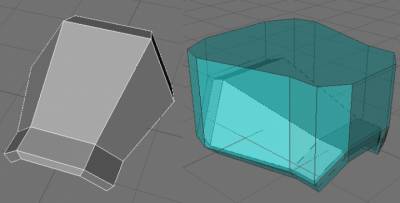
Skydelyje Sulieti parametrus svarbu įjungti parinktį „Gerbti neigiamą garsumą“, kad būtų galima išskirti kontūrus. Kadangi “neigiamo tūrio” plotis yra didesnis nei detalės plotis, gauname įdomų efektą. Tarp kūno ir objekto yra automatiškai sukuriama jungtis.
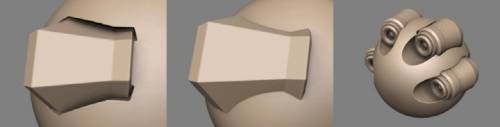
Detalė atrodo taip, lyg ji stovėtų savo vietoje, o korpusas – taip, lyg būtų turėjęs specialų lizdą detalei. Tokios jungtys gerai atrodo su aplinkos okliuzija. Aukščiau pateiktas pavyzdys, kaip jis atrodytų be šio efekto. Atrodo ne taip įdomiai, be to, yra problema, kurią lėmė skirtingi korpuso išlinkimai ir detalė – detalė atrodo nukritusi (neatsitiktų su neigiamu garsumu). Neigiamas tūris neturėtų turėti tikslios kūno formos. Galite pakeisti jo formą, kad gautumėte įvairių efektų. Atėjo laikas detalizuoti objektą.
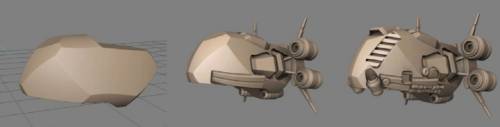
Įkelkite „Greebles“ naudodami įrankį „Import“. Norėdami pasukti šepetį, naudokite režimą „On pen“ ir „9“ bei „0“ klavišus.
Pamokos
Naujos „Primitives“ įrankio parinktys: greitas išdėstymas ir loginiai režimai : šiame vaizdo įraše demonstruojamos kai kurios naujos „ 3DCoat“ įrankio „Primitives“ parinktys. Būtent, galimybė greitai išdėstyti, pakeisti mastelį ir suderinti primityvų orientaciją į kitą objektą scenoje. Ji taip pat apima kai kurias Būlio parinktis (sudėti, atimti, susikirsti, padalinti).
Naujos „Primitives“ įrankio parinktys: tekinimo staklės modifikatorius : šiame vaizdo įraše demonstruojamas naujojo tekinimo modifikatoriaus, „Primitives Tool“ komponento, naudojimas. Palyginimo sumetimais parodomos kitos technikos, leidžiančios sukurti objektus, panašius į tai, ką gali pagaminti putos.
Primityvų įrankis: filė parinktis
„Primitives“ įrankio papildymai : šiame vaizdo įraše demonstruojami kai kurie nauji „ 3DCoat 4.5“ įrankio „Primitives“ papildymai, įskaitant naują „Text Primitive“, kuris gali „spustelėti ir įdėti“ ir prisitaikyti prie kito objekto formos.
Kitbashing
„Kitbashing“ naudojant „Primitives“ įrankį : šis vaizdo įrašas parodo galimybę paimti bet kurį modelį iš „Kitbashing“ įrankių rinkinio ir iš karto naudoti jį kaip laisvos formos primityvą. Labai greitas objekto mastelio keitimo ir formavimo darbas.
„Kitbashing“ įrankiai : šiame vaizdo įraše demonstruojami „Kitbashing“ įrankiai 3D Coat, leidžiantys greitai ir efektyviai saugoti arba gauti „Voxel Layer“ turinį arba standartinio OBJ formato failus. 3DCoat sukuria kiekvienos miniatiūros vaizdus ir rodo juos sujungiamame padėkle, kad būtų lengviau pasiekti.