 Eesti
Eesti  English
 Українська
 Español
 Deutsch
 Français
 日本語
日本語 Русский
 한국어
한국어 Polski
 中文 (中国)
 Português
 Italiano
 Suomi
Suomi Svenska
 中文 (台灣)
 Dansk
Dansk Slovenčina
 Türkçe
 Nederlands
 Magyar
 ไทย
ไทย हिन्दी
 Ελληνικά
 Tiếng Việt
 Lietuviškai
 Latviešu valoda
 Čeština
 Română
 Norsk Bokmål
Muidugi on igal heal tööriistal rohkem kui esmapilgul. Retopoloogia tööriistad pole erand. Menüü Mesh and Bake leiate Retopo tööala ülemiselt tööriistaribalt. Allpool on loetletud kõik selle menüü funktsioonid.
Retopo võrgumenüü
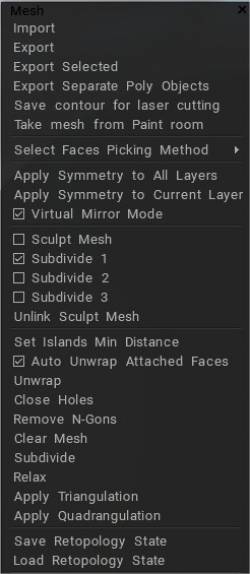
Import: Import väline võrk, et jätkata teises 3D-modelleerimisprogrammis alustatud topoloogia loomist.
Export: ekspordib retopo , et jätkata tööd välises 3D-rakenduses.
Export valitud: ekspordib ainult teie retopo valitud küljed.
Export eraldatud polü (Retopo) objektid: ekspordib iga Retopo rühma eraldi failina. Iga loodud faili nimi sisaldab rühma nime.
Salvesta kontuur laserlõikamiseks: ekspordib ühendatud UV saare piiri, et hõlbustada laser- või CNC-lõikamist.
Võtke võrk värviruumist: teisaldage võrk värviruumist Retopo ruumi. Sel juhul on objektid värvilised; värvi kasutatakse küpsetamisel ja stseeniga sulandumisel.
Redigeeri stseeni skaalat: redigeerige stseeni skaalat, mis määrati, kui importisite Sculpt-ruumi võrgu ja vajutasite nuppu „Jah“.
Nägude valimise meetod: valib näod järgmiste valikute alusel: kolmnurgad, nelinurgad, N-nurgad ja tähed ning täiustage nelja topoloogiat.
Kõigile kihtidele sümmeetria rakendamine: muudab kõik sümmeetrilised toimingud kõigi Retopo rühmade jaoks püsivaks, võimaldades neid värvimisruumi “küpsetada” ja UV -ruumis “lahti pakkida”.
Rakenda sümmeetria praegusele kihile: muudab ainult valitud Retopo rühma püsivalt sümmeetriliseks ühendamiseks ja lahtipakkimiseks.
Virtuaalpeegli režiim: see valik on kasutatav ainult siis, kui sümmeetria on lubatud. Selles režiimis peaksite topoloogia looma ainult sümmeetria ühel küljel. Vastaskülg kuvatakse nagu peeglis ilma hulknurkade loomiseta. Peate töötama ainult võrgu ühel küljel.
Virtual mirror should work for you, whether you have deleted half of your model or not. Even though things might not look perfectly symmetrical in the editing process, using "Apply symmetry..." from the "Retopo" menu should rectify that and produce perfectly mirrored geometry.
Pärast lõpetamist võite sümmeetrilise topoloogia püsivaks muutmiseks käsu “Rakenda sümmeetriat”. Kui see režiim on välja lülitatud, luuakse sümmeetria mõlemale poolele automaatselt hulknurgad.
Kõrvalmärkus. Et see alati töötaks, peate valima kihi ja klõpsama nuppu “Vali selle kihi kõik näod”. Nii töötab “sümmeetria rakendamine” alati ideaalselt.
Töötamine sümmeetriaga (Retopo/ UVs) : see video jätkab sümmeetriaga töötamise sissejuhatust, keskendudes Retopo ruumile ja UVs).
Skulptuurivõrk:
Jagage alajaotused 1, 2, 3:
Sculpt Meshi linkimise tühistamine
Määra saarte minimaalne kaugus: määra saarte minimaalne kaugus.
Kinnitatud nägude automaatne lahtipakkimine: UVs automaatseks loomiseks märkige see suvand. Automaatselt lahti pakkida näod, mis loodi juba pakendamata saarte läheduses. Lahtipakkimine toimub iga kord, kui vahetate uue tööriista.
Lahtipakkimine: sobitage kõik saared UV kaardile. See on sama käsk, mis asub tööriistapaneeli jaotises “UV tööriistad”.
Sulgege augud: väärtuslik valik, mis püüab parandada auke imporditud Retopo võrkudes – eriti tihedates skannitud võrkudes.
Eemaldage N-Gons: eemaldage N-Gons
Tühjenda võrk: puhastab kogu võrgu valitud Retopo rühmast.
Alamjaotamine: jaotab kogu võrgusilma ühe iteratsiooni abil praegusest Retopo rühmast.
Catmull-Clarki alajaotus retopo . Kaks käsku on “Valitud alajaotamine” ja “Terve rühm jagamine”.
Lõõgastav: lõdvestab Retopo võrku, et hõlbustada klõpsamist võrdluspinnale – hetkel valitud Retopo rühma jaoks.
Rakenda triangulatsiooni: kogu nähtava retopo trianguleerimine tervikuna.
Quadrangulation rakendamine: nelinurkne kogu nähtav retopo tervikuna.
Salvesta retopoloogia olek: salvestage retopoloogia olek eraldi faili.
Laadi retopoloogia olek: taastage retopoloogia olek eraldi failist.
Küpseta
Peaksite mõistma objektide head korraldust rakenduses 3DCoat (mõelge sama ka Maxi ja Maya jaoks).
– objekt on vaid hulknurkade hulk; see ei sõltu UV komplektidest.
– materjalid on ka hulknurkade komplektid. Tavaliselt sisaldab UV -komplekt mitut materjali.
– UV komplektid vastavad tekstuuridele. Üldiselt eksisteerivad nad objektidel iseseisvalt.
– kihid eksisteerivad kõigi objektide ja UV komplektide kaudu.
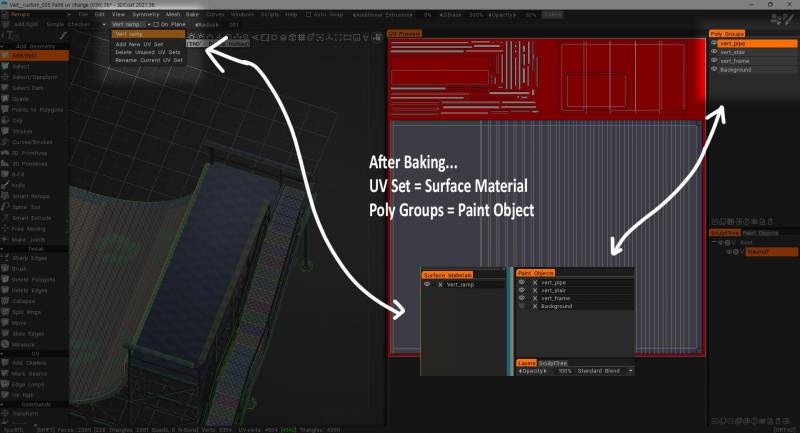
Nii et kui liidate objektid värviruumis retopo , siis luuakse üks objekt, polürühmadele vastavad materjalid ja UV komplektid, mis vastavad retopo UV komplektidele. Iga retopo →paint ühendamine loob selle komplekti. Seega võivad objektid ja UV komplektid olla seotud, kuid see ei ole 1:1 vastavus.
Kui teete mõned lihtsad retopo ja bake, saate ühe eseme, ühe materjali ja ühe UV komplekti. Parem, kui vähemalt UV komplektidel on kordumatud nimed. Kui bake objekte menüüst Fail, loob see ka täiendavaid objekte, materjale ja UV komplekte.
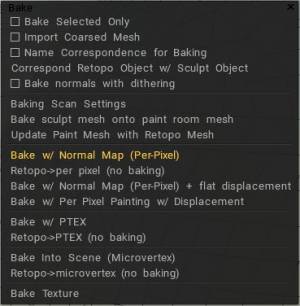
Küpsetage ainult valitud: küpsetage värvimisruumis ainult hetkel valitud nägusid.
Import jäme võrk: küpsetage värviruumis võrk, millel on määratud arv hulknurki.
Kasutage küpsetamisel nimevastavust: tagab, et värviruumi küpsetatakse ainult Retopo rühmi, mis kannavad sama nime kui nende Voxel kolleegid. Saate seda suvandit kasutada Sculpt Object Baking lihtsustamiseks, kui Retopo objektide nimed vastavad Sculpt Object nimedele. Kui märgite selle suvandi, küpsetatakse iga Retopo objekt ainult samanimelise Sculpt Objecti ja selle allüksuste abil.
Vasta Retopo koos Sculpt Object: see funktsioon aitab leida Retopo objekte, millel on vastavad skulptuuriobjektid. Kui leidub sarnase nimega vastavaid objekte, bake Retopo Object ainult sama nimega skulptuuriobjekti detailid.
Küpseta tavalisi närimisega:
Kiirkäivitus: Retopo Baking : see video tutvustab Retopo Baking tööriistakomplekti.
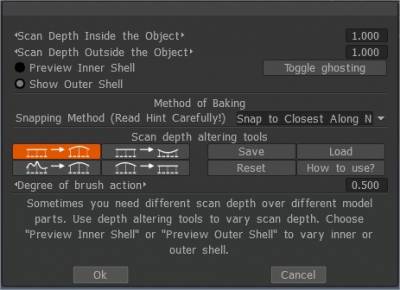
Baking skannimise seaded
Import objekt Per Pixel Painting
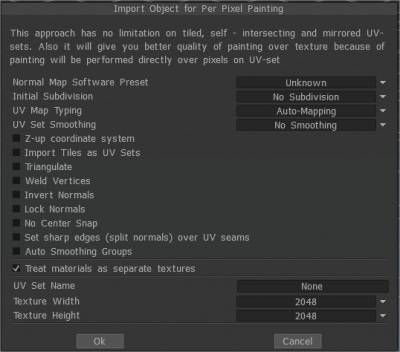
Tavaline kaarditarkvara eelseadistus:
Esialgne alajaotus: määrake objekti esialgne alajaotus, et välimus oleks sujuvam (vajadusel).
UV-mapping tüüp: säilitage algne UV või valige Automaatne kaardistamine.
UV-komplekti silumine: see suvand töötab ainult siis, kui jagate mudeli import ajal alamrühmadeks.
Z-üles-koordinaadisüsteem Z-üles-põhine koordinaatide süsteem ühildumiseks Rhino, 3DS-Maxi ja muude Z-teljega ülespoole suunatud rakendustega.
Import plaadid UV -komplektidena . Import eraldi UV plaadid eraldi UV komplektidena.
Trianguleerimine: UV kiirguse tõrgete vältimiseks kolmnurkstage võrk.
Keevistipud Keevitage eraldi tippe, mis asuvad ruumis samas punktis.
Inverteeri normaalväärtused
Lukusta normaalväärtused Ärge arvutage normaalväärtusi ümber; kasutage normaalväärtusi otse objektifailist. Kui jagate võrgu osadeks, siis seda valikut eiratakse.
Ära kinnita alajaotuse tippe pinnale: see suvand aitab vältida jaotatud võrgu klõpsamist suure tihedusega võrgu pinnale. See muudab Layer0 võrgusilma väga siledaks. Sel juhul paigutatakse kõik nihked (tavalised kaardid) kõrgematele kihtidele. See valik on väga kasulik, kui export madala polüsilma ja displacement map.
No Center Snap 3D-Coat proovib vaikimisi liigutada mudeli köidetud kasti stseeni lähtekohta. Märkige see ruut, kui soovite import mudeli sellisel kujul, nagu see on, ilma tsentreerimiseta.
Asetage UV -õmblustele teravad servad (lõigatud normaalsed).
Automaatsed silumisrühmad: see suvand võimaldab silumisgruppe automaatselt luua. Määrates valikus „Maksimaalne nurk“ väärtuse, mis vastutab tahkude vahelise maksimaalse nurga eest, kui serv muutub teravaks, on vaja aktiveerida suvand Automaatsed silumisrühmad. Selle suvandi kasutamiseks lülitage automaatse silumise rühmad sisse.
Käsitlege polürühmi värviobjektidena: selles režiimis käsitletakse objekti iga materjali eraldi UV komplektina (eraldi tekstuur), olenemata algsetest UV komplektidest. Kui tühistate valiku „Töötle polürühmi värviobjektidena”, teisendatakse teie värviobjektide või polürühmade kihid pinnamaterjalideks. Alles nüüd on teil üks värviobjekt, kuid mitme pinnamaterjaliga. Nimetage oma Paint-objekt ümber kõigi Poly Groups kihtide kombinatsioonnimeks.
UV-komplekti nimi: sisestage UV-komplekti nimi.
Tekstuuri laius: määrake tekstuuri laius.
Tekstuuri kõrgus: määrake tekstuuri kõrgus.
• Märkus. Kui teie videokaardil on vähem kui 2 GB VRAM-i, peaksite vältima tekstuure, mis on suuremad kui 2000 x 2000.
Baking
Skulptuuride võrk värvimisruumi võrgule: see käsk bake objekti Sculpt room objektis värviruumi objektiks muudatused ja värskendab protsessi käigus värvikihte. Eelmised värvikihid säilitatakse (võimaluse korral), äsja valminud kaartidele määratakse uued kihid. See käsk võtab värvimisstseeni objekti retopo ning muudab detailid ja värvi Sculpt stseenist maalitud objektiks.
Värskenda värvivõrku Retopo võrgusilmaga: see käsk asendab hetkel nähtava(d) Paint Roomi objekti(d) nähtava(d) Retopo Meshiga.
See võimaldab värskendada tavalisi mahtudega seotud kaarte ja värvikihte. Pöörake tähelepanu sellele, et vormitud võrgusilma värvitud alad kirjutavad värviruumi objekti värvitud alad üle. See töötab ainult per-pixel värvimise lähenemisviisi korral. Seega olge andmete kaotamise vältimiseks ettevaatlik.
UV komplekt on vajalik, kuid kui te pole UV komplekti määranud, genereeritakse see automaatselt.
Kihid jäetakse alles, kuid retopo UV -kiirgused peaksid olema sarnased värviruumi võrguga. Toimingut ei saa tagasi võtta, seega soovitame enne geomeetria asendamise katset stseeni salvestada.
Küpsetage tavalise kaardiga ( Per-Pixel ) : küpsetage praegu valitud Retopo rühmast pärit Retopo võrk värviruumi ja paneeli “Objektid”, et tekstureerida, kasutades meetodit ” Per-Pixel”. Detailid küpsetatakse tavalise kaardina spetsiaalsele kihile. Nihutamist ei küpsetata.
Kuvatakse dialoog, mis lubab objekti Import Per Pixel Painting.
Retopo → per pixel (ei küpseta): küpsetage ainult Retopo geomeetriat, ilma et projitseeriksite detaile värviruumi ja objektide paneelile per-pixel maalimiseks.
Küpsetage tavalise kaardiga (Per Pixel) + tasase nihkega: küpsetage objekte per-pixel maalimiseks ja bake normal map spetsiaalsetel kihtidel.
Nihutus esitatakse iga kolmnurga tasapinnalise nihkena. Kiht „FlatDisplacement” peidetakse ja on export saadaval.
Küpsetamine Per Pixel Painting nihkega: per pixel nihkega maali Baking võib mõnel juhul anda vale tulemuse, kuna per pixel maalimine ei tööta sügaval nihutamisel hästi.
Bake with Ptex : võtab objekti jaoks Retopo rühmas määratletud võrgusilma ja küpsetab selle värviruumi ja paneeli “Objektid”, muutes selle Ptex -meetodil tekstuurimistoiminguteks valmis.
Retopo → PTEX (ei küpseta): Küpsetage Ptex meetodil tekstureerimiseks värviruumi ja objektide paneeli ainult ümbertöödeldud objekti välimine “kere”.
Bake Into Scene (Microvertex) : küpsetage stseeni sisse plaaster. See toiming nõuab UV komplekti. Plaaster projitseeritakse (küpsetatakse) vanale võrgule ja kihi struktuur säilib. Valmistab võrgusilma ette tekstureerimiseks, kasutades “Micro-Vertex” meetodit.
Retopo → microvertex (ei küpseta): valmistab Retopo võrgusilma ette tekstureerimiseks, kasutades “Micro-Vertex” meetodit, kuid kasutab ainult võrgu “tooret” vormi ega teosta “küpsetustoiminguid”. Ühendab tulemuse värviruumi ja objektide paneeliga.
Nihkekaardi eksportimine : samm-sammult video, mis näitab, kuidas tuua sisse madala polü- UV-kiirgusega objekt ja kujundada sellele täiendavaid üksikasju ning kuidas seejärel bake displacement map ja vaadata seda Industry Tutsi madala polü-UV-kiirgusega mudelil. .
Tekstuuriga Baking tööriist
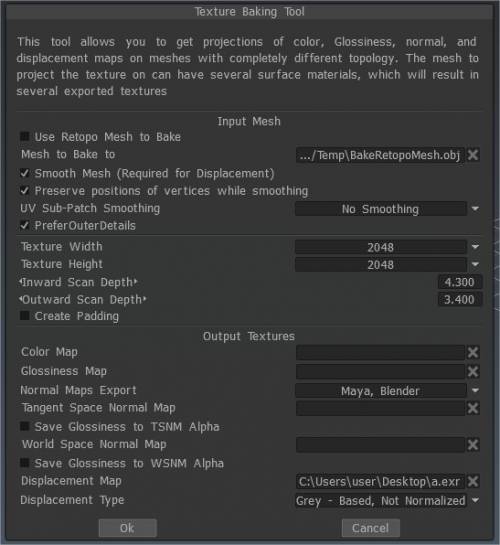
Küpsetatud tekstuur (aegunud): käivitab Baking , mis võimaldab bake hajutatud, peegeldava, normaalse ja nihkega tekstuurid, mis on juba teie “küpsetatud” Retopo võrgule rakendatud, sarnasele välisele hulknurksele võrgufailile.
Tekstuuriga Baking tööriistad : see vana videoesitlus hõlmab mõningaid tekstuuriga küpsetamise täiustusi/täiustusi versioonist 3DCoat V4 (praegu aegunud).
Tekstuuriga Baking : see video alustab 3DCoat Baking protsessi demonstratsiooni. Protsessi, sealhulgas järjestikuse tekstuuriga Baking, üldiselt toimimise selgitamine.
Küpsetusseadete dialoog V4 vana versioon : see video jätkab tekstuuriga Baking/ värvimisruumiga ühendamise protsessi demonstratsiooni. See hõlmab üksikasjalikult dialoogi “Küpsetamise skannimise sätted”, kust leiate pdf-faili “Happy Baking Guide” ja värviruumi tühjendamist (et vältida võrkude ja värvikihtide dubleerimist), kui proovite uuesti bake.
EDIT: alates versioonist 4.0.10 ei ole enam tarvis Küpsetusseadete dialoogist väljuda, et UV kaarte vahetada, kui rakendate mudelile kohalikke “tsoone”.