 हिन्दी
परिवर्तन
आप सटीक पैरामीटर दर्ज करके किसी वस्तु को मैन्युअल रूप से gizmo से रूपांतरित कर सकते हैं। उसके लिए, मैनिपुलेटर तत्वों में से एक पर माउस पॉइंटर रखें।
जब यह पीले रंग को हाइलाइट करता है, तो स्लाइडर को एलएमबी दबाकर ले जाया जा सकता है। यदि आप Ctrl और LMB दबाते हैं तो आप ऑब्जेक्ट को 45-डिग्री की वृद्धि में घुमा सकते हैं।
यदि आपको मापदंडों को सटीक रूप से बदलने की आवश्यकता है, तो पॉइंटर को मैनिपुलेटर तत्व पर रखें, इसे एलएमबी क्लिक के साथ पकड़ें और एलएमबी दबाए रखते हुए कीबोर्ड पर स्पेस बार दबाएं। अभी खोली गई विंडो में पैरामीटर दर्ज करें।

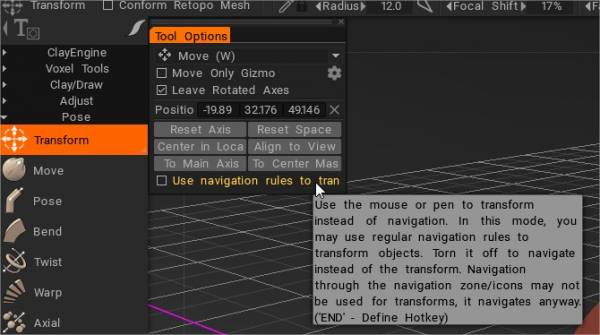
बदलने के लिए नेविगेशन के बजाय माउस या पेन का उपयोग करें।
इस मोड में, आप वस्तुओं को रूपांतरित करने के लिए नियमित नेविगेशन नियमों का उपयोग कर सकते हैं। परिवर्तन के बजाय नेविगेट करने के लिए इसे बंद करें। नेविगेशन ज़ोन/आइकन के माध्यम से नेविगेशन का उपयोग परिवर्तन के लिए नहीं किया जा सकता है, यह वैसे भी नेविगेट करता है।
* ऑब्जेक्ट गिज़्मो और गिज़्मो लेस ट्रांसफ़ॉर्म : Anton Tenitsky द्वारा।
कदम

हटो : यह उपकरण स्वर शस्त्रागार में सबसे शक्तिशाली और बहुमुखी उपकरणों में से एक है। यह न केवल बड़े या छोटे किसी भी आकार को “समायोजित” कर सकता है, बल्कि यह “बाहर निकालना/घुसपैठ” उपकरण के रूप में भी कार्य कर सकता है।
एक सतह क्षेत्र ले जाएँ। स्क्रीन दृश्य के सापेक्ष कर्सर के भीतर सतह को स्थानांतरित करने के लिए एलएमबी दबाएं और खींचें। सतह को सामान्य के साथ ले जाने के लिए CTRL का उपयोग करें। अलग-अलग अल्फाज अलग-अलग परिणाम देते हैं।
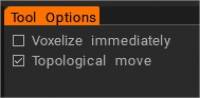
तुरंत वोक्सेलाइज़ करें : जैसे ही चाल समाप्त हो जाती है, सतह तुरंत वोक्सेलाइज़ हो जाएगी। यदि आप कई चालें चलाना चाहते हैं तो इस चेकबॉक्स को बंद कर दें और जैसे ही आप किसी voxel टूल पर स्विच करते हैं, वैसे ही वोक्सलाइज़ करें।
टोपोलॉजिकल चाल: केवल मध्य भागों से जुड़ी चालें। छिद्रों को बंद करने के लिए इसका उपयोग करें और जो आप स्थानांतरित करना चाहते हैं उसे स्थानांतरित करें और ब्रश के नीचे सब कुछ नहीं। यह होंठों, आंखों और उंगलियों जैसे करीबी विवरणों को गढ़ने के लिए बहुत मददगार ब्रश है।
थ्रूऑल वॉल्यूम्स (ट्रांसपोज़ एंड मूव टूल चेंजेस) : यह वीडियो पोज़ एंड मूव टूल्स में किए गए बदलावों को कवर करता है।
– विकल्प: Retopo मेश को मूर्तिकला के अनुरूप बनाएं
- कंफर्म Retopo मेश टू स्कल्प्ट : यह वीडियो 3DCoat के स्कल्प्ट वर्कस्पेस में “कंफर्म Retopo मेश” फीचर के अपडेट को प्रदर्शित करता है, जो उपयोगकर्ता को पोज, मूव के साथ बड़े पैमाने पर संपादन करते हुए Retopo मेश (स्कल्प्ट वर्कस्पेस में) देखने की अनुमति देता है। , या रूपांतरण उपकरण।
स्कल्प्टिंग ब्रश के साथ संपादन करने के बाद Retopo मेश को अनुरूप बनाने के लिए इसमें कुछ अतिरिक्त टिप्स भी शामिल हैं।
खड़ा करना
मूर्तिकला कार्यक्षेत्र में पोज़ टूल के लिए 3DCoat 2022 में सॉफ्ट चयन सुविधा।
पोज़ : यह टूल चयन के रोटेशन, स्केल और अनुवाद को तेज़ी से बदलने के लिए बहुत अच्छा है। आप चयन को कई तरीकों से निर्धारित कर सकते हैं। आप एक रेखा, अंगूठी या गोले का उपयोग कर सकते हैं, और आप उस पर Brush या किसी वस्तु से पेंट भी कर सकते हैं। चयन क्षेत्र को सुचारू रूप से बढ़ाने के लिए “पेन के साथ चयन करें” का उपयोग करते समय एयरब्रश मोड की जाँच करें।
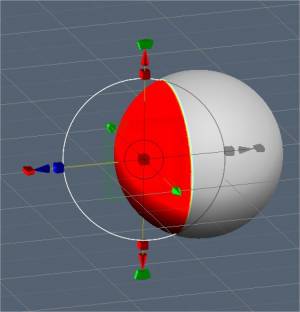
चयन हो जाने के बाद, एक विशेष पोज़िंग gizmo दिखाई देगा।
रेगुलर Gizmo को बंद करने पर, टूल में तीन अवस्थाएँ होती हैं: रोटेट, स्केल और ट्रांसलेट।
gizmo के निचले भाग में लंबे लाल आयताकार बार पर क्लिक करके आप मोड बदल सकते हैं। प्रत्येक राज्य में, gizmo के पास टूल विकल्प पैनल में पैरामीटर का एक सेट होता है।
अंत में, जैसा कि 3DCoat में सभी टूल्स के साथ होता है, पोज़ टूल समरूपता का सम्मान करता है, साथ ही साथ सभी चयन मोड, जैसे ड्रैग रेक्टेंगल, लासो, आदि। अब, पोज़ टूल सभी दृश्य वस्तुओं (सभी संस्करणों के माध्यम से) पर काम करता है।
आइए अब कुछ Transpose Mode Parameters पर एक नज़र डालते हैं:
- फ़्रीज़/पोज़ दृश्यता: पोज़ या फ़्रीज़ चयन की अपारदर्शिता।
- पोज़ एक्शन: आपके पास दो विकल्प हैं:
- Gizmo द्वारा ले जाएँ।
- सामान्य एक्सट्रूड।
- मोड: पोज़ टूल के लिए चयन की विधि।
- लाइन: यह मोड आपको पोज़ टूल gizmo के साथ उपयोग के लिए एक लाइन-आधारित ढाल बनाने देता है। यह आपके प्रारंभिक एलएमबी क्लिक से शुरू होता है और एलएमबी के रिलीज के साथ समाप्त होता है।
- रिंग: यह रिंग-आधारित ग्रेडिएंट का चयन करता है। यह आपके प्रारंभिक एलएमबी क्लिक से शुरू होता है और एलएमबी के रिलीज के साथ समाप्त होता है।
- क्षेत्र: यह एक गोलाकार ढाल का चयन करता है। यह आपके प्रारंभिक एलएमबी क्लिक से शुरू होता है और एलएमबी के रिलीज के साथ समाप्त होता है।
- स्नैप टू एंगल: अगर आपको स्नैप टू एंगल चयन की आवश्यकता है तो सक्रिय करें।
- पेंट: किसी तत्व पर ब्रश करके चयन करें। पेन मोड से चयन करने से आप सीधे अपने चयन पर ब्रश कर सकते हैं। पेन का आकार सीधे चयन क्षेत्र को प्रभावित करता है। इसके अलावा, आप “Shift + LMB” दबाकर अपने चयनित क्षेत्र को भी चिकना कर सकते हैं। यह चीजों को जल्दी से चुनने का एक शानदार तरीका है अगर आपको केवल छोटे छोटे विवरणों को चुनने की आवश्यकता है।
- नोट: “पेंट सेलेक्ट” मोड बहुत उपयोगी है। पोज़ टूल के साथ, आप “E” पैनल में लगभग किसी भी चयन विधि का उपयोग कर सकते हैं, जैसे ड्रैग आयत, लासो, आदि। आप CTRL कुंजी को दबाए रखते हुए सामान्य टूल का उपयोग करके अपने चयन को घटा भी सकते हैं।
- एयरब्रश मोड: एयरब्रश मोड सक्रिय करें। आप हार्ड-एज चयन के बजाय आसानी से क्षेत्रों का चयन भी कर सकते हैं। यह आपके चयन के किनारों के आसपास साफ विकृतियों के लिए बनाता है।
- ऑब्जेक्ट का चयन करें: यदि आपके स्कल्प्ट ट्री में कई ऑब्जेक्ट हैं, तो यह मोड काम आ सकता है। केवल उस वस्तु पर क्लिक करें जिसे आप पोज़ टूल का उपयोग करके विकृत करना चाहते हैं, जो आपके चयन के रूप में संपूर्ण वॉल्यूम को स्थान देगा।
- पोज़ फ़ॉलऑफ़ संपादित करें:
- चयन साफ़ करें:
- इनवर्ट सिलेक्शन: इनवर्ट पोज़ सिलेक्शन।
- चयन सहेजें: मुद्रा चयन को फ़ाइल में सहेजें। इसे सतह मोड में उपयोग करने की अनुशंसा की जाती है। यदि मेष संरचना वोक्सेलाइज़ेशन के कारण बदल जाती है, तो आप पिछले स्टोर चयन को लागू नहीं कर पाएंगे।
- लोड चयन: फ़ाइल से लोड पोज़ चयन। यदि मेश संरचना में परिवर्तन होता है, तो आप चयन को पुनर्स्थापित नहीं कर सकते हैं, इसलिए जब भी संभव हो इसे सरफेस मोड में उपयोग करें।
- चिकना चयन: चिकना मुद्रा चयन। स्मूथ ऑल-इन पोज़ टूल – यह सभी वॉल्यूम चयन को सुचारू करता है यदि “सभी वॉल्यूम्स के माध्यम से” चुना जाता है। इसके अलावा, तेजी से सुचारू करने के लिए स्मूथ कमांड के पास 5x और 10x बटन हैं।
- परत के लिए स्टोर चयन: परत के रूप में चयन को स्टोर करें।
- परत से चयन चुनें: क्लिक द्वारा चयन को याद करें।
– नि: शुल्क फॉर्म का उपयोग करें: यह सुविधा एक जाली को चयनित पोज़ क्षेत्र को ख़राब करने की अनुमति देती है। पोज़ चयन को बदलने के लिए कई जाली आकृतियों में से चयन करें।
– Gizmo में ट्रांसफ़ॉर्म लागू करें: पूरे Gizmo में ट्रांसफ़ॉर्म लागू करें।
- रेगुलर Gizmo: लाइन-बेस्ड के बजाय रेगुलर gizmo का इस्तेमाल करें। यदि नियमित gizmo o लाइन-आधारित का चयन किया जाता है, तो नीचे आपके पास एक नियंत्रण प्रकार का चयन करने के लिए सेटिंग्स हैं।
- Gizmo छुपाएं: किसी क्षेत्र को अधिक सटीक रूप से चुनने के लिए gizmo को छुपाएं।
- संक्रमण क्षेत्र समायोजित करें: उस क्षेत्र को समायोजित करें जो अचयनित और पूरी तरह से चयनित क्षेत्रों में शामिल हो। यह झुकने को अधिक सटीक और प्राकृतिक बनाता है।
- मूव ओनली Gizmo: gizmo को मूव करें लेकिन ऑब्जेक्ट को ट्रांसफॉर्म न करें।
- लीव रोटेटेड एक्सिस: घूमने के बाद एक्सिस अंतिम स्थिति में रहेंगे। अन्यथा, वे X, Y और Z अभिविन्यास में वापस आ जाएंगे।
- धुरी चुनें: सतह से धुरी बिंदु चुनने के लिए क्लिक करें।
- केवल स्थिति चुनें: पेन के सामान्य से स्थिति और Y-अक्ष चुनें; और पेन के अभिविन्यास से स्थिति, X और Z-अक्ष।
- सामान्य और स्थिति चुनें: पेन के सामान्य से स्थिति और Y-अक्ष चुनें और पेन के ओरिएंटेशन से X और Z अक्ष की स्थिति चुनें।
- पिक व्यू डायरेक्शन एंड पोजीशन: पिक पॉइंट से gizmo पोजीशन चुनें, आगे की दिशा से Y एक्सिस, X – राइट, Z – अपर।
- एक्सिस को रीसेट करें।
- स्थान रीसेट करें: वस्तु के स्थानीय स्थान को रीसेट करें ताकि इसे सभी अक्षों के साथ समान रूप से बढ़ाया जा सके, और स्थानीय अक्ष दिशाएं वैश्विक X, Y और Z की ओर उन्मुख होंगी।
- स्थानीय अंतरिक्ष में केंद्र: स्थानीय अंतरिक्ष में केंद्र gizmo। यदि आप “लीव रोटेटेड gizmo” चेक करते हैं तो एक्सिस स्थानीय अक्ष के साथ उन्मुख होगा।
- मुख्य अक्ष के लिए: वस्तु के मुख्य ज्यामितीय अक्ष के साथ सीधा gizmo अक्ष।
- सेंटर मास के लिए: gizmo को मास के केंद्र में ले जाएं।
- बाउंड सेंटर के लिए: gizmo को बाउंड बॉक्स के केंद्र में ले जाएं।
- देखने के लिए संरेखित करें:
- Gizmo में ट्रांसफ़ॉर्म लागू करें: पूरे gizmo में ट्रांसफ़ॉर्म करने के लिए अप्लाई करें।
ट्रांसपोज़ टूल पॉली ग्रुप्स : यह वीडियो 3DCoat 4.9 में पोज़ टूल में कुछ नए फीचर एडिशंस को प्रदर्शित करता है। एक सटीक रेखीय चयन के लिए एंगल स्नैपिंग है। दूसरा पॉली ग्रुप की कार्यक्षमता है जिसे पोज़ टूल में बनाया गया है।
इस तरह के ट्विस्ट कैसे बनाएं

Philnolan3d: आप विभिन्न डिज़ाइन प्राप्त करने के लिए पोज़ टूल के साथ खेल सकते हैं। मैंने इसे रिंग चयन मोड के साथ जल्दी से किया। बस मेरे चयन को बीच की लंबाई के साथ खींचकर, फिर लंबाई को देखते हुए, मैंने gizmo को घुमाया।
उपयुक्त
फ़िट : एक वस्तु को दूसरी वस्तु पर फ़िट करना। आप संबंधित सुविधाओं को चिह्नित कर सकते हैं और वस्तुओं को एक साथ रख सकते हैं। लगभग प्लेसिंग के बाद, आप सटीक प्लेसिंग कर सकते हैं; संबंधित विशेषताएं एक दूसरे से जुड़ी होंगी।
पुनः प्रक्षेपित
उपयोगकर्ता को दृश्य में एक या एक से अधिक मेश से दूसरे मेश में विवरण और वर्टेक्स पेंट को फिर से प्रोजेक्ट करने की अनुमति देता है। या तो पूरे जाल के लिए या स्थानीय रूप से ब्रश का उपयोग करके।
झुकना
वस्तु को अक्ष के चारों ओर मोड़ें। Voxelized लागू करें (यह voxels में था) और ट्रांसफॉर्म टूल पर स्विच करें। तो टोपोलॉजी परिवर्तन voxelization का परिणाम है। पूर्वावलोकन का तुरंत अर्थ है कि वस्तु को स्थानांतरित करने पर भी वस्तु विकृत है। अन्यथा, मोड़ को फिर से तभी लागू किया गया जब gizmo गति समाप्त हो गई।
मोड़
वस्तु को मोड़ो।
ताना
वृत्त के चारों ओर ताना (मोड़ना) वस्तु।
AXIAL
एक रेडियल ऐरे बनाएँ। किसी भी Voxel परत को एक केंद्रीय अक्ष से संख्या और कोण में दोहराया और घुमाया जा सकता है।
इस तरह के ट्विस्ट कैसे बनाएं?

अक्षीय उपकरण
फ्लफी: मुड़ी हुई वस्तुओं के लिए जिसमें कई भाग होते हैं जैसे ऊपर की छवि में हैं, आप निम्न विधि का उपयोग करके देख सकते हैं…
सबसे पहले, वस्तु का एक टुकड़ा बनाएं और इसे दृश्य के केंद्र से ऑफसेट करें, फिर Axial टूल (टूल पैनल के ट्रांसफॉर्म सेक्शन में) पर जाएं और अपने इच्छित अतिरिक्त भागों की संख्या और स्थिति और अभिविन्यास सेट करें। वह धुरी जिसके साथ प्रतियां उत्पन्न करनी हैं, इंस्टेंस विकल्प को सक्षम करना याद रखें…

एक बार जब आप अक्षीय उपकरण लागू कर लेते हैं, तो आपको मूल वस्तु पर काम करना आसान बनाने के लिए नई बनाई गई परतों को घोस्ट करने में मदद मिल सकती है; आप पैरेंट ऑब्जेक्ट लेयर पर घोस्ट आइकन पर ALT+बायाँ-क्लिक करके ऐसा कर सकते हैं।

ऐसा करने के बाद, आप ऑब्जेक्ट्स के बीच आवश्यक अंतर जोड़ने के लिए मूव टूल (टूल पैनल के ट्रांसफ़ॉर्म सेक्शन में भी स्थित) का उपयोग कर सकते हैं। चूँकि अन्य सभी वस्तुएँ उस वस्तु के उदाहरण हैं जिस पर आप काम कर रहे हैं, आपके द्वारा किया गया कोई भी परिवर्तन वस्तु की सभी प्रतियों को प्रभावित करेगा।

अंत में, ऑब्जेक्ट में वांछित मात्रा में ट्विस्ट जोड़ने के लिए ट्विस्ट टूल (फिर से टूल पैनल के ट्रांसफ़ॉर्म सेक्शन में स्थित) का उपयोग करें …

किस बिंदु पर, आपको इसके समान परिणाम के साथ समाप्त होना चाहिए …

ट्यूटोरियल
इस वीडियो श्रृंखला में जैविक और कठोर सतह आकृतियों का अनुवाद करने के लिए पोज़िंग टूल का उपयोग करने का तरीका बताया गया है।