 日本語
日本語 
前述のように、このツールを使用すると、bake2 つのメッシュ (リファレンスとロー ポリゴン) の間でdisplacement mapにbake。
このツールを使用する詳細な手順は次のとおりです。
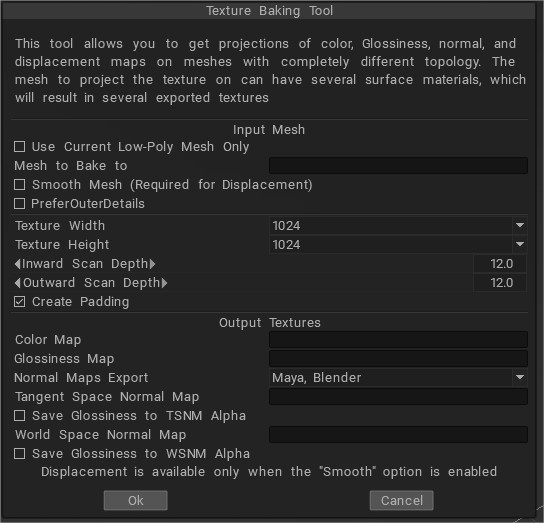
• ディスプレイスメント マップの場合
オンにする。
- 現在のローポリ メッシュを使用します。
- スムーズ メッシュ
- 位置を保持
消す:
- 元の位置を使用する
• 法線マップの場合。
オンにする。
- 現在のローポリ メッシュを使用します。
消す。
- 元の位置を使用する
- スムーズ メッシュ
「現在のローポリ メッシュを使用」と「スムーズ メッシュ」をオンにし、「元の位置を使用」をオフにする必要があります。displacement mapを取得するには、「スムーズ メッシュ」オプションを設定する必要があります。これは、ディスプレイスメントがシーン内のオブジェクトとスムージングされた入力メッシュとの差として計算されるためです。現在のメッシュに投影する場合は、[現在の低ポリゴン メッシュを使用] オプションをオンにします。この場合、ディスプレイスメントを取得する場合は [Use original position…] と [Smooth mesh] のオプションをオンにし、normal mapのみが必要な場合はオフにすることをお勧めします。
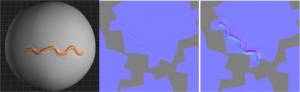
ジオメトリを歪ませ、テクスチャを歪ませずに残しておくと、低ポリ モードではメッシュが不適切に見えます。この場合、ベーキングツールが役立ちます。新しい非常に歪んだメッシュを低ポリゴン メッシュに投影する必要があります。これは、歪んだテクスチャを取得する方法です。ここの法線マップ画像でわかるように、下の方が他よりも詳細です。テクスチャBakingツールを使用して生成されたもので、上のものは簡単なexport機能で作成されました。
マイクロバーテックス アプローチでは、すべての面 (クワッドのみが許可されます) は、N×M 個の頂点のパッチとして表されました (面ごとに N と M が異なる可能性があります)。
すべての頂点には空間内の色と座標があり、あらゆる種類のディスプレイスメントが許可されていました。ただし、四角面以外の面を持つメッシュを編集することは非常に難しく、パッチをテクスチャに投影すると品質が低下するため、このアプローチには制限がありました。エクスポート後のテクスチャが少しぼやけて見えるため、テクスチャをimportして編集し、exportのは困難でした。そこで、 Per-Pixel Paintingを実装することにしました。この技術の基本的なポイントは次のとおりです。
Paintingは頂点ではなく、テクスチャ上のピクセルに対して直接実行されます。テクスチャ上のすべてのピクセルが空間内の点として表されているように見えます。すべてのピクセルには、色、不透明度、法線ディスプレイスメント、および鏡面性の任意の数のレイヤーが含まれています。
すべてのレイヤーは、色とディスプレイスメントのよく知られたブレンド操作を使用して、前のレイヤーとブレンドできます。
空間内のすべてのテクスチャ ポイントには、per-pixelの表現で隣接するポイントがあります。モデルをペイントするだけでなく、ブラシを使用したぼかしやシャープ化などの非ローカル操作も実行できるため、これは重要です。
ペイント、塗りつぶし、曲線の適用など、空間で実行される操作もあれば、汚れなどの投影で実行される操作もあります。これはすべて、ユーザーに対して透過的です。
ほとんどの操作は、(オプションで) オブジェクトの可視側だけでなく、表面上のリング、四角形、ポリゴンの曲線の適用、塗りつぶし、ペイントなど、不可視側でも実行できます。
他のアプリケーションとのやり取りが高速になり、品質の低下がないため、パイプラインのどの段階でも3DCoat を使用して最終的な仕上げを行ったり、完全なテクスチャリングを実行したりできます。
normal mapをimport、テクスチャ ペイントの参照として使用できます。法線マップも変更できます。スムージング (継ぎ目ではなく) を適用したり、一部の領域をフェードしたりできます。シームレスなペイントとテクスチャのスムージングを作成します。
Per-Pixelのペインティングには、マイクロバーテックス ペインティングと比較して 1 つだけ欠点があります。per-pixelスメントはサポートされず、通常のディスプレイスメントのみがサポートされます。この機能の違いが重要な場合もあるため、両方のアプローチをオプションとして残しました。
たとえば、マイクロバーテックス アプローチを使用してベイクしたボクセル スカルプチャーにペイントすると、より良い結果が得られます。per-pixelごとのペイントのその他の利点は次のとおりです。
• モデルの背面のピクセルに影響を与える機能 (塗りつぶし、ぼかし、全体的な効果の適用)。
• 描画品質はオブジェクトからカメラまでの距離に依存しません。
• より正確な塗装: 見たとおりの結果が得られます。 Micro-Vertex ペインティングに対する主な利点は、ブラシの下のピクセルをぼかすことができることです。これが可能になるのは、すべてのピクセルに、ぼかすことができる隣接ピクセルがあるためです。
深みのあるPainting
3DCoatでのPaintingは、最大 3 つの「チャネル」 (深さ、色、光沢) で同時に行うことができます。トップツールバーの対応するアイコンをクリックするだけで、使用したいチャンネルを有効または無効にできます。
これらのアイコンの上にマウス ポインタを置くと、追加のオプション メニューが表示されます。
Additive ペインティング オプションは、右の図に最もよく示されています。有効にしない場合、クロス ブラシ ストロークは同じレベルの深さで横ばいになります。有効にすると、同じストロークによって、ストロークが交差する場所でペイントが「積み上げ」られます。また、オプションが無効になっている場合、オーバーラップ動作は現在のレイヤーに描画されたストロークにのみ適用されます。
ペイントされたストロークの深さは、マウスの右ボタンを押したまま上下にドラッグするだけで、「その場で」制御できます。深さの強さは、ペイント カーソル内の中央に色付けされた等高線 (デフォルトでは赤) によって視覚的に示されます。この中央の輪郭の形状は、プライマリBrushパネルで選択したアルファの形状を反映しています。
深さの強さは、「+」または「-」キーを押すか、マウスのスクロール ホイールを前後に回転させることによって、キーボードで制御することもできます。スタイラスを使用するときは、ストロークの「オーバードライブ」を避けるために圧力を下げてください。
Micro-Vertex モードでペイントし、メッシュの解像度が低い場合、深度強度の高いペイントを行うと、メッシュが急激に歪む可能性があります。
ペイントされた深度ストロークのスムージングは、上部のBrushツールバーの [スムージング] スライダーを使用するか、[Shift] キーとマウスの右ボタンを押しながら上下にドラッグすることで調整できます。この機能のキーボード ショートカットは、「Shift +」または「Shift -」です。スムージング モードの場合、中央のブラシ プロファイル ラインはデフォルトで緑色になります。