• 日本語
  • 3DCoatドキュメント
  • Chapters
    • 3DCoatの紹介
    • 入門
    • インターフェイスとナビゲーション
    • Brushコンポーネント
    • ワークスペース ルーム
    • ScriptingとCore API
    • 質問と回答
    • licensing
    • トレーニング チュートリアル
  • Pilgway
  • Products
    • 3DCoat
    • 3DCoatTextura
    • 3DCoatPrint
    • PBRLibrary
  • Blog Posts
  • Store
  • 日本語 日本語
    • English English
    • Українська Українська
    • Español Español
    • Deutsch Deutsch
    • Français Français
    • Русский Русский
    • 한국어 한국어
    • Polski Polski
    • 中文 (中国) 中文 (中国)
    • Português Português
    • Italiano Italiano
    • Suomi Suomi
    • Svenska Svenska
    • 中文 (台灣) 中文 (台灣)
    • Dansk Dansk
    • Slovenčina Slovenčina
    • Türkçe Türkçe
    • Nederlands Nederlands
    • Magyar Magyar
    • ไทย ไทย
    • हिन्दी हिन्दी
    • Ελληνικά Ελληνικά
    • Tiếng Việt Tiếng Việt
    • Lietuviškai Lietuviškai
    • Latviešu valoda Latviešu valoda
    • Eesti Eesti
    • Čeština Čeština
    • Română Română
    • Norsk Bokmål Norsk Bokmål
  • Creating 3D Character Using 3DCoat
  • 3DCoatドキュメント
  • Chapters
    • 3DCoatの紹介
    • 入門
    • インターフェイスとナビゲーション
    • Brushコンポーネント
    • ワークスペース ルーム
    • ScriptingとCore API
    • 質問と回答
    • licensing
    • トレーニング チュートリアル
  • Pilgway
  • Products
    • 3DCoat
    • 3DCoatTextura
    • 3DCoatPrint
    • PBRLibrary
  • Blog Posts
  • Store
  • 日本語 日本語
    • English English
    • Українська Українська
    • Español Español
    • Deutsch Deutsch
    • Français Français
    • Русский Русский
    • 한국어 한국어
    • Polski Polski
    • 中文 (中国) 中文 (中国)
    • Português Português
    • Italiano Italiano
    • Suomi Suomi
    • Svenska Svenska
    • 中文 (台灣) 中文 (台灣)
    • Dansk Dansk
    • Slovenčina Slovenčina
    • Türkçe Türkçe
    • Nederlands Nederlands
    • Magyar Magyar
    • ไทย ไทย
    • हिन्दी हिन्दी
    • Ελληνικά Ελληνικά
    • Tiếng Việt Tiếng Việt
    • Lietuviškai Lietuviškai
    • Latviešu valoda Latviešu valoda
    • Eesti Eesti
    • Čeština Čeština
    • Română Română
    • Norsk Bokmål Norsk Bokmål
  • Creating 3D Character Using 3DCoat
Expand All Collapse All
  • 3DCoatの紹介
  • 入門
    • System requirements
    • Why 3DCoat is Unique?
    • 3DCoatの有効化
    • 起動エラー
      • Startup error Mac
    • Color management
    • Upgrading permanent license
    • Linux Setup
      • Linux initial setup per-user installation
      • Linux initial setup for system
      • Tablet setup
      • To GTK3 from GTK2
    • フォルダ構造
      • Custom documents folder
    • さまざまな形の「解決」
    • Tablet on Window
    • Import&Export
    • 3DCoatのApplinks
      • Blenderアプリリンク
        • Blender with the Applink in Linux
      • Blender 4.2/3/4/5 applink
      • Max Applink
      • Houdini applink
      • Lightwave uplink
  • Navigation
    • オープニングダイアログ(クイックスタートメニュー)
    • ナビゲーションパネル
    • カメラとナビゲーション
      • Customize Navigation as Blender
    • Viewport Navigation Gizmo
    • Left tool panel
    •  Activity Bar
    • 3DConnexion デバイスを使用したナビゲーション
      • How to compile Spacenavd on non Ubuntu distro
    • Stylus doesn’t work in sculpting
    • ホットキー
  • インターフェイスとナビゲーション
    • ファイルメニュー
    • 編集メニュー
      • Calculate Curvature
      • Calculate Occlusion
      • Light Baking Tool
      • 環境設定
    • メニューを見る
    • 対称
    • Textures
    • Calculate
    • レイヤーメニュー
    • フリーズメニュー
    • Hide
    • Bake
    • カーブス 2022
      • 曲線メニュー
      • Curves Properties RMB
      • メッシュレイヤーで塗りつぶす
      • Scale of imported curves
    • ウィンドウ メニュー
      • タブ付き Windows ポップアップ パネル
      • スライダー
    • Scripts
    • Addons
    • Capture
    • ヘルプメニュー
    • カスタマイズ
    • ルームの変更または新規作成
  • Brushコンポーネント
    • Brushトップバー
    • ブラシの一般的な使用
      • ブラシとデカールを作成する
      • 現在のスカルプトからアルファを作成する
      • 3D オブジェクトからBrushを作成する
      • Create brushes based on Curves
      • Load photoshop .abr brushes
    • ストローク
      • 曲線ポップアップメニュー
    • Brushオプション
    • 条件リミッター
    • ストリップパネル
    • ステンシル パネル
    • スマートマテリアル
      • 新しい画像や素材を追加する
      • スマートマテリアルをレイヤーにアタッチする
      • Import Quixel Material
    • Brushのプリセットを作成する方法
  • ワークスペース ルーム
    • Painting
      • テクスチャPaintingとモード
        • Per-PixelのPainting
        • ディスプレイスメントPainting(マイクロ頂点)
        • PtexPainting
        • 表面Painting(ポリペイント)
      • Paintingルームにインポートする
        • Initial CC subdivision
        • UV Set smoothing
        • Sharp (hard) edge
        • 法線をロックする
        • モデル変更後に新しいUVレイアウトをロードする
        • DAZ Genesis models into 3DCoat
      • Paintingワークスペースのメニュー
        • Edit menu
        • テクスチャメニュー
          • テクスチャBakingツール
        • 隠れる
        • Bake Paintのメニュー
        • カラーピッカー
      • Paintingのトップバー
      • レイヤーパネル
        • ブレンディングパネル
        • Layer and Clipping Masks
      • Painting室ツール
      • 不透明度 - 透明度
      • ワークスペースを調整する
        • 微調整ツールセット
        • Tweak Room からのエクスポート
      • マスク/マテリアル プレビュー パネル
      • Paintingルームからのエクスポート
    • UVワークスペース
      • UVトップバー
      • UV左ツール パネル
      • UVプレビュー パネル
      • UVワークフローの例
      • UVルームへのインポート
      • UVルームからのエクスポート
    • リトポロジー
      • Retopoへのインポート
      • Retopo Mesh メニューと Bake メニュー
        • 仮想ミラーモード
      • Bake menu
        • Treat Poly Groups as Paint Objects
        • Baking guide
      • トップバー
        • ジオメトリを選択
      • リトポロジー ルームの左ツール パネル
        • 全体的な目的と機能
        • ジオメトリを追加
          • リトポロジーのストローク ツール
        • Retopo微調整ツール
        • UVツール
        • リトポロジ ルームのコマンド
      • オートレトポ
        • Autopo guide
      • ポリ グループ
    • スカルプ
      • Sculpt Layer
      • スカルプト ツリー
      • スカルプトBrushのオプション
      • Top Bar
      • Brushエンジン
      • 形状サブメニュー
      • スカルプトの「右クリック」メニュー
      • シェーダー
      • Voxelモード
        • ピュアVoxelスカルプティング
        • 密度と解像度
        • クレイエンジン
        • Voxelツール
        • ボクセルのサーフェス ツール
        • Voxel調整ツール
        • ボリュメトリックPainting
        • Voxelオブジェクト ツール
      • 表面モード
        • サーフェスツール
        • サーフェス カスタム ツール
        • 表面調整ツール
        • 表面Painting
        • サーフェス オブジェクト ツール
        • マルチレベル解像度
          • Multires tools
          • Multires adjust
          • Multires commands
      • スカルプト カーブ
        • スプライン曲線
        • Splines model creation
      • ベクトル変位
      • サーフェス変換ツール
        • Voxel変換ツール
        • Instancer
        • Move
        • Pose
        • Fit
        • Reproject
        • Surface Array
      • VoxelプリミティブとImportツール
      • ライブブール値
      • スカルプト ルームのコマンド
      • スカルプト ルームにImport
      • スカルプト ルームからのエクスポート
    • 与える
      • Comparison of different roughness values
      • レンダリング パネル関数
      • ターンテーブル
      • ライティングをフェイクベイクする -non PBR-
    • Factures
      • ワークフロー
    • 最も単純な
    • モデリング
      • Mesh Menu
      • モデリング ルームの左ツール パネル
        • ジオメトリの追加
          • 選択済み
        • 微調整
        • Smart Hybrid
        • UV
          • コマンド
        • メッシュ全体
      • Fluffyによるロフト面の例
      • ポエボイによるブロックアウト
      • Import Zbrush Polygroups for UV mapping
    • Kitbash - クイック 3D モデル作成
      • Create kitbash
      • Left tool panel Kitbash
    • 3DPrint
    • Photogrammetry
      • How to install Reality Capture
      • Reality Capture doesn’t show up ?
    • NURBS ルームへのメッシュ
    • Nodes
      • スカルプト シェーダ ノード ライブラリ
  • ScriptingとCore API
    • Scripting
    • Core API
    • Python API
  • 無料の3DCoatPrint

メニューを見る

1509 views 0

Written by Carlos
September 19, 2022

このメニューの項目を使用して、モデルがビューポートでどのように表示されるかを調整します: フラット シェード、ワイヤーフレームなど。

3D グリッドまたは 2D グリッドが表示されるかどうか (増分設定と共に)、座標軸が表示されるかどうか、ブラッシング操作のためにスナップがアクティブ化されるかどうか、パースビューと正投影ビューを切り替えるかどうか、フルスクリーン インターフェイス表示を切り替えるかどうかまたはデフォルトの表示。

シェーディング

GGX、Burley 12 (UE4): Unreal4、4A Games パイプライン、Disney、 Unityなどと互換性のある GGX。
GGX、ランバート (マーモセット): GGX – マーモセットと互換性があります。通常の GGX とは異なり、拡散変調が追加されていません。
ハンドペイント: ハンドペイント テクスチャに最適です。これは、粗いプラスチックで鏡面反射性がゼロの GGX シェーダーです。

DMG による3DCoatとBlenderのさまざまな粗さ値のレンダリング比較: 3DC とBlenderの間を少し行き来し、何かに必要なスイート スポットを見つけようとしましたが、2 つのレンダリングの違いに気付きました。特に、さまざまな粗さ値が原因です。 . ..


グレースケール パノラマ:グレースケール パノラマを使用して、色の歪みを防ぎます。
スムーズ シェード:スムーズ シェード (ホットキー「5」)。
レリーフのみ:ビューポートにレリーフ マップのみを表示します。
フラット シェーディング: ビューポートにフラット シェーディング ビューを表示します。
光沢/粗さのみ: これらのマップのみをビューポートに表示します。
Specular Color: ビューポートに Specular Color シェーディング ビューを表示します。
Metalness: ビューポートにのみ Metalness マップを表示します。


背面カリング: (Fluffy による)

これらの 2 つの画像だけではわかりにくいですが、ポリゴンの欠落の問題は、片側のポリゴンにある可能性があります。そうであるかどうかを確認する最も簡単な方法は、View メニューで Backface Culling をオフにしてみることです。
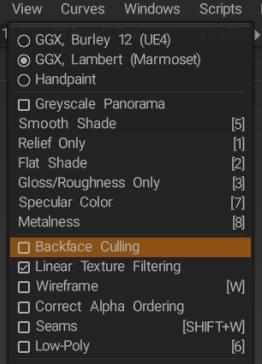
image.jpeg.3296df882a669853abee0c3c581d2576.jpeg

複数のランダムな場所に現れるブラシ ストロークなどの問題については、考えられる原因の 1 つは、テクスチャ エディタ ウィンドウでワイヤフレーム オプションをオンにすると、 UVアイランドがオーバーラップしていることが原因である可能性があります。
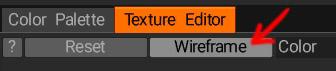
image.jpeg.9af6c295dee7d193e3d11096c893c264.jpeg

モデルがBlenderで正しくアンラップされているかどうかわからない場合は、いつでも3D Coatで再度アンラップして、問題が解決するかどうかを確認できます。 UVルームでペイント モデルのUVs を直接調整するか、 Retopoルームの [メッシュ] メニューにある[ペイント ルームからメッシュを取得]オプションを使用して、そこにモデルをimportことができます。
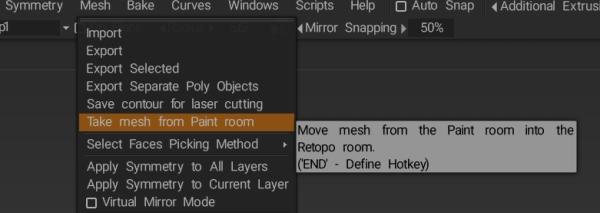
image.jpeg.5ccdaa37944807d8bb5664842f0b2494.jpeg

UVアンラッピングが完了したら、Bake メニューのUpdate Paint Mesh with Retopo Meshオプションを使用して、ペイント ルームのモデルに変更を適用します。
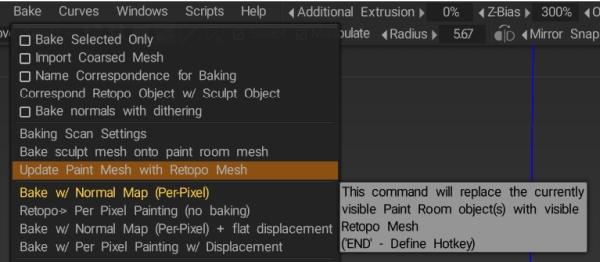
image.jpeg.1725cb288793e93e296aa6ad5fe64b78.jpeg

( UVへの変更はテクスチャにも影響するため、モデルに既にテクスチャが適用されている場合はUVsルームを使用するのが最適ですが、 Retopoルームで変更を行ってから Paint ルームでモデルを更新すると、 UVsのみが影響を受けます)。


線形テクスチャ フィルタリング:カラー テクスチャに線形テクスチャ フィルタリングを使用します。ポイント フィルタリングを取得するには、オフにします。
Turn Point フィルタリングをオフにすると、正確なペイントや、非常に小さなテクスチャをペイントして、ピクセル化されたテクスチャを使用したかなりローポリ モデルのアート スタイルを再現したい場合のピクセル ペイント アート スタイルに役立ちます。

Wireframe:モデルのワイヤーフレームを表示します。
正しいアルファ順序: 半透明のモデルを正しく表示するには、面を後ろから前に並べ替える必要があります。通常、これは高速なプロセスですが、レンダリングが遅くなると感じた場合は、オフにすることができます。現在、アルファ順序付けはペイント オブジェクトに対してのみ機能することに注意してください。
継ぎ目: モデルのワイヤフレーム上に継ぎ目のエッジを表示します。
Low-Poly: ローポリ モデルをnormal mapで表示および編集できます。


3D グリッドを表示: 3D ビューポートで 3D グリッド平面のオン/オフを切り替えます。
3D グリッドにスナップ:カーソルを画面上の 3D グリッドの投影にスナップします。複数のグリッドが表示されている場合は、画面に向かって最も回転したグリッドが選択されます。正射影で使用することをお勧めします。ギズモとプリミティブの位置とサイズは、空間内の個別の位置にスナップされます。
グリッドの配置: ZX、XY、YZ 平面は一目瞭然です。自動配置は、空間内の向きにより、対応するグリッド面を自動的に表示します。
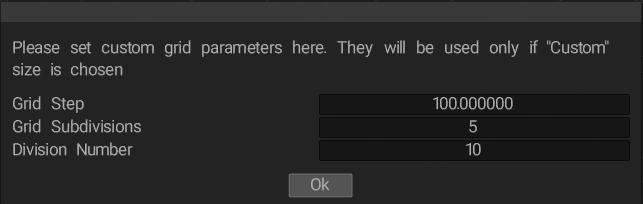
グリッド密度: 小、中、大、およびカスタムも一目瞭然です。カスタム グリッド パラメータを設定するには、[グリッドのカスタマイズ] を使用します。これらは、「カスタム」サイズが選択された場合にのみ使用されます。

デフォルトのグリッド ([グリッド密度] を [高] に設定) は、[グリッドのカスタマイズ] を使用した次の設定と同じです

image.jpeg.e3298ee4c59b4c55bbf5c4dd2304fde3.jpeg

グリッド ステップは各グリッド ディビジョンの単位のサイズであり、ディビジョン数はグリッドの各象限のディビジョンの数です。したがって、同じユニット サイズとサブディビジョンを維持しながら、デフォルトの高密度グリッドを効果的に拡張したい場合は、上記の設定を使用して、それに応じてディビジョン数を増やします。
印刷範囲の設定:
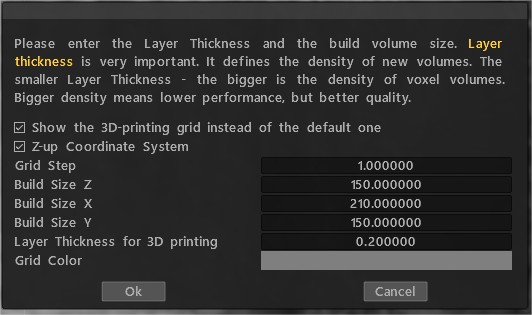
印刷エリア

軸: 軸の表示/非表示。
別の軸: X、Y、Z


測定ガイドを表示:測定ツールで測定ガイドを作成できます。このチェックボックスを使用すると、ガイドを測定ツールの外に表示できます。

測定ガイドにスナップ:

曲線にスナップ:現在変更されていない最も近い曲線にスナップします。

Snap to Curve Points:曲線の制御点にスナップします。

中心にスナップ:曲線で囲まれたボックスの中心にスナップします。


2D グリッドを表示: 2D グリッドを表示/非表示にします。 Ctrl+’
2D グリッドにスナップ:カーソルをグリッドにスナップします。これは通常、曲線ツール (スプラインで描画、曲線にテキストを配置、スプラインに沿って画像を配置) と組み合わせて使用されます。 Snap to grid をオンにすると、曲線のポイントを 2D グリッドにスナップでき、非常に正確な形状を描くことができます。
低ポリ頂点にスナップ:ブラシを低ポリ メッシュの頂点位置にスナップします。リトポロジー化やテクスチャリングを行うときに役立つことがあります。


Paint Room でボクセルを表示:


正投影:遠近法と正投影を切り替えます。

プロジェクター:画像参照のプロジェクター タイプを有効にします。
全画面切り替え:全画面モードに切り替えます。


ディスプレイスメント メッシュを表示:現在のメッシュのディスプレイスメントを表示します。メッシュの頂点は、displacement mapに対応して法線に沿ってディスプレイスされます。
テッセレーションの調整:面の追加のテッセレーションを使用して、メッシュ ディスプレイスメントの視覚的な外観を改善できます。すべての面のグリッド NxN として表される面。これらのオプションは、ビデオ カードが追加の処理をサポートできることが確実な場合にのみ使用してください。
Voxtree の可視性の状態をロード/保存:


チュートリアル

グリッド、作業平面、および軸ハンドル:このビデオでは、3D グリッド (垂直作業平面を含む)、2D グリッド、軸ハンドル、測定単位の設定、スナップ、カメラ ショートカットによる 2D グリッドの変更の保存について説明します。提示された機能のいくつかは、 3DCoat V4 で比較的新しいものです。

グリッド、作業面、軸ハンドル:このビデオでは、3D グリッド (垂直作業面を含む)、2D グリッド、軸ハンドル、測定単位の設定、スナップ、カメラ ショートカットによる 2D グリッドの変更の保存について説明します。提示された機能のいくつかは、 3DCoat V4 で比較的新しいものです。

Was this helpful?

Yes  No
Related Articles
  • Surface Array
  • Top Bar
  • Curves Properties RMB
  • Left tool panel Kitbash
  • Create kitbash
  • Color management
Previously
環境設定
Up Next
対称
AI:
Hi! How can I help you?
Attention: This is a beta version of AI chat. Some answers may be wrong. See full version of AI chat