• Suomi
  • 3DCoat dokumentaatio
  • Chapters
    • Johdatus 3DCoat
    • Päästä alkuun
    • Käyttöliittymä ja navigointi
    • Brush osat
    • Työtilat Huoneet
    • Scripting & Core API
    • Kysymykset ja vastaukset
    • licensing
    • Koulutusopasteet
  • Pilgway
  • Products
    • 3DCoat
    • 3DCoatTextura
    • 3DCoatPrint
    • PBRLibrary
  • Blog Posts
  • Store
  • Suomi Suomi
    • English English
    • Українська Українська
    • Español Español
    • Deutsch Deutsch
    • Français Français
    • 日本語 日本語
    • Русский Русский
    • 한국어 한국어
    • Polski Polski
    • 中文 (中国) 中文 (中国)
    • Português Português
    • Italiano Italiano
    • Svenska Svenska
    • 中文 (台灣) 中文 (台灣)
    • Dansk Dansk
    • Slovenčina Slovenčina
    • Türkçe Türkçe
    • Nederlands Nederlands
    • Magyar Magyar
    • ไทย ไทย
    • हिन्दी हिन्दी
    • Ελληνικά Ελληνικά
    • Tiếng Việt Tiếng Việt
    • Lietuviškai Lietuviškai
    • Latviešu valoda Latviešu valoda
    • Eesti Eesti
    • Čeština Čeština
    • Română Română
    • Norsk Bokmål Norsk Bokmål
  • Creating 3D Character Using 3DCoat
  • 3DCoat dokumentaatio
  • Chapters
    • Johdatus 3DCoat
    • Päästä alkuun
    • Käyttöliittymä ja navigointi
    • Brush osat
    • Työtilat Huoneet
    • Scripting & Core API
    • Kysymykset ja vastaukset
    • licensing
    • Koulutusopasteet
  • Pilgway
  • Products
    • 3DCoat
    • 3DCoatTextura
    • 3DCoatPrint
    • PBRLibrary
  • Blog Posts
  • Store
  • Suomi Suomi
    • English English
    • Українська Українська
    • Español Español
    • Deutsch Deutsch
    • Français Français
    • 日本語 日本語
    • Русский Русский
    • 한국어 한국어
    • Polski Polski
    • 中文 (中国) 中文 (中国)
    • Português Português
    • Italiano Italiano
    • Svenska Svenska
    • 中文 (台灣) 中文 (台灣)
    • Dansk Dansk
    • Slovenčina Slovenčina
    • Türkçe Türkçe
    • Nederlands Nederlands
    • Magyar Magyar
    • ไทย ไทย
    • हिन्दी हिन्दी
    • Ελληνικά Ελληνικά
    • Tiếng Việt Tiếng Việt
    • Lietuviškai Lietuviškai
    • Latviešu valoda Latviešu valoda
    • Eesti Eesti
    • Čeština Čeština
    • Română Română
    • Norsk Bokmål Norsk Bokmål
  • Creating 3D Character Using 3DCoat
Expand All Collapse All
  • Johdatus 3DCoat
  • Päästä alkuun
    • System requirements
    • Why 3DCoat is Unique?
    • 3DCoat aktivointi
    • Käynnistysvirhe
      • Startup error Mac
    • Color management
    • Upgrading permanent license
    • Linux Setup
      • Linux initial setup per-user installation
      • Linux initial setup for system
      • Tablet setup
      • To GTK3 from GTK2
    • Kansioiden rakenne
      • Custom documents folder
    • "Resoluution" eri muodot
    • Tablet on Window
    • Import & Export
    • Applinks 3DCoat
      • Blender sovelluslinkki
        • Blender with the Applink in Linux
      • Blender 4.2/3/4/5 applink
      • Max Applink
      • Houdini applink
      • Lightwave uplink
  • Navigation
    • Avausikkuna (pikakäynnistysvalikko)
    • Navigointipaneeli
    • Kamera ja navigointi
      • Customize Navigation as Blender
    • Viewport Navigation Gizmo
    • Left tool panel
    •  Activity Bar
    • Navigointi 3DConnexion-laitteilla
      • How to compile Spacenavd on non Ubuntu distro
    • Stylus doesn’t work in sculpting
    • Pikanäppäimet
  • Käyttöliittymä ja navigointi
    • Tiedosto-valikko
    • Muokkaa valikkoa
      • Calculate Curvature
      • Calculate Occlusion
      • Light Baking Tool
      • Asetukset
    • Näytä valikko
    • Symmetria
    • Textures
    • Calculate
    • Tasot-valikko
    • Jäädytä valikko
    • Hide
    • Bake
    • Käyrät 2022
      • Curves-valikko
      • Curves Properties RMB
      • Täytä verkkokerroksella
      • Scale of imported curves
    • Windows-valikko
      • Välilehdillä varustetut Windowsin ponnahdusikkunat
      • Liukusäätimet
    • Scripts
    • Addons
    • Capture
    • Ohje-valikko
    • Räätälöinti
    • Muokkaa tai luo uusi huone
  • Brush osat
    • Brush Top Bar
    • Harjat yleiskäyttöön
      • Luo siveltimiä ja tarroja
      • Alfan teko nykyisestä veistoksesta
      • Luo Brush 3D-objektista
      • Create brushes based on Curves
      • Load photoshop .abr brushes
    • Aivohalvaukset
      • Käyrät -ponnahdusvalikko
    • Brush
    • Ehtojen rajoitin
    • Nauhat paneeli
    • Stensiilit -paneeli
    • Älykkäät materiaalit
      • Lisää uusia kuvia tai materiaaleja
      • Kiinnitä Smart-materiaali kerrokseen
      • Import Quixel Material
    • Kuinka luoda esiasetuksia Brush
  • Työtilat Huoneet
    • Painting
      • Painting ja tilat
        • Per-Pixel Painting
        • Painting (Micro-Vertex)
        • Ptex Painting
        • Painting (polymaalaus)
      • Painting tuonti
        • Initial CC subdivision
        • UV Set smoothing
        • Sharp (hard) edge
        • Lukitse normaalit
        • Lataa uusi UV asettelu mallin muutosten jälkeen
        • DAZ Genesis models into 3DCoat
      • Painting valikot
        • Edit menu
        • Tekstuurit-valikko
          • Texture Baking Tools
        • Piilottaa
        • Bake Paint -valikko
        • Värinvalitsin
      • Painting yläpalkki
      • Tasot-paneeli
        • Sekoituspaneeli
        • Layer and Clipping Masks
      • Painting työkalut
      • Peittävyys – läpinäkyvyys
      • Säädä työtilaa
        • Tweak Toolset
        • Vienti Tweak Roomista
      • Maskin/materiaalin esikatselupaneeli
      • Vienti Painting
    • UV työtila
      • UV yläpalkki
      • UV Vasen työkalupaneeli
      • UV esikatselupaneeli
      • Esimerkki UV työnkulusta
      • Tuominen UV huoneeseen
      • Vienti UV -huoneesta
    • Retopologia
      • Tuonti Retopo huoneeseen
      • Retopo Mesh Menu ja Bake Menu
        • Virtuaalinen peilitila
      • Bake menu
        • Treat Poly Groups as Paint Objects
        • Baking guide
      • Yläpalkki
        • Valitse geometria
      • Vasen työkalupaneeli Retopologia-huoneessa
        • Yleinen tarkoitus ja toiminta
        • Lisää geometria
          • Vetojen työkalu Retopologiassa
        • Retopo Tweak Tools
        • UV työkalut
        • Retopologiahuoneen komennot
      • AUTORETOPO
        • Autopo guide
      • Poly-ryhmät
    • Veistää
      • Sculpt Layer
      • Veistos puu
      • Sculpt Brush -vaihtoehdot
      • Top Bar
      • Brush moottori
      • Geometria-alivalikko
      • Muokkaa hiiren kakkospainikkeella valikkoa
      • Varjostimet
      • Voxel tila
        • Pure Voxel Sculpting
        • Tiheys ja resoluutio
        • Savi moottori
        • Voxel työkalut
        • Pintatyökalut Voxelissa
        • Voxel Adjustment Tools
        • Volumetrinen Painting
        • Voxel objektien työkalut
      • Pintatila
        • Pintatyökalut
        • Pinta mukautetut työkalut
        • Pinnansäätötyökalut
        • Painting
        • Pintaobjektien työkalut
        • Monitasoinen resoluutio
          • Multires tools
          • Multires adjust
          • Multires commands
      • Veistokkaat kaaret
        • Spline-käyrät
        • Splines model creation
      • Vektorin siirtymä
      • Pintamuunnostyökalut
        • Voxel Transform Tools
        • Instancer
        • Move
        • Pose
        • Fit
        • Reproject
        • Surface Array
      • Voxel primitiivit ja Import
      • Eläviä booleaneja
      • Sculpt-huoneen komennot
      • Import Sculpt Roomiin
      • Vienti Sculpt Roomista
    • Renderöi
      • Comparison of different roughness values
      • Renderöintipaneelin toiminnot
      • Levysoitin
      • Fakebake valaistus - ei PBR-
    • Factures
      • Työnkulku
    • Yksinkertaisin
    • Mallintaminen
      • Mesh Menu
      • Vasen työkalupaneeli mallinnushuoneessa
        • Lisää geometria
          • Valittu
        • Nipistää
        • Smart Hybrid
        • UV
          • komennot
        • Koko verkko
      • Fluffyn esimerkki parvipinnasta
      • Poeboin esto
      • Import Zbrush Polygroups for UV mapping
    • Kitbash - Nopea 3D-mallien luominen
      • Create kitbash
      • Left tool panel Kitbash
    • 3DPrint
    • Photogrammetry
      • How to install Reality Capture
      • Reality Capture doesn’t show up ?
    • Verkko NURBS-huoneeseen
    • Nodes
      • Muokkaa varjostimia Nodes Library
  • Scripting & Core API
    • Scripting
    • Core API
    • Python API
  • Ilmainen 3DCoatPrint

Ohje-valikko

1002 views 0

Written by Carlos
September 19, 2022

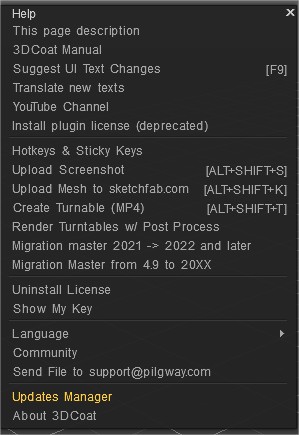
– Tämän sivun kuvaus.
– 3DCoat manuaali
– Ehdota käyttöliittymätekstin muutoksia
– Käännä uudet tekstit: Käännä uudet tekstit, jotka on äskettäin sisällytetty 3DCoat tai päivitetty. Enintään 30 uutta tekstiä näytetään.
– YouTube-kanava
– Asenna laajennuslisenssi (vanhentunut)


– Pikanäppäimet & Sticky Keys: Voit määrittää pikanäppäimen melkein mille tahansa työkalulle/toiminnolle, jonka voit suorittaa käyttöliittymän kautta. Määritä pikanäppäin viemällä hiiren osoitin halutun työkalun/toiminnon päälle ja painamalla END-näppäintä. Paina sitten tarvittavaa näppäinyhdistelmää. Avaimet voidaan määrittää nykyiselle huoneelle tai jopa työkalulle.

 Yksi näppäin voidaan määrittää useille toiminnoille tai työkaluille samanaikaisesti (kutsutaan "pinotuiksi näppäimiksi"). Pinottujen avainten avulla voit selata useita työkaluja yhdellä pikanäppäimellä. Jos määritit näppäimelle yksittäisen toiminnon, työkalun tai esiasetuksen, voit käyttää Sticky Keys -näppäimiä. Näppäimen painaminen aktivoi työkalun ja jos pidät sitä edelleen painettuna ja vapautat, se aktivoi edellisen työkalun. Tällä tavalla voit tilapäisesti aktivoida jonkin työkalun, kuten esimerkiksi jäädyttää. Sticky Keys -näppäimillä, jos aktivoit työkalun pikanäppäimellä ja painat määritettyä näppäintä uudelleen, se aktivoi aiemmin käytetyn työkalun uudelleen. Sticky keys ei toimi pinottujen avainten kanssa. 
Toinen tärkeä mahdollisuus on "muuttaa mitä tahansa tekstiä 3D-Coat". Vie hiiri minkä tahansa käyttöliittymäelementin päälle ja paina ALT+SHIFT+F9. Muuta tekstiä ja seuraa ohjeita.

Pikanäppäimet & Sticky Keys
– Lataa kuvakaappaus
– Lataa Mesh osoitteeseen sketchfab.com: Lataa paint/voxel/ retopo -mallisi osoitteeseen sketchfab.com. Riippuen nykyisestä huoneestasi, vastaava verkko ladataan.
– Luo levysoitin (MP4)
– Renderöi levysoittimet jälkikäsittelyllä
– Migration Master 2021 -> 2022 ja uudemmat:
– Migration Master 4.9:stä 20XX:ään: Tämä ohjattu toiminto auttaa kopioimaan alfat, nauhat, älykkäät materiaalit, stensiilit ja 3B-tiedostot edellisestä 3DCoat asennuksesta nykyiseen. Auta siirtämään omaisuutta, jonka he ovat mahdollisesti luoneet tai kerääneet aiemmista 3DCoat versioista uuteen versioon.


– Uninstall License: Tämän vaihtoehdon avulla voit poistaa lisenssin asennuksen tästä tietokoneesta ja asentaa sen muihin. Käyttö kahdella tietokoneella sallittu: voit asentaa ohjelman kahdelle tietokoneelle (esimerkiksi toimisto- ja kotikoneelle, jos tarvitset etätyötä) samalla lisenssitiedostolla. Varmista siinä tapauksessa, että suoritat ohjelman eri aikoina näillä koneilla, jotta sovelluksesi työ ei estä! Koska et voi käyttää sitä samanaikaisesti useammassa kuin yhdessä tietokoneessa kerrallaan.
– Show My Key: Näytä avaimen asennuslisenssi.


– Kieli: Valitse kieli.
– Yhteisö: Linkki 3DCoat foorumiin
Lähetä tiedosto osoitteeseen support@pilgway.com : Tämä video kattaa uuden ominaisuuden, jonka avulla käyttäjä voi lähettää suuren (jopa 1 Gt) ongelmatiedoston suoraan osoitteeseen support@ 3D-Coat.com sovelluksesta… sekä mainita muita tukivaihtoehdot.
– Päivityshallinta: Tarkista, onko versiosi uusin.
– Tietoja 3DCoat: Popup-tiedot 3DCoat kehitystiimistä ja yhteisön avustajista.


Oppaat

Pikanäppäinten käyttö harjoihin ja paneeleihin : Tämä video osoittaa kykyä käyttää pikanäppäimiä paneelien ja lavojen tuomiseksi suoraan kohdistimeen ja kuinka estää 3DCoat siirtymästä eri harjapakkauksiin valittaessa eri harjaa tai työkalua.

Tags:help menu

Was this helpful?

Yes  1 No
Related Articles
  • Surface Array
  • Top Bar
  • Curves Properties RMB
  • Left tool panel Kitbash
  • Create kitbash
  • Color management
Previously
Capture
Up Next
Räätälöinti
AI:
Hi! How can I help you?
Attention: This is a beta version of AI chat. Some answers may be wrong. See full version of AI chat