• Suomi
  • 3DCoat dokumentaatio
  • Chapters
    • Johdatus 3DCoat
    • Päästä alkuun
    • Käyttöliittymä ja navigointi
    • Brush osat
    • Työtilat Huoneet
    • Scripting & Core API
    • Kysymykset ja vastaukset
    • licensing
    • Koulutusopasteet
  • Pilgway
  • Products
    • 3DCoat
    • 3DCoatTextura
    • 3DCoatPrint
    • PBRLibrary
  • Blog Posts
  • Store
  • Suomi Suomi
    • English English
    • Українська Українська
    • Español Español
    • Deutsch Deutsch
    • Français Français
    • 日本語 日本語
    • Русский Русский
    • 한국어 한국어
    • Polski Polski
    • 中文 (中国) 中文 (中国)
    • Português Português
    • Italiano Italiano
    • Svenska Svenska
    • 中文 (台灣) 中文 (台灣)
    • Dansk Dansk
    • Slovenčina Slovenčina
    • Türkçe Türkçe
    • Nederlands Nederlands
    • Magyar Magyar
    • ไทย ไทย
    • हिन्दी हिन्दी
    • Ελληνικά Ελληνικά
    • Tiếng Việt Tiếng Việt
    • Lietuviškai Lietuviškai
    • Latviešu valoda Latviešu valoda
    • Eesti Eesti
    • Čeština Čeština
    • Română Română
    • Norsk Bokmål Norsk Bokmål
  • Creating 3D Character Using 3DCoat
  • 3DCoat dokumentaatio
  • Chapters
    • Johdatus 3DCoat
    • Päästä alkuun
    • Käyttöliittymä ja navigointi
    • Brush osat
    • Työtilat Huoneet
    • Scripting & Core API
    • Kysymykset ja vastaukset
    • licensing
    • Koulutusopasteet
  • Pilgway
  • Products
    • 3DCoat
    • 3DCoatTextura
    • 3DCoatPrint
    • PBRLibrary
  • Blog Posts
  • Store
  • Suomi Suomi
    • English English
    • Українська Українська
    • Español Español
    • Deutsch Deutsch
    • Français Français
    • 日本語 日本語
    • Русский Русский
    • 한국어 한국어
    • Polski Polski
    • 中文 (中国) 中文 (中国)
    • Português Português
    • Italiano Italiano
    • Svenska Svenska
    • 中文 (台灣) 中文 (台灣)
    • Dansk Dansk
    • Slovenčina Slovenčina
    • Türkçe Türkçe
    • Nederlands Nederlands
    • Magyar Magyar
    • ไทย ไทย
    • हिन्दी हिन्दी
    • Ελληνικά Ελληνικά
    • Tiếng Việt Tiếng Việt
    • Lietuviškai Lietuviškai
    • Latviešu valoda Latviešu valoda
    • Eesti Eesti
    • Čeština Čeština
    • Română Română
    • Norsk Bokmål Norsk Bokmål
  • Creating 3D Character Using 3DCoat
Expand All Collapse All
  • Johdatus 3DCoat
  • Päästä alkuun
    • System requirements
    • Why 3DCoat is Unique?
    • 3DCoat aktivointi
    • Käynnistysvirhe
      • Startup error Mac
    • Color management
    • Upgrading permanent license
    • Linux Setup
      • Linux initial setup per-user installation
      • Linux initial setup for system
      • Tablet setup
      • To GTK3 from GTK2
    • Kansioiden rakenne
      • Custom documents folder
    • "Resoluution" eri muodot
    • Tablet on Window
    • Import & Export
    • Applinks 3DCoat
      • Blender sovelluslinkki
        • Blender with the Applink in Linux
      • Blender 4.2/3/4/5 applink
      • Max Applink
      • Houdini applink
      • Lightwave uplink
  • Navigation
    • Avausikkuna (pikakäynnistysvalikko)
    • Navigointipaneeli
    • Kamera ja navigointi
      • Customize Navigation as Blender
    • Viewport Navigation Gizmo
    • Left tool panel
    •  Activity Bar
    • Navigointi 3DConnexion-laitteilla
      • How to compile Spacenavd on non Ubuntu distro
    • Stylus doesn’t work in sculpting
    • Pikanäppäimet
  • Käyttöliittymä ja navigointi
    • Tiedosto-valikko
    • Muokkaa valikkoa
      • Calculate Curvature
      • Calculate Occlusion
      • Light Baking Tool
      • Asetukset
    • Näytä valikko
    • Symmetria
    • Textures
    • Calculate
    • Tasot-valikko
    • Jäädytä valikko
    • Hide
    • Bake
    • Käyrät 2022
      • Curves-valikko
      • Curves Properties RMB
      • Täytä verkkokerroksella
      • Scale of imported curves
    • Windows-valikko
      • Välilehdillä varustetut Windowsin ponnahdusikkunat
      • Liukusäätimet
    • Scripts
    • Addons
    • Capture
    • Ohje-valikko
    • Räätälöinti
    • Muokkaa tai luo uusi huone
  • Brush osat
    • Brush Top Bar
    • Harjat yleiskäyttöön
      • Luo siveltimiä ja tarroja
      • Alfan teko nykyisestä veistoksesta
      • Luo Brush 3D-objektista
      • Create brushes based on Curves
      • Load photoshop .abr brushes
    • Aivohalvaukset
      • Käyrät -ponnahdusvalikko
    • Brush
    • Ehtojen rajoitin
    • Nauhat paneeli
    • Stensiilit -paneeli
    • Älykkäät materiaalit
      • Lisää uusia kuvia tai materiaaleja
      • Kiinnitä Smart-materiaali kerrokseen
      • Import Quixel Material
    • Kuinka luoda esiasetuksia Brush
  • Työtilat Huoneet
    • Painting
      • Painting ja tilat
        • Per-Pixel Painting
        • Painting (Micro-Vertex)
        • Ptex Painting
        • Painting (polymaalaus)
      • Painting tuonti
        • Initial CC subdivision
        • UV Set smoothing
        • Sharp (hard) edge
        • Lukitse normaalit
        • Lataa uusi UV asettelu mallin muutosten jälkeen
        • DAZ Genesis models into 3DCoat
        • ID map
      • Painting valikot
        • Edit menu
        • Tekstuurit-valikko
          • Texture Baking Tools
        • Piilottaa
        • Bake Paint -valikko
        • Värinvalitsin
      • Painting yläpalkki
      • Tasot-paneeli
        • Sekoituspaneeli
        • Layer and Clipping Masks
      • Painting työkalut
      • Peittävyys – läpinäkyvyys
      • Säädä työtilaa
        • Tweak Toolset
        • Vienti Tweak Roomista
      • Maskin/materiaalin esikatselupaneeli
      • Vienti Painting
    • UV työtila
      • UV yläpalkki
      • UV Vasen työkalupaneeli
      • UV esikatselupaneeli
      • Esimerkki UV työnkulusta
      • Tuominen UV huoneeseen
      • Vienti UV -huoneesta
    • Retopologia
      • Tuonti Retopo huoneeseen
      • Retopo Mesh Menu ja Bake Menu
        • Virtuaalinen peilitila
      • Bake menu
        • Treat Poly Groups as Paint Objects
        • Baking guide
      • Yläpalkki
        • Valitse geometria
      • Vasen työkalupaneeli Retopologia-huoneessa
        • Yleinen tarkoitus ja toiminta
        • Lisää geometria
          • Vetojen työkalu Retopologiassa
        • Retopo Tweak Tools
        • UV työkalut
        • Retopologiahuoneen komennot
      • AUTORETOPO
        • Autopo guide
      • Poly-ryhmät
    • Veistää
      • Sculpt Layer
      • Veistos puu
      • Sculpt Brush -vaihtoehdot
      • Top Bar
      • Brush moottori
      • Geometria-alivalikko
      • Muokkaa hiiren kakkospainikkeella valikkoa
      • Varjostimet
      • Voxel tila
        • Pure Voxel Sculpting
        • Tiheys ja resoluutio
        • Savi moottori
        • Voxel työkalut
        • Pintatyökalut Voxelissa
        • Voxel Adjustment Tools
        • Volumetrinen Painting
        • Voxel objektien työkalut
      • Pintatila
        • Pintatyökalut
        • Pinta mukautetut työkalut
        • Pinnansäätötyökalut
        • Painting
        • Pintaobjektien työkalut
        • Monitasoinen resoluutio
          • Multires tools
          • Multires adjust
          • Multires commands
      • Veistokkaat kaaret
        • Spline-käyrät
        • Splines model creation
      • Vektorin siirtymä
      • Pintamuunnostyökalut
        • Voxel Transform Tools
        • Instancer
        • Move
        • Pose
        • Fit
        • Reproject
        • Surface Array
      • Voxel primitiivit ja Import
      • Eläviä booleaneja
      • Sculpt-huoneen komennot
      • Import Sculpt Roomiin
      • Vienti Sculpt Roomista
    • Renderöi
      • Comparison of different roughness values
      • Renderöintipaneelin toiminnot
      • Levysoitin
      • Fakebake valaistus - ei PBR-
    • Factures
      • Työnkulku
    • Yksinkertaisin
    • Mallintaminen
      • Mesh Menu
      • Vasen työkalupaneeli mallinnushuoneessa
        • Lisää geometria
          • Valittu
        • Nipistää
        • Smart Hybrid
        • UV
          • komennot
        • Koko verkko
      • Fluffyn esimerkki parvipinnasta
      • Poeboin esto
      • Import Zbrush Polygroups for UV mapping
    • Kitbash - Nopea 3D-mallien luominen
      • Create kitbash
      • Left tool panel Kitbash
    • 3DPrint
    • Photogrammetry
      • How to install Reality Capture
      • Reality Capture doesn’t show up ?
    • Verkko NURBS-huoneeseen
    • Nodes
      • Muokkaa varjostimia Nodes Library
  • Scripting & Core API
    • Scripting
    • Core API
    • Python API
  • Ilmainen 3DCoatPrint

Poeboin esto

1145 views 0

Written by Carlos
March 31, 2023

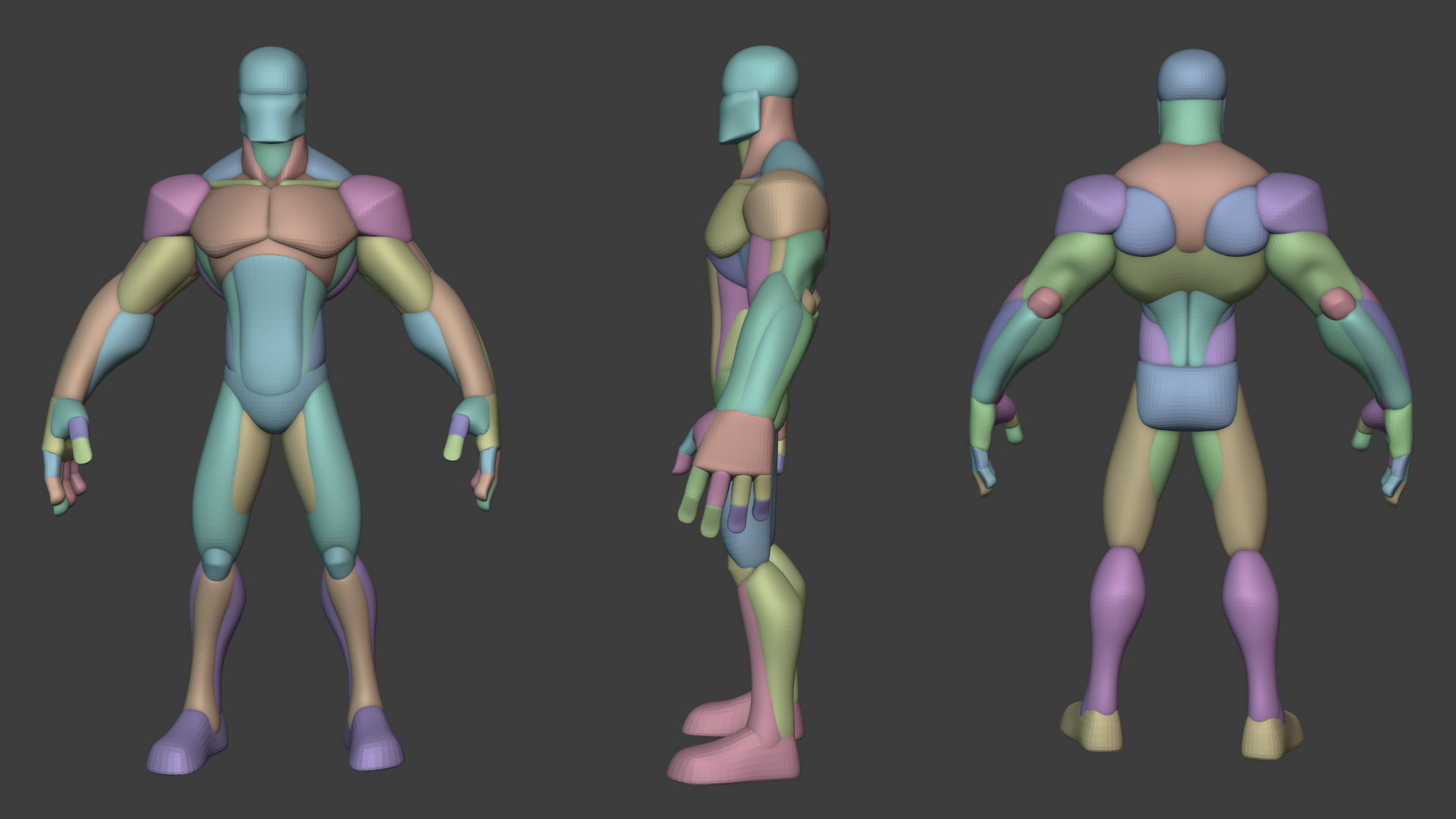
Tykkään luoda perusverkkoja primitiivien avulla
WO_1.png

Poeboid:

Työnkulku, jossa ryhmittelet suuremman verkon pienemmiksi ja muokkaat kutakin, jotta isompi näyttää hyvältä, on melko suoraviivaista, mutta monet “hyvistä asioista” ja “hyvää tietää” on hieman piilossa.

Tässä on joitain asioita, joista kannattaa tutustua ja olla tietoinen

1. työkalut “kopioi”, “leikkaa ja kloonaa”, “jakaa käyrän mukaan”, “jakaa” ja muut työkalut objektien jakamiseen
Nämä ovat työkaluja, joiden avulla voit segmentoida suuremman palan pienemmiksi, lapsikappaleiksi melko tarkasti. Ole myös tietoinen siitä, miten lapsitaso toimii . Oletuksena tuonti ja kopiointi jne. valitsee pintapuussa saman kerroksen, jolla seisot. Haluat varmistaa näitä työkaluja käyttäessäsi, että olet lapsitasolla. Jos haluat tehdä lapsitason, vie hiiri puussa olevan tason päälle, niin näet pienen [+]-merkin. + painaminen tuottaa lapsikerroksen, aseta se aktiiviseksi ennen kuin teet jotain, kuten “apply” tai “import”, kun leikkaat ja kloonaat tai erotat. Sen tarkoituksena on varmistaa, että se on todella erillinen, eikä vain kelluva pala samalla kerroksessa.

Jakaminen käyrällä on olennaisesti,
piirrät kohteen päälle suljetun käyrän, rmb käyrälle ja “jakaa käyrän mukaan”. Silloin näiden väliin voi jäädä jopa viisto rako. Mahdollistaa tarkan halkaisun.

On myös hyvä olla tietoinen muotoillun puuobjektin RMB-vaihtoehdoista, kuten “vähentää” … “yhdistää näkyvissä” … “kopioi ja yhdistä kohteeseen”
sillä ainakin Vox-tilassa voit tehdä tämäntyyppisiä toimintoja äärettömän monta kertaa ja ne yksinkertaisesti toimivat.
Käytä koteloita:
poistamalla yhden kohteen tilavuuden toisesta tuhoamatta kumpaakaan.
Yhdistetään kaikki näkyvät kopiona omalla tasollaan.
Kopioi jotain tasosta ja yhdistä se (loogiseen) toiseen tasoon yksityiskohtien yhdistämiseksi. ( Sattuu olemaan tietoinen myös resoluutiosta täällä. Taso , josta yhdistät, sopii tasolle , johon yhdistät . Kun yhdistät 300 000 trisiä 1 miljoonaksi trisiksi, saatat yhtäkkiä päätyä erittäin tiheään kohdeverkkoon)

2. Resoluutiosi tunteminen
Säädäksesi resoluutioita nopeasti Vox-tilassa , käytä RMB:tä objektissa veistospuussa ja käytä “resampling”-vaihtoehtoa. Tämän jälkeen voit tehdä verkosta tiheämmän tai vähemmän tiheän. Aseta näytteenoton esiasetukseksi hyvä tai tasainen saadaksesi parhaat tulokset. On houkuttelevaa käyttää “resoluutioa 2x”, mutta ne itse asiassa tekevät verkostasi fyysisesti pienemmän tai isomman. Välityspalvelin ja multires ovat enemmän pintatilassa ja vain silloin, kun sinun on astuttava ylös tai alas.
Anekdoottisesti huomaan, että kun asioita estetään, melko OK resoluutio on ballpark 300_000 tris. Tällä tasolla jäädytys on helppo tasoittaa, näkymä on nopea, mesh on paljon muokattavampi käytettäessä Move-työkalua jne. Kun tarvitset lisätietoja, hyppää miljooniin.

2.5 Miksi Vox-verkon yksityiskohdat näyttävät paksuilta kuin paljon pieniä laatikoita
toisin kuin pinta, et voi kiertää paljon paikallista resoluutiota tai yksityiskohtia jakamatta verkkoa.
Koska se on enemmän kuin maalaus, vain jopa px yksityiskohtia.
hyvin tyypillinen ilmiö esimerkiksi on, jos sinulla on luonne, kasvoosat kuin silmät; silmäluomet; suu; jne. näyttävät paksuilta eivätkä teräviltä ilman paljon Vox-resoluutiota.
Yrityksen ja erehdyksen tarkoituksena on selvittää tämä, mutta saatat olla ensin järkyttynyt, kun otat miljoonan trisin hahmosi ja yrität muuttaa sen Voxiksi, koko kasvot vain sulavat.
On parempi erottaa kasvot ja pitää kasvot noin miljoonana trisinä vox-tilassa yksityiskohtien säilyttämiseksi, kun taas rungossa / muussa, joka ei vaadi yhtä paljon yksityiskohtiensa säilyttämistä, on järkevämpi määrä trisiä.

3. Pikavalinta
Minulla on tämä pikanäppäin H. Erittäin kätevä vaihdettaessa kappaleiden välillä. Voit siirtää hiiren osoittimen objektin päälle kuvaportissa, painaa (painaan H) pikanäppäintä ja teet veistetyn objektin aktiiviseksi puussa.

4. Vox Hide (tai yleensä piilota pinta pinnan luomiseksi)
Kun piilotat tavaraa yleensä 3DCoat, sinulla on melkein aina mahdollisuus ottaa piilossa oleva ja erottaa se omaan verkkoonsa jollakin tavalla.
Esimerkkejä:
Pintatila: voit jäädyttää pinnan (tai maalata pinnan osia kerrokselle ja valita läpinäkymättömät pikselit saadaksesi jäädytysmaskin) -> piilottaa jäädytetyt kasvot (uskon jäädytettyyn otsikkorivin valikkoon) -> erottaa piilotetut kasvot (uskon geometria otsikkorivin valikko) ja olet erottanut juuri kyseisen pintaosan.

Vox-tila: tässä se on hyvä, koska voit käyttää “Vox Hide” -työkalua piilottaaksesi suuria paloja malleistasi paksuudeltaan, ja voit sitten käyttää “Piilotettu geometriaan” -vaihtoehtoja saadaksesi vain piilotetun Vox-objektin uusi esiintyminen.

5. Gizmoless muunnoksia
Nämä ovat työkaluja, joiden avulla voit suunnata ja käsitellä muotoiltua objektiasi uudelleen näyttötilassa ja kuvaportissa vain pikanäppäinpainalluksella ja vetämällä sen sijaan, että käytät muunnostyökalua ja käsittelet sitä GIzmon kautta. En voi tarpeeksi korostaa, kuinka helpotus on, että pääset käyttämään näitä yhdessä Quick Pickin kanssa erillisten kappaleiden nopeaan siirtämiseen ja yhdistämiseen.

…on paljon tavaraa,. Tämän ei ole tarkoitus estää sinua hakemasta opetusohjelmia tai apua, mutta anekdoottisesti 3DCoat ponnistus on parasta käyttää pohtimalla “miten voin saavuttaa X” ja tutkimalla sitten erilaisia työkaluja ja kokeilemalla niitä ja katsomalla, mistä he voivat saada sinut. Jos yrität seurata opetusohjelmaa 1:1, se voi johtaa siihen, mutta henkilökohtaisesti mielestäni on parempi vain kokeilla. Istun ja odotan opetusohjelmia, koska “silloin voin vihdoin alkaa käyttää ohjelmistoa ja varustaa itseni sen käyttöön”, saatat odottaa ikuisesti. Onnea

Edit: Jos olet perehtynyt Blender. Suosittelen siksi lämpimästi tutustumaan Blender -sovelluslinkkiin, koska voi olla hyvä kokeilla esimerkiksi jotain 3dcoatilla ja lähettää se Blender, verrattuna siihen, että aluksi yritetään tehdä kaikkea 3DCoat . Jotkut käyttävät ja jotkut siihen tutustuminen on parempi kuin ei mitään. Saatat esimerkiksi pitää siitä, kuinka nopeasti voit työskennellä perussilmien kanssa 3DCoat ja lähettää ne Blender kuvanveistoa varten jne. tai lähettää takaisin 3DCoat UV-valoa varten, lisäämällä yksityiskohtia. Ne ovat erittäin hyviä ohjelmistoja käytettäväksi yhdessä.

Was this helpful?

Yes  No
Related Articles
  • Factures
  • ID map
  • Surface Array
  • Top Bar
  • Curves Properties RMB
  • Left tool panel Kitbash
Previously
Fluffyn esimerkki parvipinnasta
Up Next
Import Zbrush Polygroups for UV mapping
AI:
Hi! How can I help you?
Attention: This is a beta version of AI chat. Some answers may be wrong. See full version of AI chat