 Suomi
Suomi  English
 Українська
 Español
 Deutsch
 Français
 日本語
日本語 Русский
 한국어
한국어 Polski
 中文 (中国)
 Português
 Italiano
 Svenska
 中文 (台灣)
 Dansk
Dansk Slovenčina
 Türkçe
 Nederlands
 Magyar
 ไทย
ไทย हिन्दी
 Ελληνικά
 Tiếng Việt
 Lietuviškai
 Latviešu valoda
 Eesti
Eesti Čeština
 Română
 Norsk Bokmål
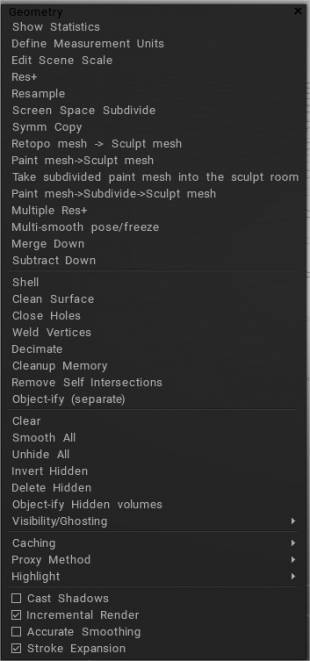
Sculpt Workspace sisältää yhden 3DCoat Workspacen suurimmista toimintosarjoista. Monet niistä voivat aluksi tuntua epäselviltä ja vaikeasti ymmärrettäviltä. Tämä osio selventää ne.
Geometry Menu sisältää suurimman osan näistä toiminnoista, kuten pinnan puhdistamisen, välityspalvelinversioiden luomisen, vokselin resoluution uudelleennäytteenoton, vokselin desimoinnin, muistinhallinnan ja paljon muuta.
Perustavat komennot
Kuten useimmat muut suuret välilehdet (tai huoneet, kuten niitä myös kutsutaan), on mukana valikko. Olemme jo käsitelleet useimmat näistä vaihtoehdoista aiemmissa osioissa. Toistuvat toiminnot ovat täällä vain avuksesi. Katsotaanpa niitä:
Näytä tilastot: Näytä monet vähemmän tunnetut nykyisen kerroksen tilastot, kohtaustilastot, kuten tilavuus, neliö, mitat, reikien määrä jne.
Määritä mittayksiköt: Määritä yksiköiden mittaus reaalimaailman asteikolla ja kuinka monta vokselitiheyttä tätä akselia kohti.
Muokkaa kohtauksen mittakaavaa: Voit sommitella kohtauksen uudelleen siirtämällä sen yleistä sijaintia ja mittakaavaa globaalilla akselilla. Voit muokata kohtauksen mittakaavaa, joka määritettiin, kun tuot verkon Sculpt-huoneeseen ja painat “Kyllä”.
Res+: Lisää nykyisen objektin resoluutiota. Tarkkuuden lisääminen kaksinkertaistaa nykyisen objektikerroksen vokseleiden määrän. Tämä mahdollistaa kerroksen yksityiskohtaisemman tarkkuuden korkeammalla resoluutiolla. Voit tarkastella kerroksen resoluutiota VoxTreessa suoraan ennen tason nimeä. Jos sillä on vain nimi, tiedät, että se on perusresoluutiolla eikä sitä ole kasvatettu.
Resample: Salli nykyisen kerroksen resoluution päivittäminen tai pienentäminen.
Screen Space Subdivide: Jakaa ruudulla näkyvän pinnan osiin siten, että kolmiot ovat suunnilleen määritetyn pikselin kokoisia näyttötilassa.

Symm-kopio : Symmetrinen kopio. Symmetrian on oltava aktiivinen, jotta tämä toiminto toimii. Tämä työkalu käyttää kohteen viimeksi maalattua puolta lähteenä ja kopioi lähdeominaisuudet toiselle puolelle. Jos olet kuvannut tilavuusobjektin yhdelle puolelle, voit käyttää tätä kuvaketta kopioimaan kaiken kohteen toiselle puolelle. Se toimii millä tahansa akselilla, kunhan olet ottanut symmetria käyttöön ensisijaisella akselilla.
Retopo -verkko > Muovaa verkko: Hanki objekti Retopo työtilasta.
Paint mesh > Sculpt mesh: Hanki objekti Paint Workspacesta.
Vie jaettu maaliverkko veistoshuoneeseen: .
Paint mesh > Subdive > Sculpt mesh: Hanki objekti Paint Workspacesta jakamalla aiemmin.
Useita Res+:
Monitasoinen asento/jäädytys:
Yhdistä alas: Yhdistä tämä taso ensimmäiseen näkyvään sen alla olevaan tasoon.
Vähennä alas: Vähennä tämä kerros ensimmäisestä näkyvästä sen alla olevasta tasosta.
Paint mesh > Subdive > Sculpt mesh: Hanki objekti Paint Workspacesta jakamalla aiemmin.
Pintakomennot
Käytettävissä vain tasojen muotoiluun tällä hetkellä pintatilassa.
Kuori: Luo nykyisestä vokselikerroksesta tietyn paksuisen onton kuoren tai kuoren.
Puhdas pinta: Optimoi pintaverkkorakenteen uudelleen.
Sulje reikiä: Parantaa pinnasta löytyneet reiät. Erittäin arvokas tuontiskannattujen verkkojen kiinnittämiseen.
Hitsauspisteet: Hitsaa kaikki samassa pisteessä olevat pisteet.
Desimaatti: Suorittaa nykyisen tason polygonien optimoidun pienennyksen.
Puhdista muisti: Optimoi mesh-muistin varauksen.
Poista omat risteykset: Kun kaksi verkkoa leikkaavat toisiaan, tämä komento erottaa risteävän pinnan nykyisestä ja määrätystä tasosta ja sijoittaa tämän risteävän osan kerrokseensa jättäen alkuperäiset kerrokset ennalleen.
Objektiivisuus : Erottele irrotetut osat. Kaikki samalta tasolta löydetyt irrotetut objektit poistetaan tästä tasosta ja sijoitetaan niiden tasoille.
Peruskomennot
Tyhjennä: Tämä komento tyhjentää VoxTreen nykyisen kerroksen kaikista vokseleista. Se on hyödyllinen, kun haluat säilyttää nykyisen kerroksen nimen ja resoluution, mutta et vokseleita. Tämä poistaa VoxTreen valitun objektikerroksen kaikista vokseleista. Se toimii kuten “Tyhjennä”-työkalu vasemman puolen työkalurivillä Komennot-osassa.
Smooth all: Tämä komento tasoittaa (tai rentouttaa) tasaisesti VoxTreessa valitun objektikerroksen kaikki vokselit. Tasoittaa (tai rentouttaa) tasaisesti kaikki valitun objektikerroksen vokselit VoxTreessä.
Näytä kaikki: Näyttää piilotetut vokselit.
Käännä piilotettu: Kääntää kaikki piilotetut vokselit.
Poista piilotettu: Poistaa kaikki tällä hetkellä piilotetut osat meshistä.
Objektiivista piilotettu: Erota piilotettu osa. Luo uuden kerroksen VoxTreeen ja sijoittaa aiemmin piilotetut vokselit juuri luotuun tasoon.
Näkyvyys/haamukuva : Piilota ja haamuvokselitasojen valinta.
- Näkyvyys- ja haamukuvien asetukset : Tässä videossa tarkastellaan päivitettyjä näkyvyys- ja haamukuvien asetuksia.
- Unghost_all:
- Ghost_all:
- Invert_ghosted:
- Eristää:
- Näkyvyys päälle/pois: Vaihda nykyisen äänenvoimakkuuden näkyvyys päälle.
- Eristä haamukuvat:
- Ota haamukuvaus käyttöön:
Lisäkomennot
Välimuisti
Vaihda välityspalvelintila : Kytkee välityspalvelintilan päälle/pois.
- Poista näkyvien tilavuuksien välimuisti: Palauttaa korkearesoluutioisen vokselin, joka on aiemmin tallennettu vokselin pintatilaan. (Tämä on ylimääräinen ominaisuus). Vaihda välityspalvelintilaa tai mainitun ominaisuuden kuvake saavuttaa saman tuloksen).
- Tallenna näkyvät volyymit välimuistiin: Tallentaa nykyisen korkearesoluutioisen vokseliveiston välimuistiin. (Tämä on redundantti ominaisuus) käyttämällä Toggle välityspalvelintilaa tai kuvakeyksikön asteikkoa.
- Tyhjennä kaikki välimuistit: Tyhjentää kaikki välimuistitiedot muistista ja vapauttaa ne siten muita tehtäviä varten. Sitä ei voi kumota.
Välityspalvelinmenetelmä : Valitsee välityspalvelimen meshin resoluution ja sen, miten mesh on alennettu (Voit pienentää 2x, 4x ja 8x).
Korostus : Vaihtaa korostuksen; jos se on käytössä valitulle VoxTree-objektille, se korostetaan eri värillä. Tämä on korostuksen kytkin; jos se on käytössä, valittu objektitaso korostetaan eri värillä. Kun se on kytketty pois päältä, siinä ei ole näkyviä muutoksia.
Täydentävät komennot
Heitä varjoja: Mahdollistaa varjojen luomisen kuvaportin sisällä olevan yleisen valon perusteella. Se on puhtaasti esteettistä.
Inkrementaalinen renderöinti: Piirtää vain ne objektin osat, jotka ovat muuttuneet edellisen renderöinnin jälkeen, mikä parantaa huomattavasti suorituskykyä. Tämä asetus on pois päältä, kun varjot ovat käytössä, koska varjot ovat dynaamisia ja muuttavat renderoidun objektin ulkonäköä. Tämä vaihtoehto hahmontaa vain osat objektista, jotka ovat muuttuneet edellisen renderöinnin jälkeen, mikä parantaa huomattavasti suorituskykyä. Tämä asetus on pois päältä, kun varjot ovat käytössä, koska varjot ovat dynaamisia ja muuttavat renderöitävän objektin ulkoasua.
Tarkka tasoitus: Tarjoaa tarkemman tasoituksen suorituskyvyn kustannuksella. Tämä tarjoaa tarkemman tasoituksen suorituskyvyn kustannuksella.
Stroke : (Kasvaa kynän liikkeestä) Kun tämä on käytössä, vain asiaankuuluvat toiminnot suoritetaan, ellei kynä ole liikkeessä.
Näytä Retopo objektit Sculpt-huoneessa.
Hyödyllinen, kun tarvitset viittausta. Käytä retopo verkkoa Paint2D-, Sphere- tai Snake-työkalussa Sculpt-huoneessa. Painike, jossa näkyy monikulmioverkko Sculpt-huoneeseen lisätty.
Tätä on kätevä käyttää viitteenä:

RMB-valikko
Tässä valikossa on monia Sculpt Roomin ainutlaatuisia toimintoja, ja siihen pääsee vain RMB:llä napsauttamalla VoxTreessa olevaa kohdetta tai suoraan 3D-näkymässä olevaa kohdetta. Katsotaanpa näitä toimintoja.
Näytä kaikki piilotetut osat
Jos VoxTree-objekteja on piilotettu, tämä komento näyttää ne.
Näytä piilotetut osat alapuussa
Jos VoxTree-lapsiobjekteja on piilotettu objektilta, jota RMB napsautat, tämän komennon kutsuminen paljastaa ne.
Poistaa
Poistaa VoxTree-objektin.
Lisää lapsi
Luo ali-VoxTree-objektin.
Nimeä uudelleen
Nimeää objektin uudelleen.
Pienennä esineitä 2X
Se pienentää esineiden kokoa, mutta myös kaksinkertaistaa tiheyden.
Suurenna objektia 2x
Se kasvattaa esineiden kokoa, mutta myös vähentää tiheyttä kaksinkertaiseksi.
Globaaliin avaruuteen
Asettaa VoxTree-objektien tilan maailmanavaruuteen 0 X-, Y- ja Z-akseleilla.
Yhtenäiseen tilaan
Muunna asteikko akselia pitkin ja tee akselista kohtisuora, jotta tila tulee yhtenäiseksi.
Uudelleennäyte
Tämän toiminnon avulla voit muuttaa koko valitun objektin monikulmioiden määrää. Voit jopa määrittää tarkan monikulmiomäärän tällä funktiolla.
Radial Array
Mahdollistaa VoxTree-objektin geometrian monistamisen säteittäisesti, minkä tahansa määrän viipaleiden määrällä taulukkoon. Geometria pysyy samassa VoxTree-objektissa, jossa se alun perin oli. Geometria voidaan luoda myös niiden objektien esiintymänä VoxTreessä alkuperäisen sijasta laittamalla “Instanssi” päälle Tool Options -paneelissa. Katsotaanpa työkaluvaihtoehtoja.
Kohteeseen X/Y/Z: Tasaa sauvan muunnoslaitteen määritettyyn akseliin.
Begin/End: Voit määrittää tarkat koordinaatit numeerisesti Rod Transform Gizmon alun ja lopun kohdalle.
Gizmo Length: Määritä numeerisesti Rod Transform Gizmon pituus.
Screen-Based: Asettaa vempaimen koon suhteessa näkymäporttiin.
Array Count: taulukon säteittäisten viipaleiden määrä.
Ilmentymä: Luo ilmentyneitä VoxTree-objekteja sen sijaan, että monistaisi geometrian samaan objektiin.
Purista: Suorita ekstruusio objektille.
Sakeuttaa
Tämän toiminnon avulla voit paksuntaa VoxTree-objektia. Kätevä maahantuoduille esineille, joissa on avoimia alueita (ei vesitiiviitä).
Sulje pinnassa olevat reiät
Sulkee kaikki reiät, jotka voivat olla nykyisessä VoxTree-objektissa.
Objectify Disconnected
Luo VoxTree-objektin jokaiselle erotetulle geometrian osalle ja sijoittaa geometrian näihin objekteihin.
Tallenna äänenvoimakkuus muodossa 3B
Tallentaa nykyisen VoxTree-objektin omana .3B-tiedostonaan.
Tallenna tilavuus alipuulla nimellä 3B
Tallentaa nykyisen VoxTree-objektin ja sen lapsiobjektit .3B-tiedostona.
Import 3B-tiedosto
Tuo toisen 3B-tiedoston nykyiseen kohtaukseen.
Muokkaa varjostimen asetuksia
Sen avulla voit muokata valitun VoxTree-objektin nykyistä varjostajaa.
Import
Tässä valikossa on kaksi toimintoa.
Import pistepilvi: Kehottaa tiedoston kanssa valitsemaan pistepilvilähteen levyltä ja aktivoi sitten Import .
Import objekti: Kehottaa tiedostonvalitsimella valitsemaan mesh-tiedoston levyltä ja aktivoi sitten Import .
Export
Tässä valikossa on useita viennin toimintoja.
Export Scene: Vie usean objektin tiedoston. Jokainen kohtauksessasi oleva objekti on viedyn tiedoston mesh-objekti.
Export valittu objekti: Vie vain valitun objektin tiedostoon.
Tallenna Meshes-paneeliin: Tallentaa esiasetetun tiedoston levylle ja sijoittaa sen automaattisesti Meshes-paneeliin.
Tallenna Splines-paneeliin: Tallentaa esiasetetun tiedoston levylle ja sijoittaa sen automaattisesti Splines-paneeliin.
Export UE5:een.
Export UE5:een nimellä…
Muokkaa UE5-skriptiä.
AUTOPO
Suorittaa Auto Retopology -rutiinin luodakseen automaattisesti luodun meshin automaattisesti luoduilla UV -kartoilla käyttämällä 3DCoat patentoitua GUUV-purkausmenetelmää tai muuta purkamisalgoritmia. Voit määrittää ohjaimet reunasilmukoille ja jopa maalausalueille, joilla haluat enemmän monikulmion tiheyttä. Voit myös määrittää kovan reunan asetukset.
Lue lisää AUTOPO: sta klikkaamalla yllä olevaa nimeä tai lukemalla tämän oppaan .
Retopo desimaatiolla
Retopo desimoinnin kautta, näkyvät objektit
Muuttaa
Aktivoi objektin muunnostyökalun.
Kiinnitä maahan
Jos objekti on Y-akselin nollan ylä- tai alapuolella, tämä komento asettaa kohteen alimman pisteen arvoon 0 Y-akselilla.
Makaa maassa
Samoin kuin Snap to Ground -toiminto, siirtämällä kohteen alimman pisteen Y-akselin nollaan, se myös pyörittää kohdetta, kun keskimassa ei lepää maassa. Kuvittele, että esine putoaa fyysisesti ja lepää maassa.
Klooni
Sisältää kaikki kloonaus/kopiointitoiminnot. tarkastellaan jokaista näistä toiminnoista.
Kloonaa ilmentymä: Luo objektin esiintymän. Se käyttää vähemmän muistia kuin kopiointi.
Kloonaa: Kopioi objektin. Kohde jää muistiin.
Ilmentymä symmetrialla: Luo ilmentymiä tällä hetkellä aktiivisena olevalle symmetriatasolle.
Clone & Degrade: Kopioi objektin ja pienentää resoluutiota puoleen.
Kloonitilan tiheys: Kopioi objektin tiheyden (tai resoluution) ja kaikki muunnokset (käännökset, rotaatiot ja skaalaus), mutta ei kopioi objektin sisältöä.
Kääntäminen: Mahdollistaa objektin kääntämisen X-, Y- ja Z-akseleilla. Tämä valikko sisältää myös komennon verkon monikulmionormaalien kääntämiseksi.
Yhdistä lasten kanssa
Yhdistää nykyisen tason kaikkiin sen lapsitasoihin.
Paista väriä näkyvistä tilavuuksista
Leipoo kärkivärit muista VoxTree-objekteista nykyiseen. Jos objekti on Voxel Mode -tilassa, se muunnetaan automaattisesti pintatilaan.
Yhdistä näkyvä
Yhdistää kaikki näkyvät VoxTree-objektit yhdeksi objektiksi.
Yhdistä alipuu
Yhdistää kaikki valitun tason lapsia, mutta ei valittuja ei.
Kopioi ja yhdistä
Kopioi objektin ja lisää polygonit toiseen objektiin.
Sulautua
Additiivinen Boolen operaatio. Lisää polygonit valitusta objektista toiseen objektiin ja poistaa nykyisen objektin VoxTreestä.
Vähennä
Vähentävä Boolen operaatio. Poistaa valitun objektin polygonit toisesta objektista ja poistaa nykyisen objektin VoxTreestä.
Leikkaa kanssa
Leikkauksen looginen operaatio. Se säilyttää vain nykyisen objektin polygonit, joissa ne menevät toisen objektin päälle. Valittu objekti poistetaan VoxTreestä.
Poista risteys kanssa
Leikkauksen looginen operaatio, joka on samanlainen kuin Intersect With, mutta täsmälleen vastakohta. Poistaa vain nykyisen objektin polygonit, jos ne menevät toisen objektin päälle. Kaikki objektit säilytetään (ei poisteta).
Jaa kanssa
Jaettu looginen operaatio. Erottelee vain nykyisen objektin polygonit, jos ne menevät päällekkäin toisen objektin kanssa, ja luo VoxTreeen uuden objektin polygoneille, jotka on jaettu alkuperäisestä.
Vaihda vanhempi
Määritä tai vaihda valitun objektin vanhempi toiselle VoxTree-objektille.
Oppaat
MultiRes Decimation : Tämä video kattaa uuden polyvähennysmenetelmän (decimation) Multi-Res-työkalusarjassa/työnkulussa.